


Erfahren Sie, wie Sie mit dem Genspark Super-Agent nahezu jede Aufgabe aus einem einzigen Prompt erledigen, von Recherche und Content-Erstellung bis hin zu Datenanalyse und Telefonanrufen.
Aktualisiert 06.11.2026
Übersicht
Hauptfunktionen
Fehlerbehebung
FAQ
Super-Agent
Der Super-Agent übernimmt eine komplette Aufgabe. Sie beschreiben das fertige Ergebnis und fügen die Dateien hinzu. Er plant die Schritte, führt sie auf einem Cloud-Computer aus und liefert Ihnen Dateien zurück, die Sie öffnen können: einen Bericht, eine Präsentation, eine Tabelle, eine funktionierende Seite, eine Reihe von Bildern. Eine lange Aufgabe kann bis zu 2 Stunden laufen und läuft weiter, nachdem Sie den Tab geschlossen haben.
Es gibt zwei Modi. Neuer Super-Agent stellt jedem Projekt einen eigenen Cloud-Computer bereit. Klassisch ist der ursprüngliche Modus, ohne Cloud-Computer im Hintergrund. Beide bleiben verfügbar, und der Modus wird vor Beginn eines Chats ausgewählt.
Was ist der Super-Agent?
Der Super-Agent ist der Agent, dem Sie eine Aufgabe übergeben. Sie müssen keine Tools zusammenstellen und keine Kette von Prompts schreiben. Sie sagen, welches Ergebnis Sie erwarten, hängen an, was dafür benötigt wird, und er arbeitet die Schritte ab, bis etwas zum Öffnen bereitsteht.
Die eigentliche Arbeit erledigt der Rechner hinter dem Durchlauf. Im Neuen Super-Agent erhält jedes Projekt einen frischen Cloud-Computer (nicht das Claw-Abonnement; siehe Ein eigener Cloud-Computer). Ein Projekt ist die Arbeitsumgebung, in der eine Aufgabe läuft: mit eigenem Chat, eigenen Dateien und eigenem Computer. Deshalb ist das Ergebnis eine Datei, die Sie öffnen können.
So wird eine Anfrage bearbeitet
Er zerlegt die Anfrage in Schritte, wählt für jeden Schritt die passenden Tools aus und behält die Arbeitsdateien zwischen den Schritten bei. Bitten Sie um einen Marktbericht, und er recherchiert, liest, schreibt und formatiert.
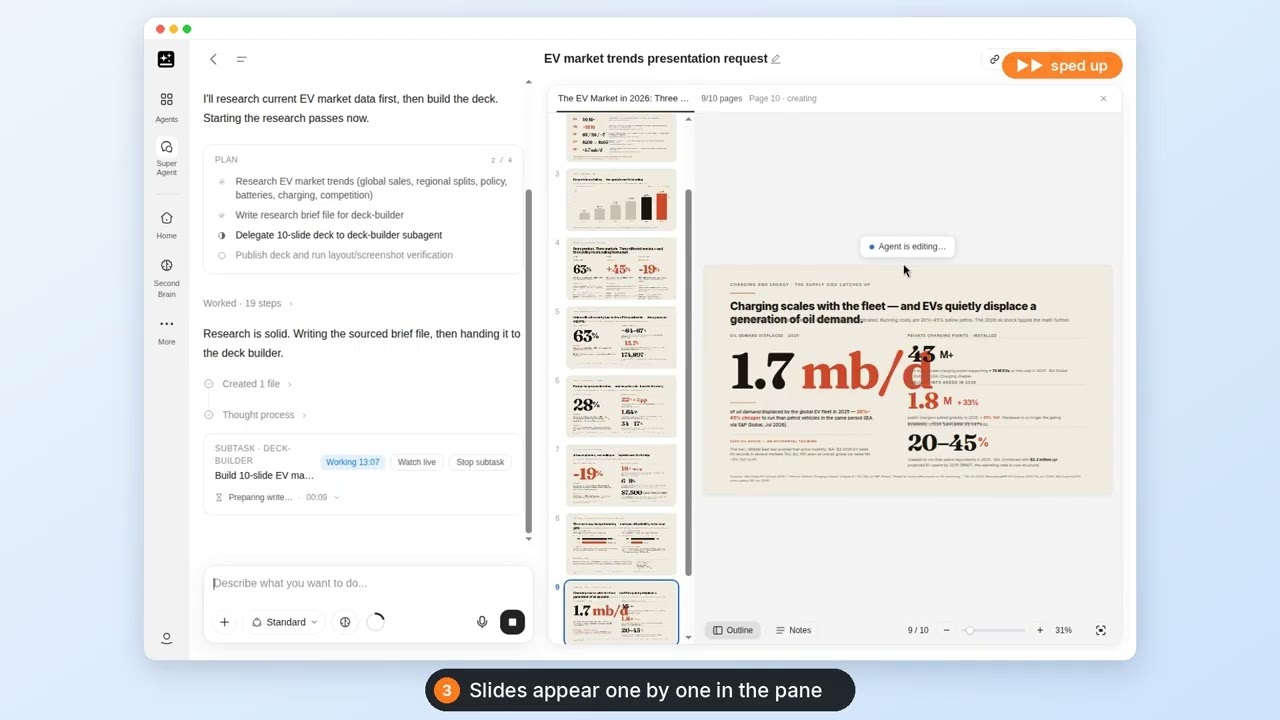
Eine Anfrage nach Folien liefert eine auf dem Cloud-Computer erstellte Präsentation, mit einer Präsentationskarte im Chat und im Seitenbereich. Ihr Viewer bietet Exportieren → Als PPTX exportieren und Als PDF exportieren. KI-Präsentationen kommt nur über In Genspark KI-Präsentationen bearbeiten oder Als bearbeitbares Präsentationsprojekt speichern ins Spiel.
Eine Dokumentanfrage liefert eine Dokumentkarte (PDF exportieren, In Genspark KI-Dokumente bearbeiten) oder auf Wunsch eine echte .docx-Datei. Tabellenanalysen laufen in Python und liefern auf Anfrage eine echte .xlsx-Datei; KI-Tabellen ist für eine Tabelle gedacht, die Sie weiter bearbeiten möchten. Design öffnet sich über einen Link mit bereits ausgefülltem Briefing, für ein Design, das Sie weiter verfeinern möchten.
Funktioniert mit den Apps und Tools, die Sie bereits nutzen
Der Super-Agent arbeitet mit dem, was Sie anhängen und was Sie verbunden haben. Im Menü + des Eingabefelds hängt Lokale Dateien durchsuchen eine Datei an, und Aus Cloud-Computer auswählen öffnet eine Auswahl, die Ihren Genspark-Speicher liest, nicht den Cloud-Computer des Projekts. Unter Dateien anhängen sind alle Zeilen aufgeführt. Über die Zeile Konnektoren schalten Sie einzelne Konnektoren aus: in einem geöffneten Chat nur für diesen Chat, im Eingabefeld der Startseite für spätere Chats, wobei der Browser die Einstellung speichert. Konnektoren und Integrationen behandelt jeden einzelnen Konnektor.
Was Sie tun können
Sieben Aufgaben decken das meiste ab, womit Nutzer zum Super-Agent kommen. Fügen Sie einen Prompt in das Eingabefeld ein; wo sich dieses befindet, zeigt der Schnellstart. In den Zeilen 1, 5, 6 und 7 werden eine Datei oder Besprechungsnotizen erwähnt; hängen Sie diese also zuerst an. Alle vierzehn Rezepte finden Sie am Ende unter Rezepte.
| Was Sie erhalten | Einzufügender Prompt | Vollständiges Rezept |
|---|---|---|
| Eine fertige Datei aus den Dateien, die Sie bereitstellen | Analysiere die Verkaufsdaten aus meiner hochgeladenen Datei und erstelle eine Kategorieanalyse mit Diagrammen und einer Tabelle zum durchschnittlichen Bestellwert | Rezept 1 |
| Ein als Skill gespeicherter Workflow, den Sie erneut ausführen können | Bewerte das Verlängerungsrisiko eines Kunden anhand seiner letzten E-Mails, Tickets und Nutzungsdaten – speichere das als Skill. | Rezept 2 |
| Eine Reihe von Postern in verschiedenen Stilen | Erstelle vier Geburtstagsposter in unterschiedlichen Stilen für die Feier zum 30. Geburtstag meiner Freundin Vivian | Rezept 3 |
| Ein Rechercheberich oder eine Präsentation | Recherchiere die Markttrends für Elektrofahrzeuge und erstelle eine Präsentation mit 10 Folien und den wichtigsten Erkenntnissen | Rezept 4 |
| Eine kleine Webseite aus einem Briefing | Erstelle eine Produkt-Landingpage für meine smarte Trinkflasche auf Grundlage des hochgeladenen Produktbriefings | Rezept 5 |
| Ein Wochenrückblick aus Besprechungsnotizen | Erstelle mir einen Wochenrückblick aus den Besprechungsnotizen dieser Woche – Erfolge, Entscheidungen, Hindernisse, nächste Schritte. | Rezept 6 |
| Eine fertige Datei aus einer langen Aufgabe | Recherchiere die Earnings Calls der letzten drei Jahre zu diesen Unterlagen und erstelle einen 30-seitigen Wettbewerberbericht mit Quellenangaben | Rezept 4 |
Zwei Abschnitte stehen vor dem Rest der Tour: was ein Durchlauf kostet und was zu tun ist, wenn ein Durchlauf ins Stocken gerät. Bei allen anderen Problemen beginnen Sie mit der Symptomtabelle.
Der Super-Agent kann außerdem für Sie eine Person oder ein Unternehmen anrufen und Textnachrichten senden. Für beides sind eine Mitgliedschaft, eine Telefoneinrichtung und Credits erforderlich.
Wo Sie alles finden
| Was Sie möchten | Wo Sie es finden |
|---|---|
| Eine Aufgabe starten | Das Chatfeld auf der Genspark-Startseite oder Agenten → Allgemein → Super-Agent |
| Den neuen Super-Agent ein- oder ausschalten | + im Eingabefeld → Schalter Neuer Super-Agent, erste Zeile |
| Eine Datei anhängen oder eine aus einem Laufwerk auswählen | + → Lokale Dateien durchsuchen oder Vom Cloud-Computer auswählen |
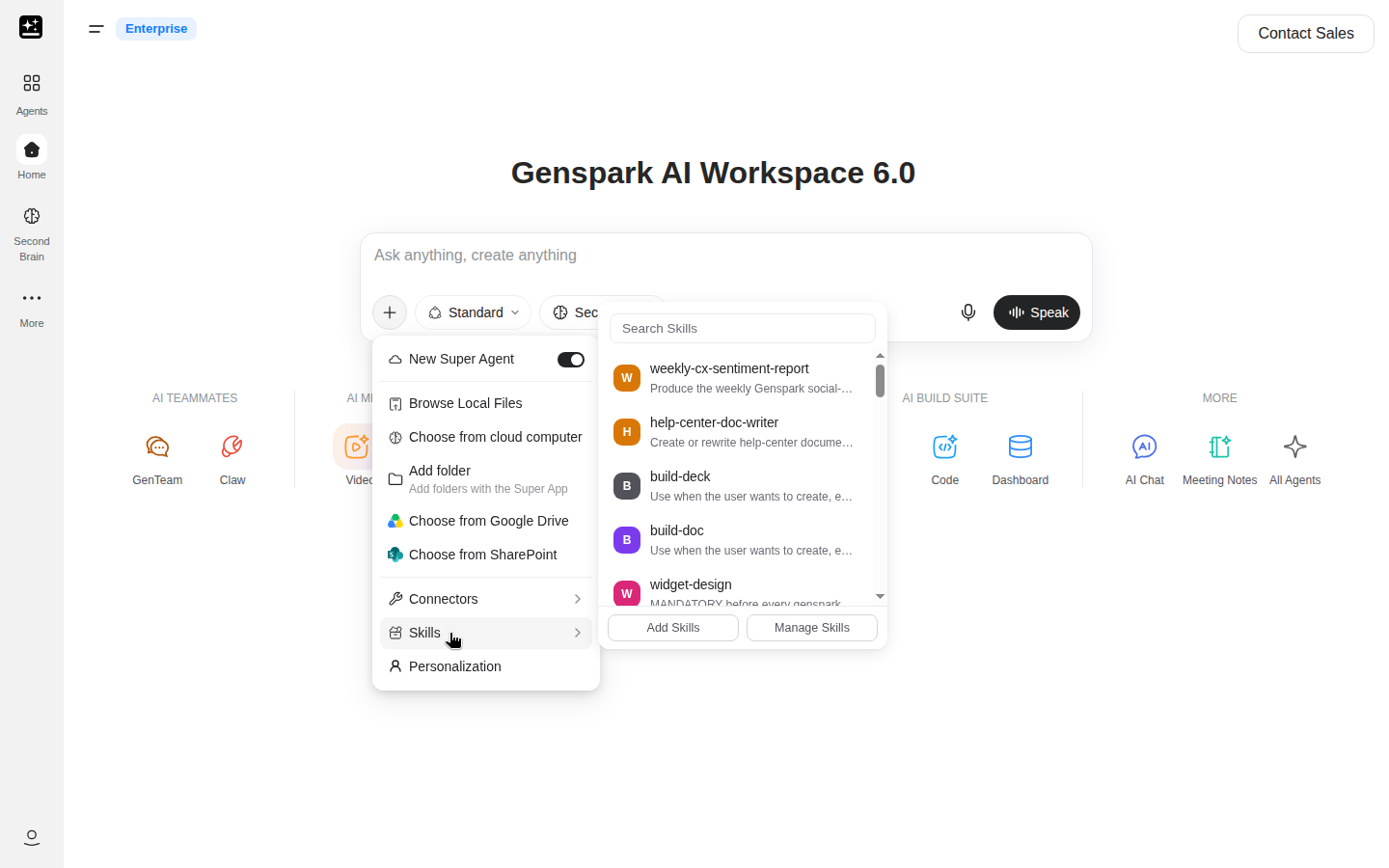
| Einen Skill verwenden | + → Skills oder /, sobald sich das Eingabefeld im Modus „Neuer Super-Agent“ befindet |
| Die Dateien, die ein Durchlauf erstellt hat | Ausgabedateien im rechten Bereich oder die Überschrift {n} DATEIEN ERSTELLT im Chat |
| Eine einzelne Datei ohne das Projekt teilen | Diese Datei teilen in der Vorschau-Kopfzeile des Bereichs |
| Einen früheren Durchlauf | Aufgaben im linken Bereich der Startseite, mit Aufgaben durchsuchen |
Der Super-Agent befindet sich im Agenten-Menü unter Allgemein, neben Benutzerdefinierter Agent.
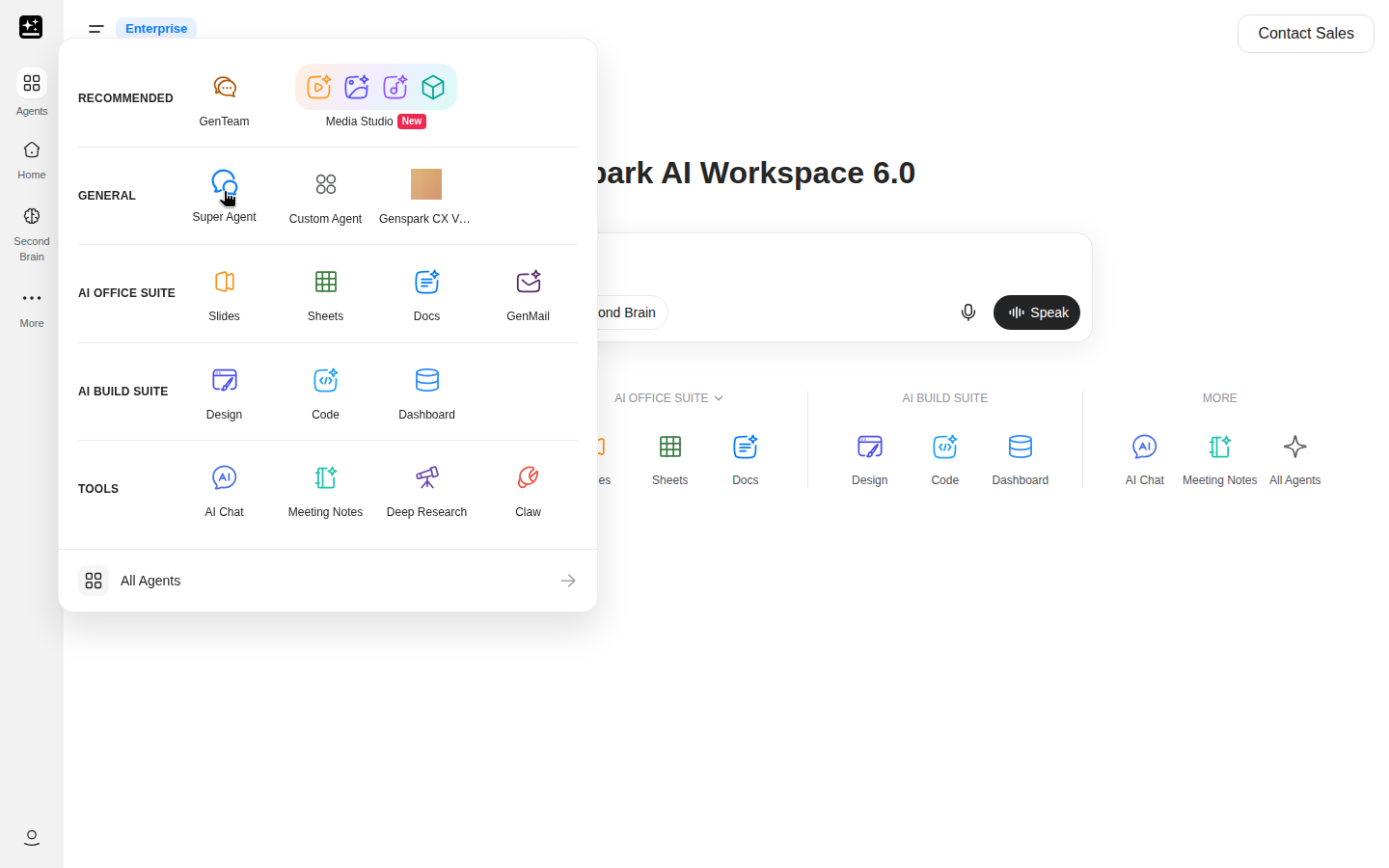
Schnellstart
Bevor Sie beginnen, benötigen Sie ein Genspark-Konto und die Dateien, die für die Aufgabe erforderlich sind. Unter Welchen Modus Sie erhalten finden Sie die Standardeinstellung für Ihre Plan. Für den Anfang genügt eine Beschreibung in einfacher Sprache.
- Öffnen Sie die Genspark-Startseite und klicken Sie in das Chatfeld, oder gehen Sie zu Agenten → Allgemein → Super-Agent. Beide Wege öffnen dasselbe Eingabefeld, der Schalter „Neuer Super-Agent“ befindet sich jedoch nur auf der Startseite. Legen Sie den Modus daher zuerst dort fest.
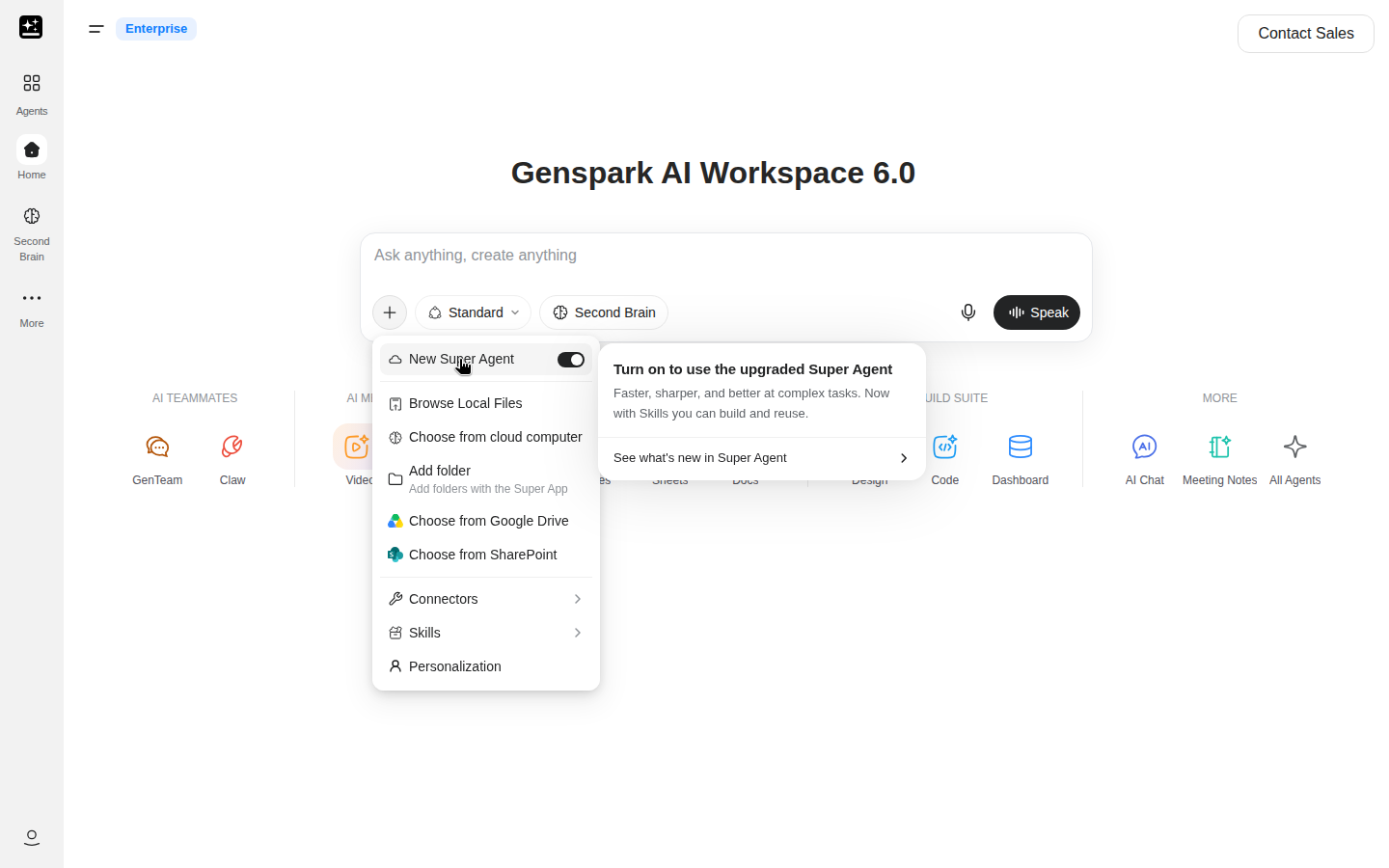
- Klicken Sie im Eingabefeld auf +. Bei einem kostenpflichtigen Plan ist der Schalter bereits aktiviert, prüfen Sie ihn also nur. Bei einem kostenlosen Konto aktivieren Sie ihn. Der Tooltip lautet „Dateien und mehr hinzufügen“, und die erste Zeile ist Neuer Super-Agent mit einem Ein/Aus-Schalter.
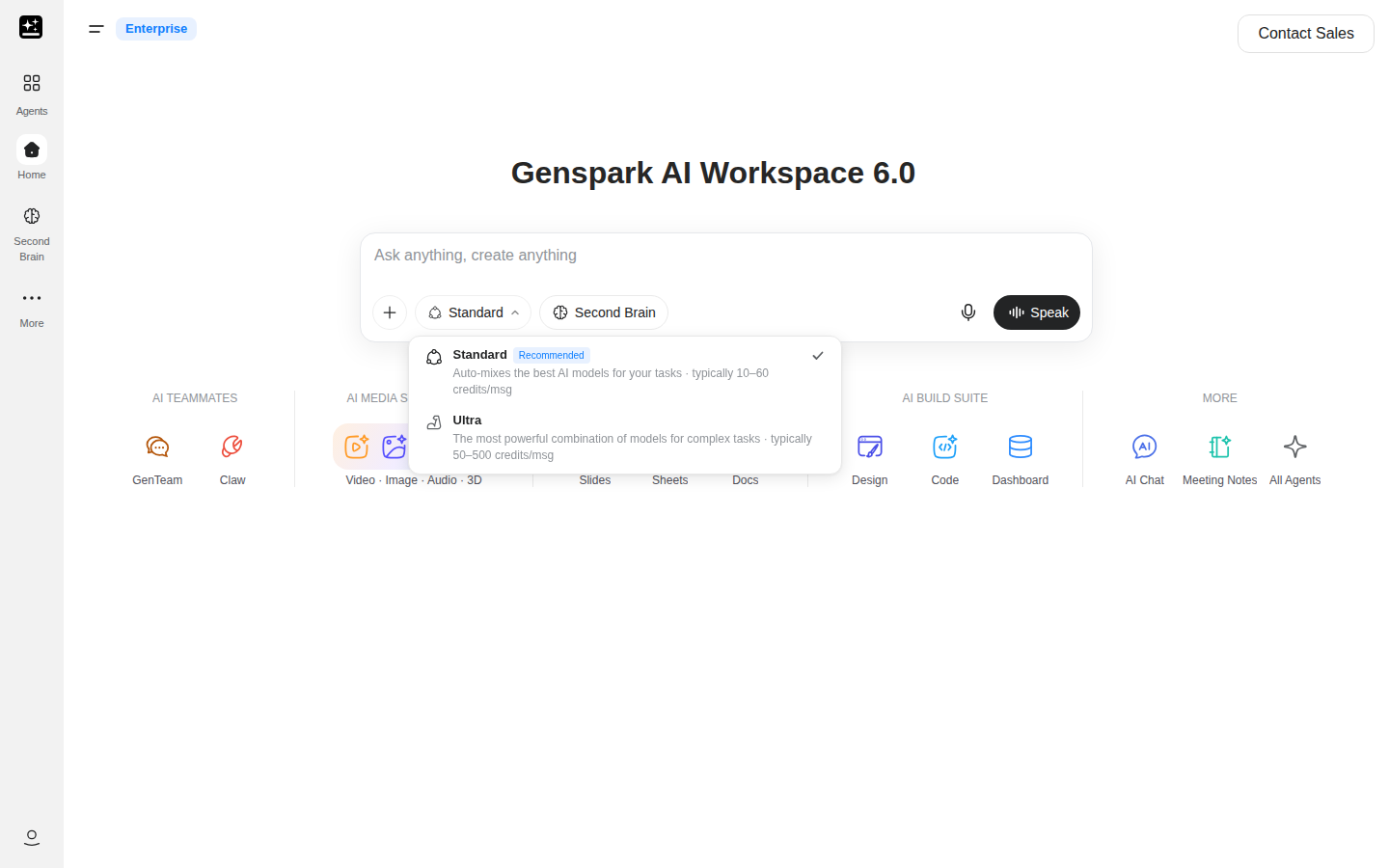
- Legen Sie die Stufe in der Stufenauswahl des Eingabefelds fest: Standard für die meisten Aufgaben, Ultra, wenn die Aufgabe mehr erfordert. Die Auswahl öffnet sich mit Ihrer zuletzt verwendeten Stufe, prüfen Sie diese also. Das Panel zeigt für jede Stufe einen typischen Bereich an, und im Abschnitt Standard und Ultra finden Sie die Bandbreiten.
- Hängen Sie das Material an: + → Lokale Dateien durchsuchen, um eine Datei anzuhängen, oder Aus Cloud-Computer auswählen für alles, was sich bereits in einem Laufwerk oder einer Notiz befindet.
- Verfassen Sie die Beschreibung in drei Teilen: das gewünschte Ergebnis, die zu verwendenden Dateien und die wichtigste Vorgabe, etwa Länge, Zielgruppe oder Format.
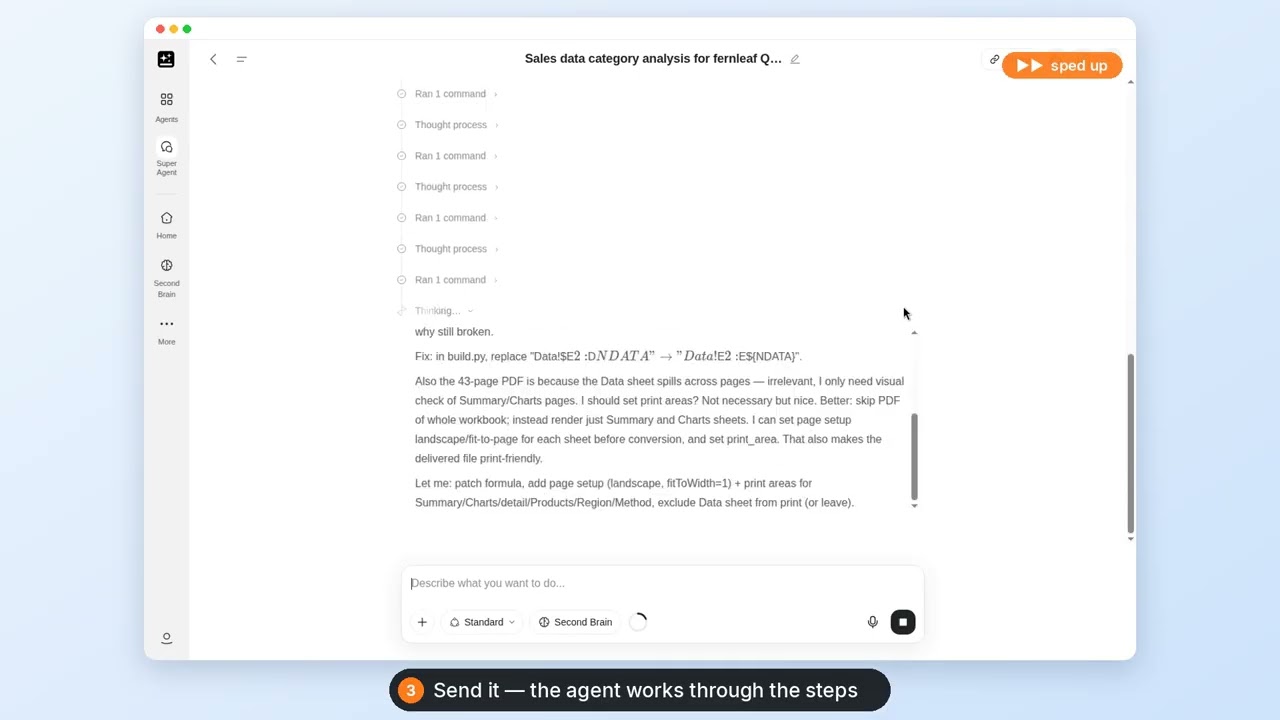
- Senden Sie sie ab. Der Plan erscheint als Liste von Schritten im Chat, und die laufende Arbeit wird im rechten Bereich angezeigt.
- Wenn die Arbeit abgeschlossen ist, zeigt der Chat {n} DATEIEN ERSTELLT mit einer Karte pro Datei an. Eine Karte enthält Öffnen oder Herunterladen und öffnet die Datei im Bereich. Unter Ausgabedateien finden Sie dieselbe Liste.
Das Schließen des Tabs beendet den Lauf nicht. Die Arbeit wird auf dem Server fortgesetzt, und wenn Sie das Projekt über Aufgaben erneut öffnen, sehen Sie den Schritt, bis zu dem sie fortgeschritten ist. Der Modus wird vor dem Absenden im Eingabefeld der Startseite festgelegt, und ein Chat behält den Modus bei, in dem er gestartet wurde.
Welchen Modus Sie erhalten
Der neue Super-Agent ist bei kostenpflichtigen Plänen standardmäßig aktiviert – im Desktop-Web, im Browser auf dem Smartphone und in der App. Die meisten kostenlosen Konten starten im klassischen Modus und können den neuen Modus über das Menü + aktivieren. Die Auswahl wird pro Browser gespeichert.
Wenn Sie den Mauszeiger über die Zeile bewegen, wird eine Karte angezeigt: „Aktivieren, um den verbesserten Super-Agent zu nutzen“ und „Schneller, präziser und besser bei komplexen Aufgaben. Jetzt mit Skills, die Sie erstellen und wiederverwenden können.“
Credit-Verbrauch niedrig halten und die Kosten eines Durchlaufs ablesen
Credits sind das, was ein Durchlauf verbraucht, und zwei Dinge bestimmen den Verbrauch, bevor er beginnt: die im Eingabefeld eingestellte Stufe und der Arbeitsaufwand, den die Aufgabe erfordert. Eine Runde besteht aus einer Nachricht von Ihnen und allem, was der Agent tut, um darauf zu antworten; „msg“ in der Auswahl bedeutet dasselbe. Eine Runde mit dem neuen Super-Agent ist umfangreicher als eine Chat-Antwort, weil er plant, Code ausführt und Dateien verarbeitet.
Standard und Ultra
Beide Modi bieten Standard und Ultra, wobei Standard die Voreinstellung ist. Die Auswahl zeigt jeweils einen typischen Bereich an:
- Standard: typischerweise 10–60 Credits/Nachricht.
- Ultra: typischerweise 50–500 Credits/Nachricht.
Lange Chats, Wiederholungsversuche und große Dateien kosten mehr, als der Bereich vermuten lässt. Sie können die Stufe zwischen Nachrichten wechseln, und die Änderung gilt ab Ihrer nächsten Nachricht. Die Auswahl merkt sich Ihre letzte Wahl, also überprüfen Sie sie vor dem Senden.
Was das kostenlose Kontingent abdeckt
Das kostenlose Kontingent ist das wöchentliche Guthaben in den persönlichen Go-, Plus- und Pro-Plänen. Solange es einen Durchgang abdeckt, zeigt die Zeile „Standard“ „Nutzt kostenloses Kontingent“ anstelle des Bereichs von 10–60 an. Ultra verbraucht Credits, ebenso wie Video und Musik immer.
Ein kostenloses Konto und ein Team- oder Enterprise-Platz haben kein kostenloses Kontingent, daher wird dort jeder Durchgang mit Credits abgerechnet.
Wenn das kostenlose Kontingent aufgebraucht ist, wechselt der nächste Durchgang automatisch zu Credits oder wartet auf deine Entscheidung, wenn Zuerst fragen aktiviert ist. Unter Mitgliedschaftspläne erfährst du, wie es sich ansammelt und was es abdeckt.
Was ein Lauf kostet, bevor er startet
Neue Bilder, Videos und Musik werden erst nach Bestätigung erstellt. Der Agent fragt vor dem Generieren in einem kurzen Formular nach: Stil, Seitenverhältnis sowie Modell samt Preis. Bei Video und Audio wird vor dem Start des Laufs eine Preiskarte angezeigt.
Die Kosten einer Textaufgabe werden nach dem Durchgang im Credit-Verlauf angezeigt.
Gewohnheiten, die die Kosten niedrig halten
- Starten Sie für eine neue Aufgabe einen neuen Chat. Ein langer Chat kostet mehr als ein kurzer.
- Belassen Sie die Stufe auf Standard, es sei denn, die Aufgabe erfordert Ultra.
- Hängen Sie die Referenz einmal an und nennen Sie sie im Prompt. Ein zweiter Versuch ist ein zweiter Durchgang.
- Geben Sie die gewünschte Form schon in der ersten Nachricht an: Länge, Abschnitte, Format, Zielgruppe.
- Richten Sie eine Aufgabe auf ein klares Ergebnis aus. Eine Reihe kleiner Aufgaben kostet mehr.
Prüfen, was Sie verbraucht haben
Ihr Guthaben und die Aufzeichnung darüber, was jeder Durchgang verbraucht hat, finden Sie im Leitfaden zu Credits. Wenn eine Abbuchung nicht stimmt, lesen Sie zuerst die beiden Einträge im Leitfaden zur Fehlerbehebung: ein gesunkenes Guthaben und eine Abbuchung trotz Free Quota. Wenn Sie den Support kontaktieren, finden Sie unter Was Sie an den Support senden sollten die Angaben, die Sie mitschicken sollten.
Ein Durchgang kann auch schon vor dem Start abgelehnt werden, wenn das Guthaben für den Modus zu niedrig ist. Unter Die Credit-Untergrenze finden Sie die Meldung und die Lösung.
Einen hängenden oder fehlgeschlagenen Lauf wiederherstellen
Ein Lauf kommt aus einer kleinen Anzahl von Gründen ins Stocken, und der Chat oder der Bereich zeigt in der Regel an, welcher es ist.
Die Verbindung bricht ab
Bei „Verbindung verloren. Sie wird automatisch wiederhergestellt.“ müssen Sie nichts tun. Wenn eine Antwort mit „Verbindung unterbrochen, Antwort unvollständig“ abbricht, wählen Sie Erneut verbinden. Eine als „Nicht gesendet“ markierte Nachricht bietet Erneut senden, wodurch sie noch einmal gesendet wird.
Der Cloud-Computer besteht seine Integritätsprüfung nicht
Zwei Meldungen beziehen sich auf die Maschine, nicht auf die Aufgabe: „Ihr Cloud-Computer besteht seine Integritätsprüfungen nicht…“ und „Wir konnten gerade keinen Cloud-Computer für dieses Projekt starten…“. Keine der beiden hat mit Ihrem Prompt zu tun.
Beide fordern Sie auf, einige Minuten zu warten, bevor Sie es erneut versuchen. Senden Sie dann Ihre nächste Nachricht im selben Projekt. Lässt sich die Integritätsprüfung nicht wiederherstellen, wird der Computer zurückgesetzt und der Chat fordert Sie auf, ein neues Projekt zu starten; ein Computer, der nicht starten konnte, wird durch einen neuen ersetzt. Bereits gelieferte Dateien bleiben im Projekt erhalten.
Der Computer wird recycelt
Der Cloud-Computer eines Projekts ist temporär. Wenn er recycelt wird, endet der Chat mit einer entsprechenden Meldung:
„Der Cloud-Computer für dieses Projekt wurde recycelt und kann nicht wiederhergestellt werden, daher kann diese Unterhaltung nicht fortgesetzt werden. Bereits an dieses Projekt übermittelte Dateien bleiben verfügbar. Bitte starte ein neues Projekt, um weiterzuarbeiten."
Übermittelte Dateien anzeigen öffnet, was vor dem Recycling erstellt wurde. Neues Projekt starten öffnet einen neuen Arbeitsbereich. Temporäre Dateien bleiben nicht erhalten; unter Arbeitsdateien und das Projekt erfährst du, worum du bitten solltest.
Eine lange Aufgabe erreicht ihr Turn-Limit
Ein Turn kann bis zu 2 Stunden und eine große Anzahl von Schritten umfassen. Wenn er das Limit erreicht, wird dies im Chat angezeigt:
„Dieser Turn hat sein Zeitlimit erreicht. Bisher fertiggestellte Dateien sind im Dateien-Bereich gespeichert – du kannst mich bitten, von dort aus fortzufahren.“
Der Chat läuft weiter. Erstellte Dateien bleiben im Projekt, und mit „weiter“ im selben Chat wird die Arbeit wieder aufgenommen. Es muss nichts erneut angehängt werden, und das Aufteilen der Aufgabe ist optional.
Auch ein leeres Guthaben stoppt einen Lauf mittendrin; dies wird unter der Credit-Untergrenze behandelt. Eine Frage, die 10 Minuten lang unbeantwortet bleibt, beendet den Turn; eine Antwort setzt ihn fort.
Klassischer und neuer Super-Agent im Vergleich
Der klassische Super-Agent ist nach wie vor der ursprüngliche Super-Agent und weiterhin nutzbar. Der entscheidende Unterschied ist die Maschine, auf der die Ausführung läuft.
| Klassischer Super-Agent | Neuer Super-Agent | |
|---|---|---|
| Was die Aufgabe ausführt | Die ursprüngliche Engine | Ein Cloud-Computer für jedes Projekt |
| Am besten geeignet für | Schnelle alltägliche Aufgaben und kleine Änderungen | Lange, mehrstufige Aufträge, bei denen Dateien entstehen |
| Kleine Aufgaben | Schnell, ohne Cloud-Computer im Hintergrund | Dieselben Aufgaben, auf dem Cloud-Computer des Projekts |
| Lange Aufträge | Mehrstufige Arbeit, überwiegend sequenziell | Bis zu 2 Stunden pro Durchgang, und die Ausführung läuft weiter, wenn Sie den Tab schließen |
| Skills | Nicht verfügbar | Skills speichern, ausführen und teilen |
| Limit pro Datei | 100 MB | Größer, je nach Plan; die genauen Werte finden Sie unter Dateilimits |
| Ein alter Chat | Bleibt klassisch | Kann fortgesetzt werden; siehe Einen alten klassischen Chat fortsetzen |
Einen alten Classic-Chat fortsetzen
Alte Classic-Chats zeigen einen Hinweisbalken: „Dieser Chat läuft auf dem vorherigen Super-Agent“. Im neuen Super-Agent fortsetzen startet einen neuen Chat im neuen Modus mit dem Titel des alten Chats; eine Karte Fortgesetzt aus deinem früheren Chat verlinkt zurück.
Die alten Nachrichten werden nicht angezeigt. Der Agent liest den alten Verlauf einmalig bei seinem ersten Durchgang, sodass er die Arbeit nahtlos aufnimmt; ein sehr langer Chat wird dabei in der Mitte gekürzt. Bereits gelieferte Dateien werden nicht übernommen, der Agent erhält aber ihre Links.
Der Classic-Chat bleibt weiterhin nutzbar, und sein Hinweisbalken ändert sich zu „Du hast diesen Chat im neuen Super-Agent fortgesetzt“, mit Öffnen, um dorthin zu wechseln. Die Fortsetzung ist für kostenpflichtige Konten im Web und für deine eigenen Chats verfügbar.
Was der neue Super-Agent kann
Drei Dinge unterscheiden den neuen Modus vom klassischen Modus: der Cloud-Computer, Skills und größere Dateien. Der Computer steht an erster Stelle, denn er macht die beiden anderen erst möglich.
Ein eigener Cloud-Computer
„Erhält für jedes Projekt einen frischen Computer.“ So lautet die Kurzfassung im Produkt. Gemeint ist eine virtuelle Maschine, die zum Projekt gehört und von allen anderen Projekten sowie von Ihrem eigenen Computer getrennt ist.
Hinweis: „Cloud-Computer“ in der Oberfläche des Super-Agenten bezeichnet die Sandbox für ein einzelnes Projekt. Das Claw-Cloud-Computer-Abonnement ist davon unabhängig; es wird unter Genspark Claw behandelt.
Auf diesem Rechner kann der Agent Code in Python und in der Shell ausführen, mit Dateien arbeiten, öffentliche Webseiten per Suche, Abruf und Crawling lesen sowie eine Vorschau des von ihm geschriebenen HTML anzeigen.
Der Computer ist pro Projekt isoliert. Der Agent schreibt nur dann in AI Drive, wenn Sie ihn darum bitten, und ein Link zu einer Datei existiert erst, wenn jemand ihn über Diese Datei teilen erstellt.
Lange Aufgaben und paralleles Arbeiten
Ein Durchlauf läuft weiter, nachdem Sie den Tab geschlossen haben, und das Projekt speichert die Dateien, die dabei entstehen.
Jedes Projekt hat seinen eigenen Cloud-Computer, sodass mehrere Projekte gleichzeitig arbeiten können. Innerhalb eines Projekts läuft jeweils nur ein Durchgang: Eine Nachricht, die Sie während eines Durchgangs senden, wird in diesen eingebunden, wobei Sie 3 Sekunden Zeit haben, sie zu bearbeiten oder abzubrechen.
Bei einer großen Aufgabe kann der Agent die Arbeit in Teile aufteilen, die gleichzeitig ausgeführt werden.
Erster Durchlauf mit dem Super-Agent
Dateien und Sitzungen
Ein Durchlauf liest die von Ihnen angehängten Dateien, arbeitet in einem Projekt-Arbeitsbereich und stellt Dateien wieder im Chat und im rechten Bereich bereit. Woher eine Datei stammt und wo das Ergebnis landet, sind getrennte Schritte, für die jeweils eigene Grenzen gelten.
Dateien anhängen
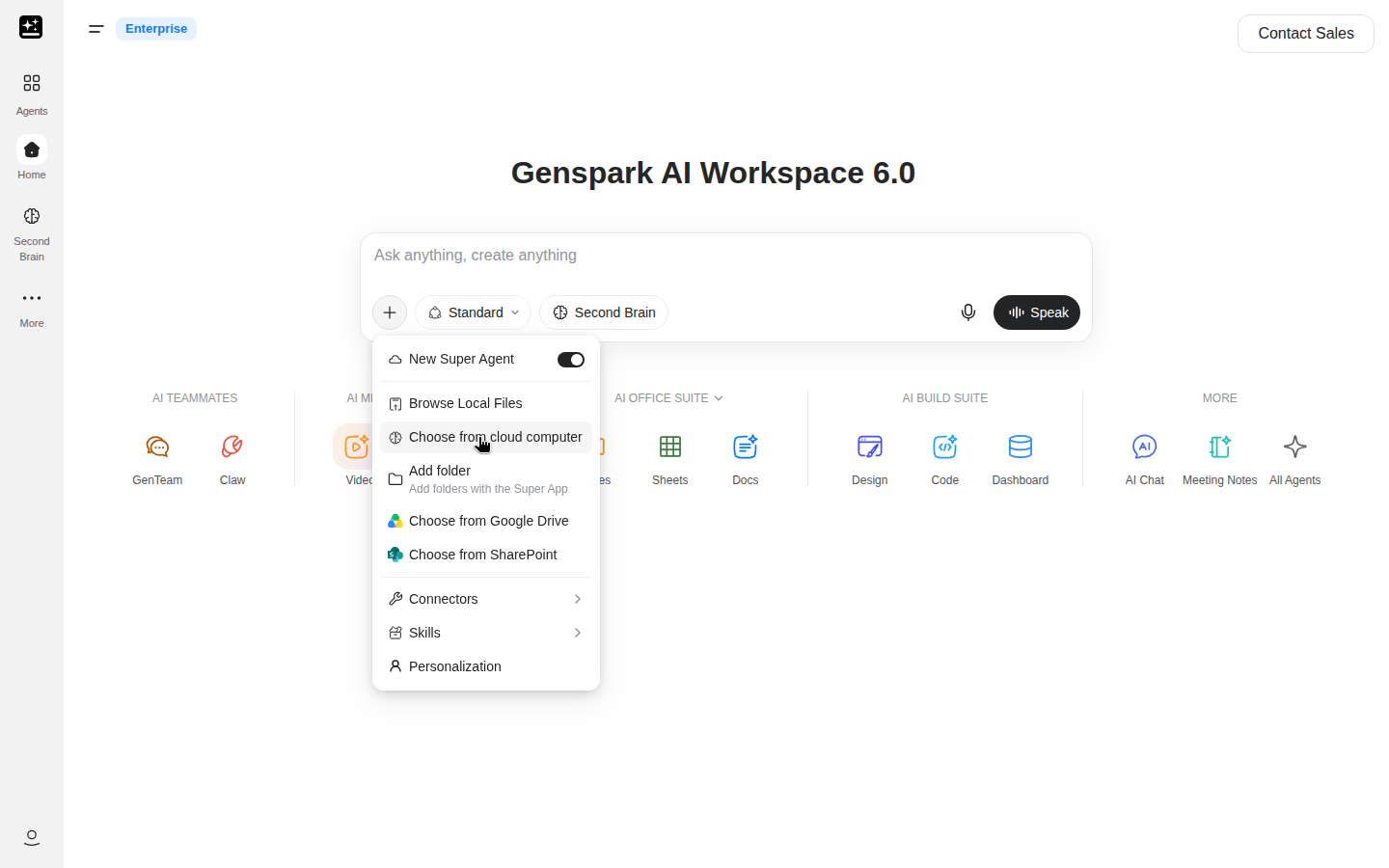
Die Schaltfläche + im Eingabefeld enthält die vollständige Liste:
- Lokale Dateien durchsuchen hängt eine Datei an die Nachricht an.
- Vom Cloud-Computer auswählen öffnet die SecondBrain-Auswahl. Mein Drive, Genspark-Projekt und Notizen werden immer angezeigt; Team-Drive, Team-Brain und Arbeits-Hub erscheinen, wenn du eines davon hast. Ausgewählte Elemente werden nur mit der nächsten Nachricht gesendet, bis zu 30, wobei ein Ordner als eines zählt. Nur der Eigentümer des Projekts sieht diese Zeile. Ein Mitwirkender in einem geteilten Chat sieht weiterhin Aus AI Drive auswählen.
- Ordner hinzufügen erscheint unter Neuer Super-Agent in einem Computer-Browser, nicht auf einem Smartphone oder Tablet, und zeigt „Ordner mit der Super App hinzufügen“ an, wodurch superapp.genspark.ai geöffnet wird.
- Aus Google Drive auswählen und Aus SharePoint auswählen erscheinen, sobald diese Konnektoren verbunden sind.
- Konnektoren schaltet einzelne Konnektoren für diesen Chat aus.
- Skills und Personalisierung befinden sich unter demselben +.
Dateilimits
| Limit | Free | Kostenpflichtig |
|---|---|---|
| Eine Datei | 500 MB | 1 GB |
| Eine Nachricht, alle Dateien zusammen | 5 GB | 5 GB |
Für Classic und die Agenten, die nicht auf einem Cloud-Computer laufen, gilt weiterhin ein Limit von 100 MB pro Datei. Ist eine Datei zu groß, nennt das Eingabefeld das Limit: „{fileType}-Größenlimit beträgt {maxSize} MB“ für eine einzelne Datei und „Gesamtgröße der Anhänge ist zu groß (max. {maxSize} GB).“ für die Nachricht. Für Bilder gilt ein separates Limit von 80 pro Unterhaltung, angezeigt als „Maximal 80 Bilder pro Unterhaltung erlaubt“.
Die Dateien, die Sie zurückerhalten
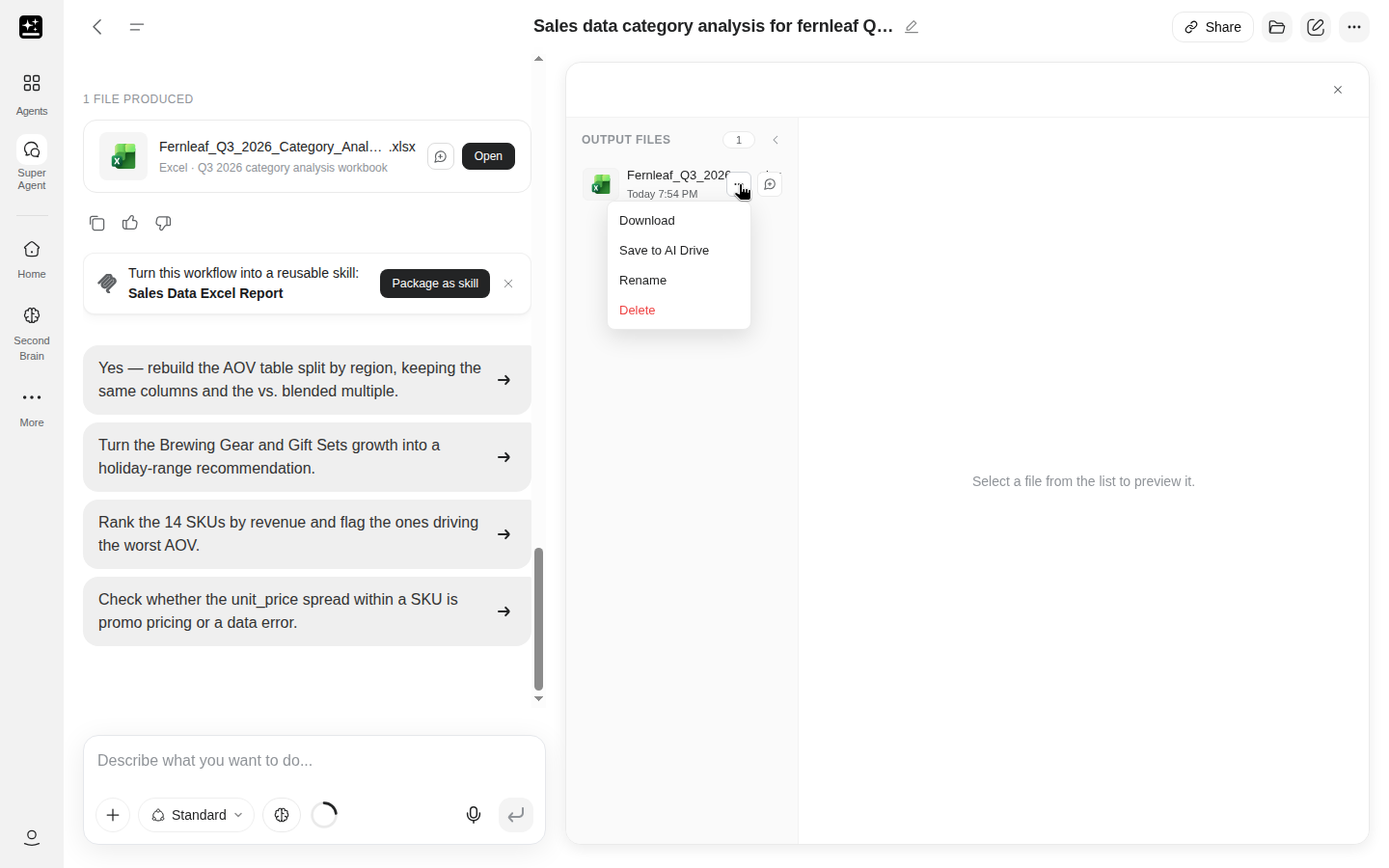
Dateien erscheinen im Chat unter einer Überschrift, die sie zählt: {n} DATEIEN ERSTELLT. Darunter befindet sich pro Datei eine Karte, die Öffnen anzeigt, wenn die Datei in der Vorschau angezeigt werden kann, und Herunterladen, wenn nicht. Ein Klick auf eine Karte öffnet sie im Bereich. Dieselben Dateien werden im rechten Bereich unter Ausgabedateien aufgeführt, als eine Liste mit einer Vorschau der Datei, die Sie öffnen.
Jede Dateizeile enthält Umbenennen und Löschen. Beim Löschen wird „Datei löschen?“ abgefragt und gewarnt: „…dauerhaft aus diesem Projekt entfernt. Dies kann nicht rückgängig gemacht werden.“ Mit Dateien durchsuchen oben im Bereich finden Sie in einem Projekt mit vielen Dateien eine bestimmte Datei anhand ihres Namens.
Gelieferte Dateien bleiben im Projekt, sodass Sie sie später auch ohne den Chat öffnen, herunterladen oder teilen können.
Arbeitsdateien und das Projekt
Dateien, die der Agent erstellt, aber nicht ausliefert, sind temporäre Dateien. Sie verbleiben auf dem Computer des Projekts, bis dieser recycelt wird, und erscheinen nicht unter Ausgabedateien. Lassen Sie sich alles, was wichtig ist, ausliefern.
Der Arbeitsbereich ruht bei Inaktivität und wird zusammen mit dem Projekt wieder aktiviert – ausgelieferte Dateien und temporäre Dateien gleichermaßen. Temporäre Dateien gehen nur verloren, wenn der Computer recycelt wird.
Eine einzelne Datei teilen
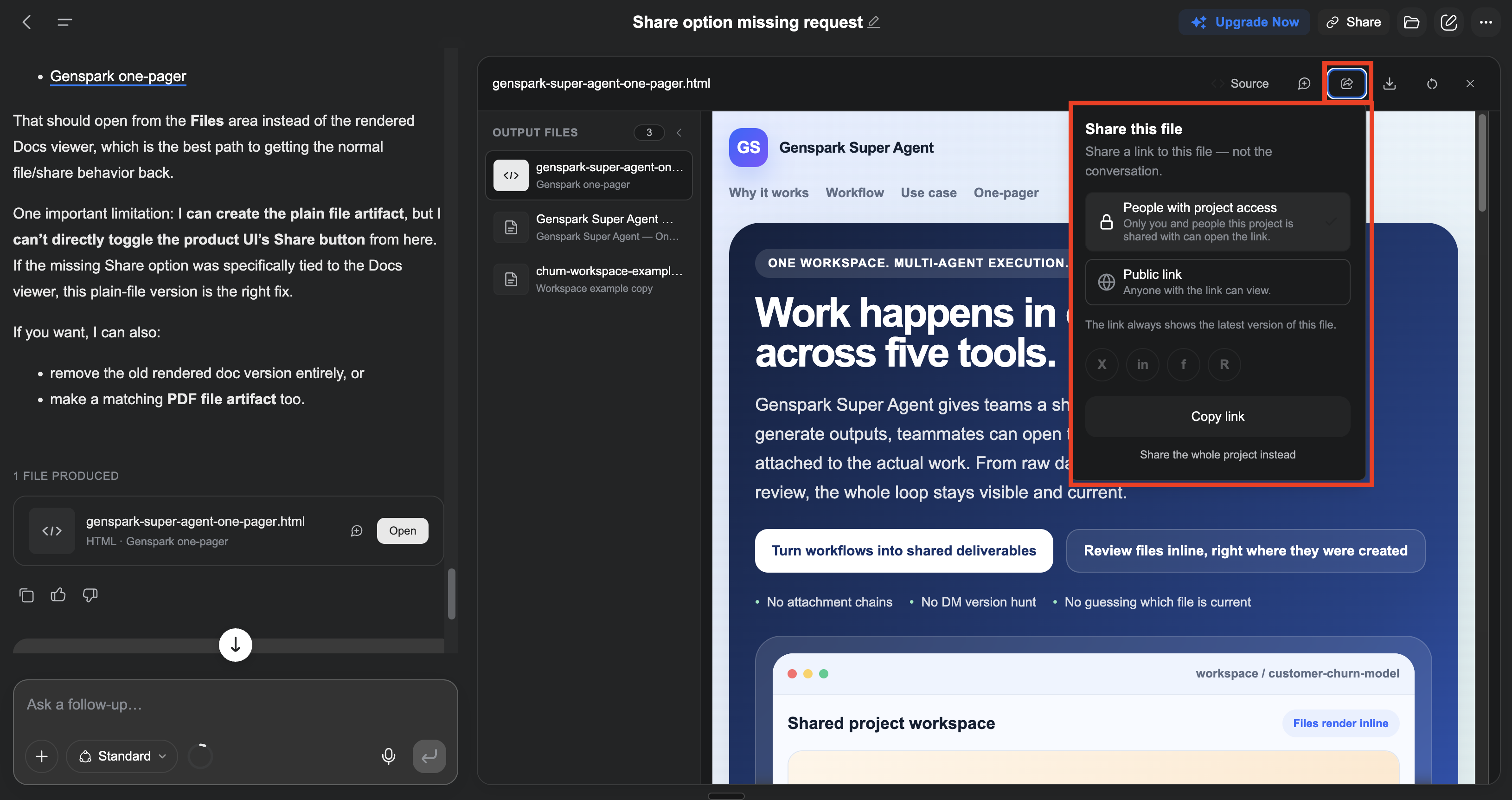
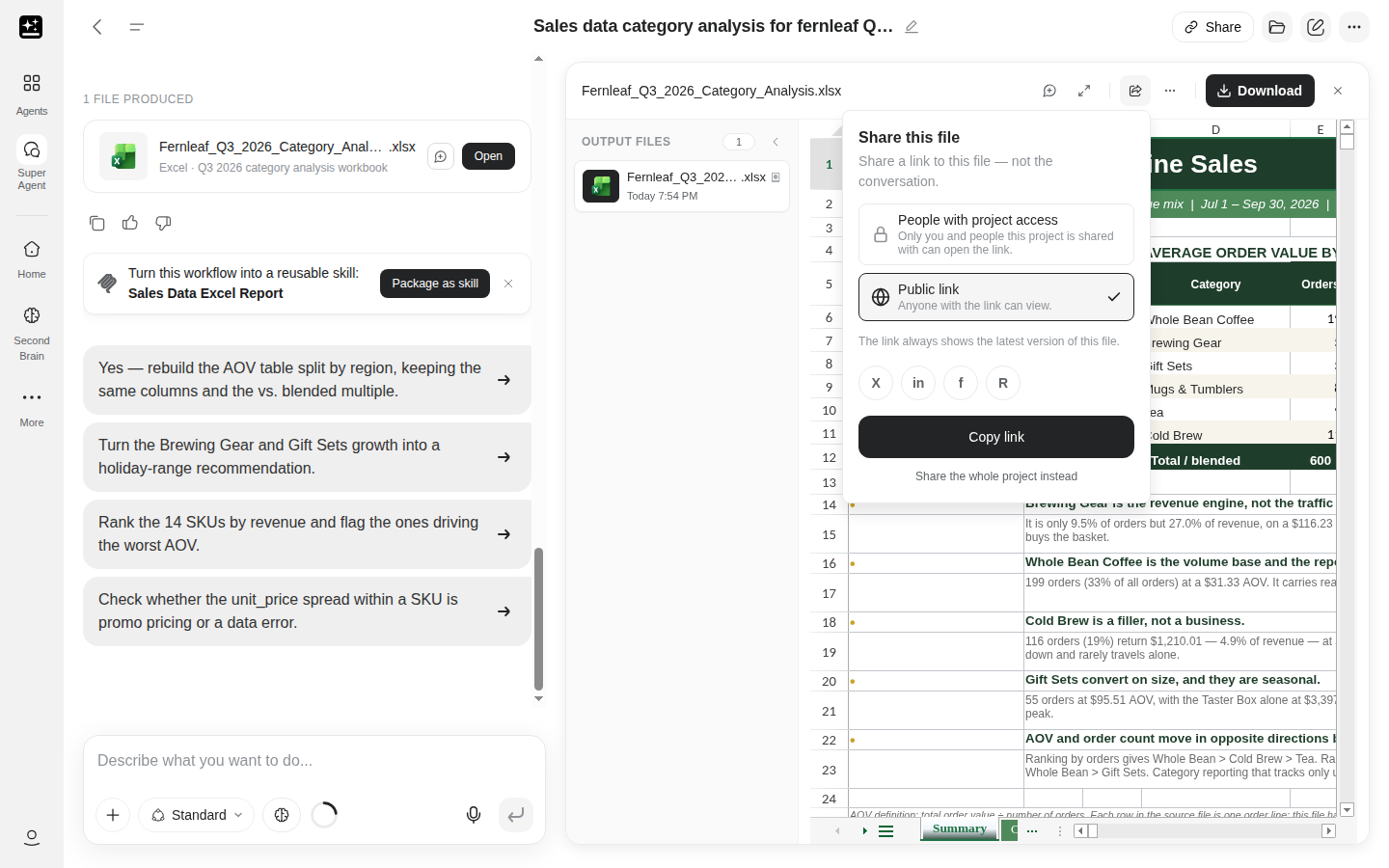
Öffnen Sie eine gelieferte Datei im Bereich, wo sich Diese Datei teilen als Symbol in der Kopfzeile der Vorschau befindet. Es öffnet ein kleines Popover, dessen Hinweiszeile die Grenze festlegt: „Einen Link zu dieser Datei teilen – nicht zur Unterhaltung.“ Nur der Projektinhaber sieht „Diese Datei teilen“, „Umbenennen“ und „Löschen“.
- Personen mit Projektzugriff teilt die Datei mit allen, die das Projekt bereits öffnen können.
- Öffentlicher Link trägt den Hinweis „Jeder mit dem Link kann ansehen.“ Wählen Sie Link kopieren, um ihn zu übernehmen.
- „Der Link zeigt immer die neueste Version dieser Datei.“ Ein Link zu einem Dokument, das Sie weiter bearbeiten, folgt Ihren Änderungen.
- Stattdessen das gesamte Projekt teilen wechselt zur Projektfreigabe, wenn der Leser den übrigen Kontext benötigt.
Zwei Dinge ändern das Ergebnis:
- Wenn der Administrator Ihrer Organisation die Linkfreigabe deaktiviert hat, zeigt „Öffentlicher Link“ den Hinweis „Die Linkfreigabe wurde vom Administrator Ihrer Organisation deaktiviert.“
- Bei einem Archiv teilt der Link das Archiv: „Damit wird das gesamte Archiv geteilt, einschließlich aller darin enthaltenen Dateien.“
Personen, die eine geteilte Datei öffnen, können sie Melden.
Eine Kopie in AI Drive speichern
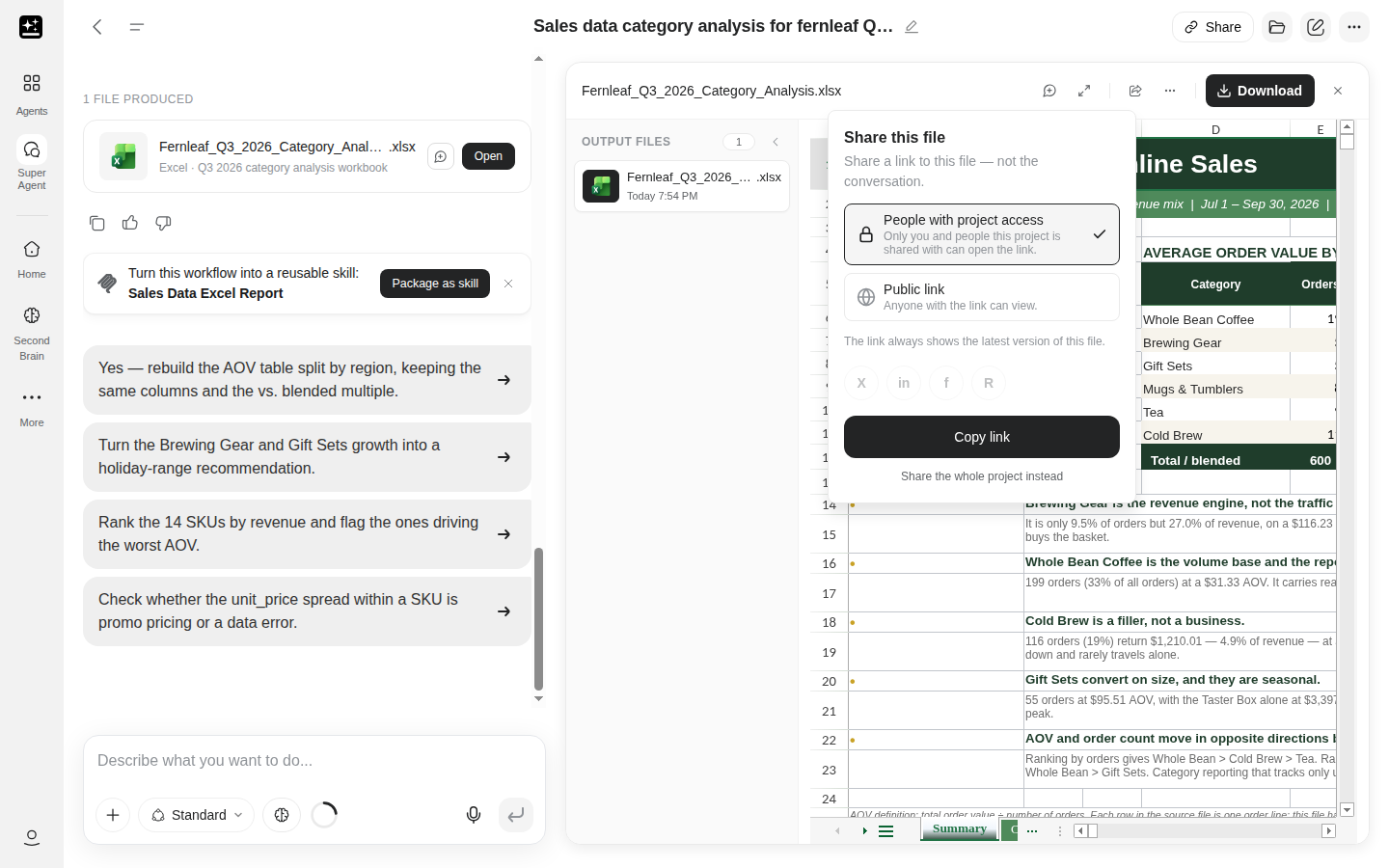
Eine gelieferte Datei kann über den Vorschaubereich oder das Menü ihrer Zeile in AI Drive gespeichert werden, entweder in Meine Ablage oder in einer geteilten Ablage. Speicherregeln und Plan-Limits findest du unter AI Drive. Bewege in der Listenansicht von AI Drive den Mauszeiger über eine Datei und wähle Super-Agent, um einen Durchlauf mit dieser Datei zu starten. In der Rasteransicht gibt es diese Aktion nicht.
Skills
Ein Skill ist ein Workflow, den Sie einmal speichern und erneut ausführen. Die Schritte, das Prompt-Muster und die Form der Ausgabe bleiben erhalten, sodass sich eine wöchentliche Aufgabe mit einem einzigen Schritt starten lässt.
Einen Workflow in einen Skill umwandeln
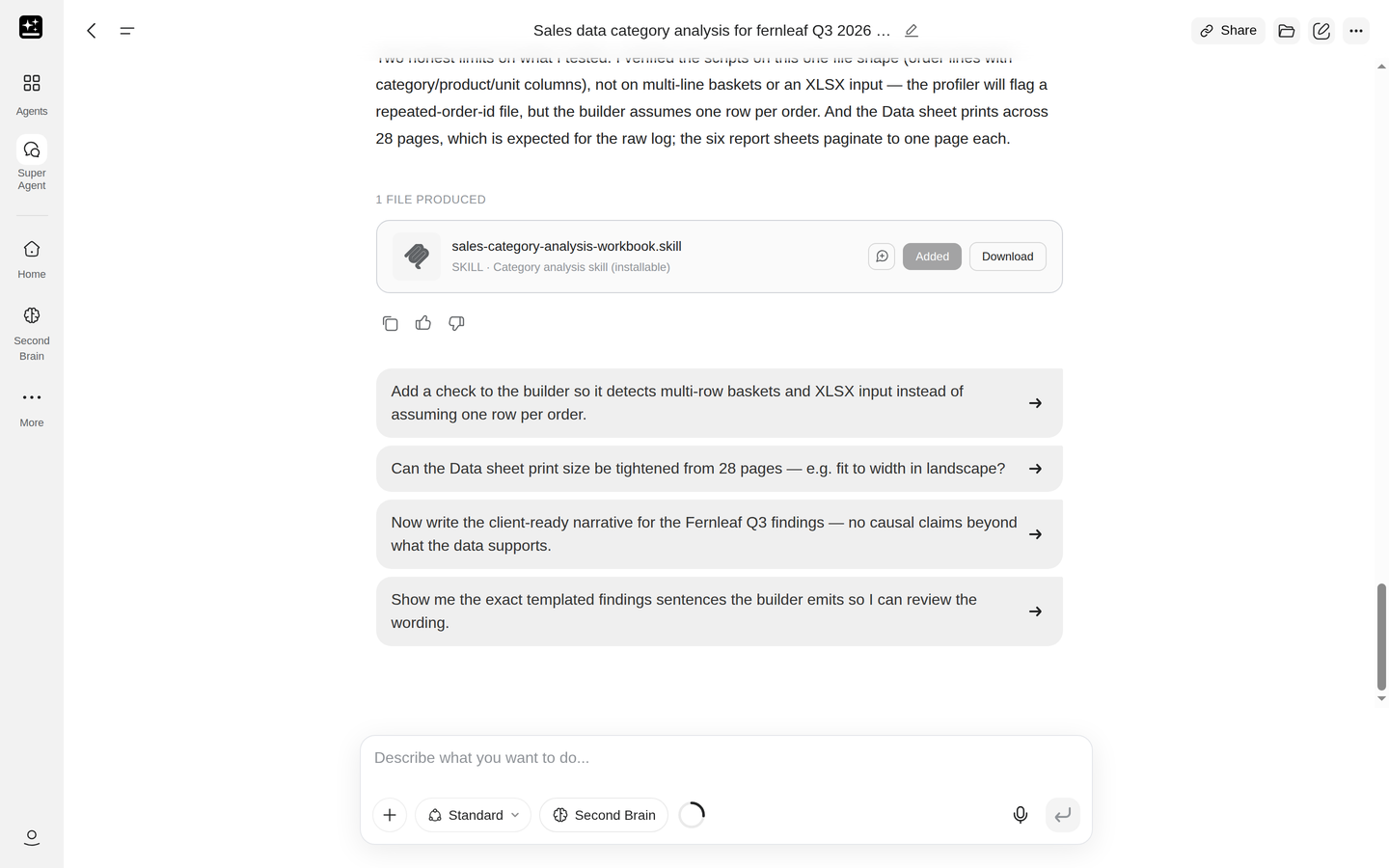
Bitten Sie im Chat darum: „Speichere diesen Workflow als Skill“. Der Agent verpackt den ausgeführten Workflow und gibt Ihnen eine Dateikarte <name>.skill zurück.
Der Skill landet in Ihrer Bibliothek, sobald Sie auf dieser Karte auf Zu meinen Skills hinzufügen klicken; danach zeigt die Karte „Hinzugefügt“ an.
Ein Durchlauf, der wiederverwendbar aussieht, erhält zusätzlich eine Angebotskarte: „Diesen Workflow in einen wiederverwendbaren Skill umwandeln: {name}“, mit Als Skill verpacken und Nicht jetzt.
Zwei Bestätigungen benennen einen Skill im Nachhinein. „In Ihrer Skill-Bibliothek · {slug}“ mit In Skills anzeigen erscheint in Chats, die über Neuer Skill → Für mich erstellen gestartet wurden. „In Ihrer Skill-Bibliothek gespeichert · {slug}“ erscheint, wenn ein Chat Änderungen an einem Skill speichert, der Ihnen bereits gehört, und zwar ohne Link zur Bibliothek. Ein Chat, der einen Skill bearbeitet, ohne ihn zu speichern, zeigt eine Hinweiskarte: Sagen Sie „Speichere den Skill“, wenn Sie ihn behalten möchten.
Einen Skill ausführen
Öffnen Sie + → Skills. Das Untermenü enthält Skills suchen, Skills hinzufügen und Skills verwalten, und eine leere Bibliothek zeigt „Noch keine Skills“ mit „Skills durchsuchen, um Ihren ersten hinzuzufügen“ an. Wenn Sie einen Skill auswählen, wird er für diesen Durchgang in das Eingabefeld übernommen.
Die Eingabe von / und dem Skill-Namen geht schneller, sobald Sie wissen, was Sie möchten. Die Slash-Liste zeigt Skills nur an, wenn sich das Eingabefeld bereits im Modus „Neuer Super-Agent“ befindet; + → Skills ist der einzige Eintrag, der den Modus wechselt.
Die Skill-Bibliothek
Im Desktop-Web befindet sich die Bibliothek in den Einstellungen unter Skills, im mobilen Web und in der App ist es die Seite „Skills“. Über + → Skills → Skills verwalten öffnen Sie sie direkt aus dem Eingabefeld. Ihre Tabs sind Community, Team (bei einem Team-Plan), Meine, Empfangen und Gesendet. Die Karten bieten Verwenden, Bearbeiten, Teilen, Deinstallieren, Anpassen und Aktualisieren sowie Filter für Rolle, Ausgabe und Herausgeber. Bei einem Skill, den Sie noch nicht hinzugefügt haben, wird Hinzufügen & verwenden angezeigt.
Neuer Skill bietet vier Ausgangspunkte: Für mich erstellen („Privat für Ihr Konto“), Für {team} erstellen bei einem Team-Plan, Mit einem Community-Skill beginnen und Hochladen. Unter Skills erfahren Sie, was die einzelnen Tabs bewirken und wie ein Skill aufgebaut ist.
Einen Skill teilen
{name} teilen öffnet drei Tabs. E-Mail sendet den Skill an eine Person, die ihn im Tab Empfangen ihrer Bibliothek annimmt; eine Einladung, auf die niemand antwortet, läuft nach 30 Tagen ab.
Team veröffentlicht über In {org} veröffentlichen, und jedes Mitglied einer kostenpflichtigen Team- oder Enterprise-Organisation kann veröffentlichen. Die Prüfung durch einen Organisationsadministrator ist standardmäßig aktiviert: Der Tab Team zeigt „In Prüfung“, solange die Freigabe aussteht, und „Live für dein Team“, sobald sie erteilt wurde. Ein Administrator kann die Prüfung deaktivieren, sodass Veröffentlichungen sofort live gehen. Ein Administrator kann das Veröffentlichen außerdem auf Administratoren beschränken – nur dann erscheint „Nur Organisationsadministratoren können Skills in {org} veröffentlichen.“
Öffentlicher Link erstellt mit Öffentlichen Link erstellen einen Link, der 30 Tage gültig ist und neben dem sich Kopieren, Neu generieren und Widerrufen befinden. Jeder, der den Link öffnet, erhält Zu meinen Skills hinzufügen.
Fehlerbehebung
Suchen Sie das Symptom in der Tabelle und lesen Sie dann den Eintrag. Die meisten lassen sich mit einem einzigen Schritt lösen.
| Symptom | Was zu tun ist |
|---|---|
| Der Chat meldet, dass die Verbindung unterbrochen wurde | Warten Sie, stellen Sie die Verbindung wieder her oder senden Sie erneut |
| Die Ausführung wurde am Zeitlimit beendet | Schreiben Sie „weiter“ im selben Chat; Ihre Dateien bleiben erhalten |
| Der Computer besteht seine Integritätsprüfungen nicht | Warten Sie und senden Sie dann erneut |
| Der Chat meldet, dass der Computer recycelt wurde | Ihre bereitgestellten Dateien sind weiterhin vorhanden |
| Der Durchgang startet überhaupt nicht | Prüfen Sie die Credit-Untergrenze |
| Mein alter Chat läuft noch im klassischen Modus | Setzen Sie ihn im neuen Modus fort (kostenpflichtige Konten) |
| Ein gespeicherter Skill erscheint nicht in der Auswahl | Skills finden Sie im neuen Modus und in den Einstellungen |
| Eine Datei lässt sich nicht anhängen | Das Limit hängt von Ihrer Plan ab |
| Ein Link, den mir der Agent gegeben hat, funktioniert nicht mehr | Öffnen Sie die Datei über ihre Karte |
| Die Ausgabe hat meinen Anhang ignoriert | Nennen Sie die Datei beim Namen und prüfen Sie, ob sie an der Nachricht hängt |
| Die Ausführung hat mehr gekostet als erwartet | Sehen Sie sich den Credit-Verlauf an |
Der Durchlauf startet nicht: das Credit-Minimum
Der neue Super-Agent prüft Ihr Guthaben, bevor ein Durchlauf startet. Ist es zu niedrig, weist der Chat Sie darauf hin und verlinkt zum Aufladen von Credits; im Credits-Leitfaden erfahren Sie mehr zum Aufladen.
Benutzerdefinierte Agenten haben dieses Minimum nicht. Ein Durchlauf, dem mittendrin die Credits ausgehen, wird beendet, und die bis dahin erstellten Dateien bleiben im Projekt erhalten.
Mein alter Chat läuft noch in Classic
Unter Einen alten Classic-Chat fortsetzen findest du die Leiste und die Schaltfläche. Bei einem kostenlosen Konto bleibt der Chat in Classic, und ein neuer Chat mit aktiviertem Neuen Super-Agent beginnt ohne Erinnerung daran. Hänge die Dateien deshalb erneut an.
Ein gespeicherter Skill erscheint nicht in der Auswahl
Skills funktionieren nur im neuen Super-Agent, daher hat ein geöffneter klassischer Chat keine Skills-Zeile. + → Skills auf der Startseite schaltet das Eingabefeld um; die Eingabe von / tut das nicht, und die Slash-Liste zeigt Skills nur im neuen Modus an.
Wenn der Skill weiterhin fehlt, ist einer von vier Fällen eingetreten:
- Zu meinen Skills hinzufügen wurde auf seiner
.skill-Karte nie angeklickt. - Sie nutzen das mobile Web oder die App.
- Ihre Organisation hat Skills deaktiviert.
- Die Bibliothek ist mit 80 Skills voll.
Eine Datei lässt sich nicht anhängen
Das Limit hängt von deinem Plan und von der Datei ab, und die Fehlermeldung nennt es. Unter Dateilimits findest du die Größen und beide Meldungen.
Teile eine große Datei in kleinere Dateien auf.
Ein Link, den mir der Agent gegeben hat, funktioniert nicht mehr
Links, die der Agent in den Chat schreibt, können nach ein paar Stunden nicht mehr funktionieren. Die Datei selbst läuft nicht ab: Öffnen Sie sie über ihre Karte im Chat oder unter Ausgabedateien, und verwenden Sie Diese Datei teilen, wenn jemand anderes einen Link benötigt, auf den er sich verlassen kann.
Die Ausgabe hat meinen Anhang ignoriert
Nennen Sie die Datei im Prompt und sagen Sie, was damit geschehen soll: „Verwende die Zahlen aus Q3.csv“, „Übernimm das Layout der angehängten Präsentation“. Wenn die Datei mit einer früheren Nachricht gesendet wurde, verweisen Sie darauf: „Verwende den Bericht, den ich vorhin angehängt habe“.
Prüfen Sie, ob der Anhang an der gesendeten Nachricht hängt, und fragen Sie dann erneut, wobei Sie die Datei namentlich nennen. Hängen Sie ein Referenzbild an dieselbe Nachricht an und geben Sie an, welchem Aspekt gefolgt werden soll: der Farbpalette, dem Layout oder der Typografie.
FAQ
Erste Schritte
Was ist der Unterschied zwischen dem neuen Super-Agent und Classic?
Der neue Super-Agent führt die Aufgabe auf seinem eigenen Cloud-Computer aus und kann so Dateien schreiben, Code ausführen und auch eine lange Aufgabe zu Ende bringen. Classic ist der ursprüngliche Modus, ohne Cloud-Computer. Siehe Classic und der neue Super-Agent im Vergleich.
Welche Pläne erhalten standardmäßig den neuen Super-Agent?
Kostenpflichtige Pläne. Unter Welchen Modus Sie erhalten erfahren Sie, was die Standardeinstellung für kostenlose Konten ist und wo die Auswahl gespeichert wird.
Kann ich den Modus mitten in einem Chat wechseln?
Nein. Ein Chat behält den Modus bei, in dem er gestartet wurde. Starte auf der Startseite einen neuen Chat, um den anderen Modus zu verwenden.
Kann es mehrere Aufgaben gleichzeitig ausführen?
Jedes Projekt hat seinen eigenen Computer, sodass mehrere Projekte gleichzeitig laufen können. Innerhalb eines Projekts läuft jeweils nur ein Durchgang. Lange Aufträge und parallele Arbeit beschreibt die Teile, in die ein großer Auftrag aufgeteilt wird.
Verbraucht der Neue Super-Agent mehr Credits?
Nicht wegen des Modus. Ein Durchgang mit dem Neuen Super-Agent kann insgesamt mehr kosten, weil er mehr leistet: mehrstufige Aufgaben, Code, Dateien und mehr Tool-Aufrufe. Unter Was ein Durchlauf kostet findest du die Kostenspannen und Gewohnheiten, mit denen du sie niedrig hältst.
Funktioniert es mit einem kostenlosen Konto?
Ja. Die meisten kostenlosen Konten starten im Modus „Klassisch“. Wie Sie den neuen Modus aktivieren, erfahren Sie unter Welchen Modus Sie erhalten. Ein kostenloses Konto hat kein Gratiskontingent, daher wird jede Runde mit Credits abgerechnet. Weitere Informationen finden Sie unter Was das Gratiskontingent abdeckt.
Dateien
Wie groß darf eine Datei sein?
Das hängt von deinem Plan und vom Modus ab. Unter Dateilimits findest du die Größen und beide Fehlermeldungen.
Wo landen die fertigen Dateien?
Im Projekt – unter der Überschrift {n} DATEIEN ERSTELLT im Chat und unter Ausgabedateien im rechten Bereich, wo Sie sie öffnen, herunterladen, umbenennen oder löschen können. Eine Datei kann auch in AI Drive gespeichert werden; Details zu den Plänen finden Sie unter Mitgliedschaftspläne.
Was bleibt erhalten, wenn der Computer recycelt wird?
Gelieferte Dateien bleiben erhalten. Sie verbleiben im Projekt und können weiterhin geöffnet und geteilt werden. Unter Der Computer wird recycelt finden Sie die Meldung und die beiden Schaltflächen.
Kann ich eine einzelne Datei teilen, ohne das gesamte Projekt freizugeben?
Ja. Diese Datei teilen erstellt einen Link nur zu dieser Datei, nicht zur Unterhaltung. Zur Auswahl stehen Projektzugriff und ein öffentlicher Link. Die genauen Bezeichnungen findest du unter Eine einzelne Datei teilen.
Fragen zu Skills
Sind Skills in Classic verfügbar?
Nein. Skills laufen nur im neuen Super-Agent. Die Lösung finden Sie unter Ein gespeicherter Skill fehlt in der Auswahl.
Wie teile ich einen Skill mit meinem Team?
{name} teilen → Team → In {org} veröffentlichen. Dafür ist ein Team- oder Enterprise-Plan erforderlich. Unter Skill teilen findest du Informationen zur Überprüfung und zum öffentlichen Link.
Kosten Skills Credits?
Das Ausführen eines Skills ist eine normale Runde im Neuen Super-Agent und kostet daher so viel wie diese Runde: Entscheidend sind die Stufe und der Arbeitsaufwand.
Kosten und lange Ausführungen
Warum hat ein einzelner Durchgang so viele Credits verbraucht?
Durchgänge kosten mehr, wenn sie lange laufen, wiederholt werden oder große Dateien verarbeiten, und Ultra kostet mehr als Standard. Unter Was ein Durchlauf kostet findest du die Spannweiten und die Gewohnheiten, mit denen du die Kosten senken kannst.
Was passiert, wenn ein langer Auftrag abbricht?
Schreiben Sie im selben Chat „weiter“; Ihre Dateien bleiben erhalten. Die zugehörige Meldung finden Sie unter Ein langer Auftrag erreicht sein Rundenlimit.
Gibt es ein Mindestguthaben, um zu starten?
Ja. Das Guthaben wird vor Beginn eines Durchgangs geprüft, und bei zu niedrigem Guthaben erscheint eine Meldung mit einem Link zum Aufladen von Credits. Weitere Details finden Sie unter Die Credit-Untergrenze.
Kann ich eine Aufgabe so planen, dass sie jede Woche ausgeführt wird?
Nicht im Super-Agent: Der Agent kann keine geplanten Aufgaben ausführen. Wiederkehrende Aufgaben gehören in Workflows.
Für Teams und Administratoren
Wo wird die Arbeit ausgeführt, und wie verlassen Dateien das Projekt?
Jedes Projekt erhält einen eigenen, isolierten Cloud-Computer. Der Agent schreibt nur dann in AI Drive, wenn Sie ihn darum bitten, und ein Link zu einer Datei existiert erst, wenn jemand über Diese Datei teilen einen erstellt. Gelieferte Dateien verlassen das Projekt, wenn Sie sie herunterladen, teilen oder eine Kopie in AI Drive speichern. Siehe Kann ein Organisationsadministrator das Teilen von Links deaktivieren?.
Kann ein Organisationsadministrator die Linkfreigabe deaktivieren?
Ja. Wenn die Linkfreigabe deaktiviert ist, zeigt „Öffentlicher Link“ die Meldung „Die Linkfreigabe wurde von Ihrem Organisationsadministrator deaktiviert.“ an, und Personen mit Projektzugriff funktioniert weiterhin. Bestehende öffentliche Dateilinks sind dann nur noch für Mitglieder zugänglich. Der entsprechende Hinweis befindet sich unter Eine Datei freigeben.
Müssen Skills geprüft werden, bevor das Team sie nutzen kann?
Standardmäßig ja: Ein Organisationsadministrator prüft eine Veröffentlichung für das Team, bevor das Team sie nutzen kann, und kann diese Prüfung deaktivieren. Bei einem öffentlichen Link entfällt die Prüfung. Siehe Einen Skill teilen.
Wie werden Enterprise-Credits abgerechnet?
Enterprise-Credits werden pro Vertrag festgelegt, nicht durch die hier aufgeführten Plan-Stufen. Mitgliedschaftspläne behandelt die Pläne für Privatkunden, alles Weitere regelt Ihre Vereinbarung.
Rezepte
Vierzehn Rezepte in vier Gruppen. Zu jedem finden Sie, wofür es gedacht ist, was Sie vorbereiten müssen, die Schritte, einen Prompt, was Sie erhalten und was zu tun ist, wenn es ins Stocken gerät.
Alltägliche Aufgaben
1. Dateien übergeben und eine fertige Datei zurückerhalten
Für: eine Tabelle, ein PDF oder eine Reihe von Dokumenten, die bearbeitet werden müssen und am Ende eine Datei ergeben sollen.
Vorbereiten: die Quelldateien, das gewünschte Ausgabeformat und alle wichtigen Vorgaben, etwa die Spalten, die Währung oder die Zielgruppe.
Schritte:
- Öffnen Sie + → Lokale Dateien durchsuchen oder Vom Cloud-Computer auswählen für eine Datei, die bereits in einem Laufwerk oder einer Notiz liegt.
- Nennen Sie die Datei im Prompt und sagen Sie, was damit geschehen soll. „Die angehängte Verkaufsdatei“ ist klarer als „diese Daten“.
- Sagen Sie, was zurückkommen soll: eine Tabelle, ein Bericht oder eine Tabelle innerhalb eines Dokuments.
- Prüfen Sie, ob Standard ausgewählt ist, und senden Sie den Prompt dann ab.
- Öffnen Sie die Karte, gleichen Sie die Summen mit der Quelle ab und klicken Sie dann auf Herunterladen oder Diese Datei teilen.
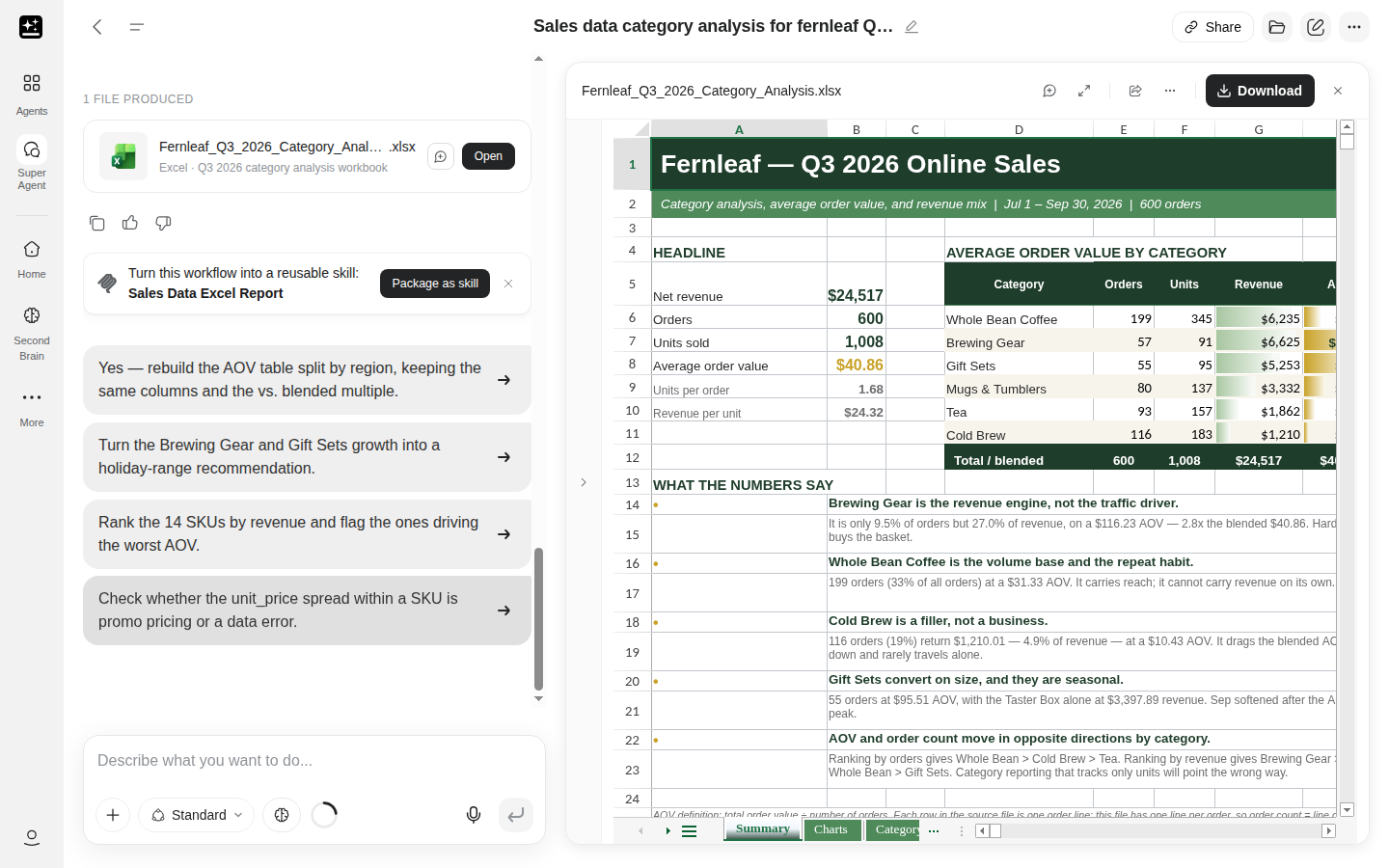
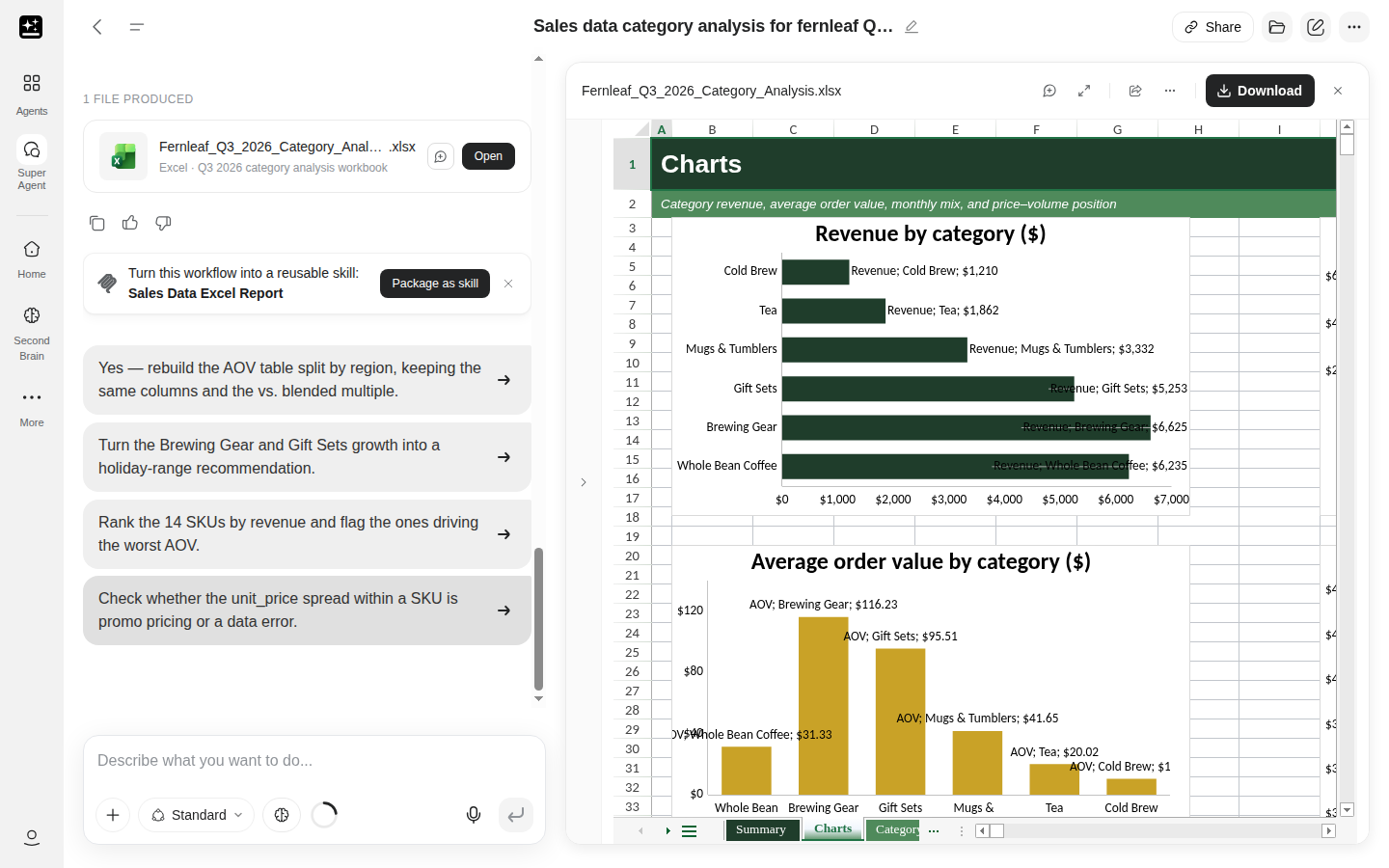
Analysiere die Verkaufsdaten aus meiner hochgeladenen Datei und erstelle eine Kategorieanalyse mit Diagrammen und einer Tabelle zum durchschnittlichen Bestellwert
Sie erhalten: eine Tabelle mit der Analyse sowie die Auswertung im Chat. Beides bleibt unter Ausgabedateien im rechten Bereich verfügbar.
Wenn es hängt: Eine Datei, die das Limit überschreitet, wird vor dem Durchlauf abgelehnt, wobei das Limit angegeben wird. Wenn der Durchlauf abgeschlossen wird, die Datei aber ignoriert, hat der Prompt sie nicht mit der Aufgabe verknüpft: siehe Die Ausgabe hat meinen Anhang ignoriert.
Verwandte Themen: Dateilimits sowie AI Drive, wenn die Datei bereits dort liegt.
2. Einen Skill erstellen und verwenden
Geeignet für: eine Aufgabe, die Sie jedes Mal mit anderen Eingaben wiederholen.
Vorbereitung: ein Durchlauf, mit dem Sie zufrieden sind, oder die Schritte in der richtigen Reihenfolge aufgeschrieben. Ein Skill kopiert einen Workflow, daher ergibt ein schlechter Durchlauf einen schlechten Skill.
Schritte:
- Führen Sie die Aufgabe einmal im Neuen Super-Agent aus, bis das Ergebnis stimmt.
- Fordern Sie den Skill an: Sagen Sie „Speichere diesen Workflow als Skill“. Der Agent verpackt den Workflow und gibt im Chat eine
<name>.skill-Karte zurück. - Klicken Sie auf der Karte auf Zu meinen Skills hinzufügen. Dort steht dann „Hinzugefügt“, und der Skill befindet sich in Ihrer Bibliothek.
- Öffnen Sie beim nächsten Mal + → Skills und wählen Sie ihn aus, oder geben Sie
/und seinen Namen ein, sobald sich das Eingabefeld im Neuen Super-Agent befindet. Ersetzen Sie die Einzelheiten durch die des neuen Falls. - Um ihn zu teilen, öffnen Sie in der Bibliothek {name} teilen und verwenden Sie den Tab „Team“.
Bewerte das Verlängerungsrisiko eines Kunden anhand seiner letzten E-Mails, Tickets und Nutzung – als Skill speichern.
Ergebnis: eine <name>.skill-Karte und, sobald Sie ihn hinzufügen, der Workflow in Ihrer Bibliothek, der auf neuem Material nach demselben Muster abläuft.
Wenn es hakt: Ein klassischer Chat verpackt keinen Skill. Sie können einen Skill auch in der Bibliothek über Neuer Skill → Hochladen oder Mit einem Community-Skill beginnen erstellen. Siehe Ein gespeicherter Skill erscheint nicht in der Auswahl.
Verwandte Themen: Skills sowie der Skills-Artikel zum Erstellen und Bearbeiten eines Skills.
3. Bilder oder Poster nach einer Vorlage erstellen
Geeignet für: ein Poster, eine Bildserie oder ein Visual, das sich an einer Marke, einer Vorlage oder einem vorhandenen Beispiel orientieren muss.
Vorbereitung: das Referenzbild, der genaue Text, der erscheinen muss, das Seitenverhältnis und die Anzahl der Versionen, die Sie vergleichen möchten.
Schritte:
- Wenn Sie ein Referenzbild haben, hängen Sie es über + → Lokale Dateien durchsuchen an und ergänzen Sie den Prompt um „Verwende das angehängte Poster als Layout-Vorlage.“
- Geben Sie an, welcher Teil übernommen werden soll. Farbpalette, Layout, Schrift und Stimmung sind getrennte Anweisungen, und wenn Sie einen davon benennen, erhalten Sie ein genaueres Ergebnis als mit „Mach es so wie das hier“.
- Geben Sie den Text für das Bild genau so an, wie er erscheinen soll.
- Senden Sie die Anfrage ab. Ein kurzes Formular fragt nach Stil, Seitenverhältnis und Modell samt Preis, bevor etwas generiert wird.
- Wählen Sie die Version, die der Vorgabe am nächsten kommt, und fordern Sie dann für dieses Bild jeweils eine Änderung nach der anderen an.
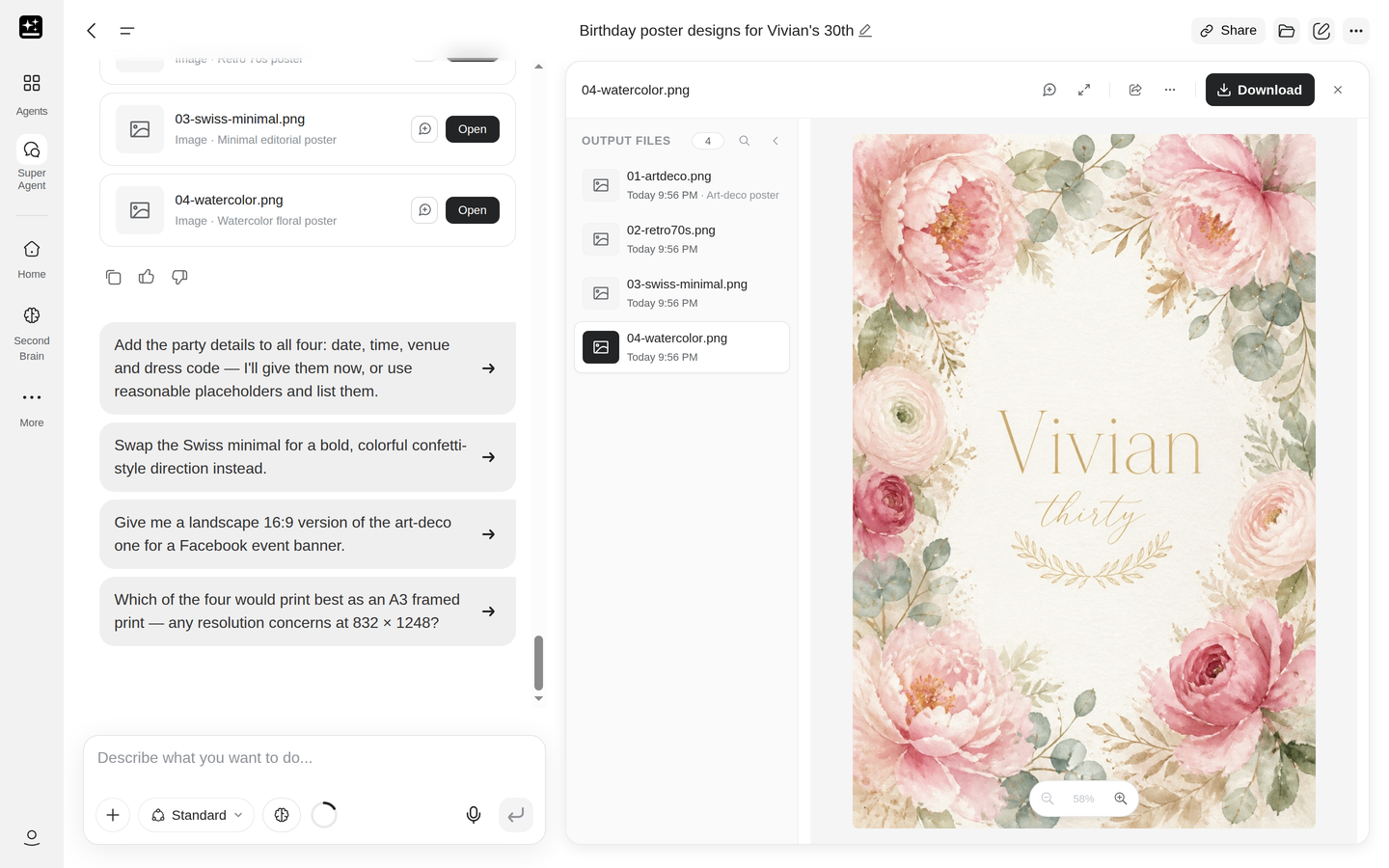
Erstelle vier Geburtstagsposter in unterschiedlichen Stilen für die Feier zum 30. Geburtstag meiner Freundin Vivian
Ergebnis: Bilder unter Ausgabedateien, jedes einzeln herunterladbar.
Wenn es hängt: Das Formular wartet auf eine Auswahl, und es läuft nichts, bis sie getroffen wurde. Wenn die Bilder die Vorlage ignorieren, hängen Sie sie der nächsten Nachricht erneut an und benennen Sie den Teil, der übernommen werden soll.
Siehe auch: Die Ausgabe hat meinen Anhang ignoriert, wenn eine Vorlage immer wieder abweicht.
4. Ein Thema recherchieren und einen Bericht oder eine Präsentation liefern
Für: ein Thema, zu dem Informationen gesammelt, abgewogen und für eine Zielgruppe aufbereitet werden sollen, mit allen Quellen an einem Ort.
Vorbereitung: die Frage, die Zielgruppe, der Umfang und der Zeitraum, den die Recherche abdecken soll. Ein breites Thema ohne Zeitraum ist die Variante, die ins Stocken gerät.
Schritte:
- Nennen Sie die Frage und die Zielgruppe gleich in der ersten Zeile: „für ein Produktteam, das über das nächste Quartal entscheidet“.
- Geben Sie die Form vor: ein Bericht mit Abschnitten oder eine Präsentation.
- Nennen Sie den Zeitraum und die Quellen, denen Sie vertrauen. Der Agent liest öffentliche Webseiten, aber auch AI Drive, SecondBrain-Notizen, verbundene Dienste und frühere Projekte.
- Senden Sie die Anfrage ab. Ultra lohnt sich bei einer Rechercheaufgabe, bei der viel gleichzeitig im Blick behalten werden muss.
- Lesen Sie die Quellen, bevor Sie die Schlussfolgerung lesen. Wenn eine Aussage keine Quelle hat, fragen Sie danach.
Recherchiere die Markttrends für Elektrofahrzeuge und erstelle eine Präsentation mit 10 Folien und den wichtigsten Erkenntnissen
Ergebnis: eine Präsentation, die im Projekt angezeigt wird, oder ein Bericht als Dokument, mit der zugrunde liegenden Recherche im Chat.
Wenn es stockt: Halbieren Sie Zeitraum und Umfang und fragen Sie erneut. Mehr zu Durchläufen, die das Rundenlimit erreichen: Eine lange Aufgabe erreicht ihr Rundenlimit.
Verwandt: KI-Präsentationen zum nachträglichen Bearbeiten der Präsentation.
Super-Agent-Recherche
5. Eine kleine Webseite aus einem Briefing erstellen
Für: eine Landingpage oder eine einseitige Website, die Sie überall hosten können.
Vorbereitung: das Briefing, die Texte und alle Logos oder Bilder, die die Webseite verwenden soll. Mit echten Texten im Briefing erhalten Sie ein genaueres Ergebnis.
Schritte:
- Hängen Sie das Briefing und die Assets über + → Lokale Dateien durchsuchen an.
- Fordern Sie eine einzelne, eigenständige
.html-Datei an. Das ist der Dateityp, den der Super-Agent für Webseiten liefert, und so bleibt die Webseite portabel. - Öffnen Sie sie im Bereich. Gerendert zeigt die Webseite und Quellcode zeigt den Code.
- Fordern Sie Änderungen an, indem Sie den Abschnitt benennen: „der Preisblock“, „das Hero-Bild“.
- Laden Sie die
.html-Datei herunter, wenn sie passt. Die Veröffentlichung im Internet ist ein separater Schritt bei Ihrem eigenen Hoster.
Erstelle eine Produkt-Landingpage für meine smarte Trinkflasche auf Basis des hochgeladenen Produktbriefings
Ergebnis: eine .html-Datei, in der Styles und Skripte enthalten sind, mit Vorschau im Bereich.
Falls es hakt: Eine Seite ohne Styling bedeutet meist, dass im Briefing ein Framework oder eine Datei genannt wurde, die nicht angehängt war. Formulieren Sie das Briefing als reines HTML neu und senden Sie es erneut.
Verwandt: Gelieferte Dateien – dort erfahren Sie, wo die .html-Datei abgelegt wird.
6. Wochenrückblick aus Besprechungsnotizen
Für: die Montagszusammenfassung darüber, was entschieden wurde, was vorangekommen ist und was feststeckt.
Vorbereitung: die Besprechungsnotizen der Woche an einem Ort, auf den die Auswahl zugreifen kann, oder ein Export, den Sie anhängen können.
Schritte:
- Öffnen Sie + → Vom Cloud-Computer auswählen und wählen Sie aus, wo sich die Notizen befinden.
- Nennen Sie die Woche, nicht „kürzlich“. Ein Datumsbereich beschränkt den Rückblick auf die richtigen Notizen.
- Fordern Sie die vier Abschnitte an, die Sie tatsächlich nutzen werden: Erfolge, Entscheidungen, Hindernisse, nächste Schritte.
- Fordern Sie Verantwortliche für die nächsten Schritte an.
- Wenn der Rückblick per E-Mail verschickt werden soll, fordern Sie den Entwurf im selben Chat an. Er erscheint als E-Mail-Karte mit Senden; zum Senden ist ein verbundenes Gmail- oder Outlook-Konto erforderlich, und die E-Mail wird erst verschickt, wenn Sie sie senden.
Erstelle mir einen Wochenrückblick aus den Besprechungsnotizen dieser Woche – Erfolge, Entscheidungen, Hindernisse, nächste Schritte.
Sie erhalten: einen Rückblick im Chat, eine Datei, falls Sie eine angefordert haben, und einen E-Mail-Entwurf, wenn Sie ihn versenden möchten.
Wenn es hakt: Falls die Notizen der Woche nicht in der Auswahl erscheinen, exportieren Sie sie und hängen Sie die Datei stattdessen über Lokale Dateien durchsuchen an.
Verwandt: SecondBrain für die darin gespeicherten Notizen.
Präsentationen und Daten
7. Präsentation auf Basis einer früheren Präsentation
Für: eine neue Präsentation, die wie eine bereits erstellte aussehen soll.
Vorbereitung: die alte Präsentation als .pptx und die neuen Inhalte in der Form, in der Sie sie vorliegen haben.
Schritte:
- Hängen Sie die
.pptxüber + → Lokale Dateien durchsuchen an. - Geben Sie an, welche Teile der alten Präsentation übernommen werden sollen: der Master, die Abschnittsüberschriften, der Diagrammstil.
- Geben Sie das neue Material ein oder hängen Sie es an.
- Senden Sie die Anfrage. Die Präsentation wird im Projekt erstellt, und ihre Karte öffnet den Viewer.
Verwende meine letzte Präsentation zur Produkteinführung als Vorlage und erstelle eine neue für das Feature-Release im November.
Sie erhalten: eine Präsentation im Projekt. Kleine mechanische Änderungen an einer hochgeladenen .pptx können direkt vorgenommen werden. Strukturelle Änderungen lassen sich besser neu aus dem Briefing aufbauen. Um eine .pptx zu erhalten, öffnen Sie die Präsentation und verwenden Sie im Viewer Exportieren → Als PPTX exportieren.
Wenn es hakt: Eine Präsentation, die von der Vorlage abweicht, hat meist zu wenig von der alten erhalten. Nennen Sie die Folien, die übernommen werden sollen, und die, die weggelassen werden sollen.
Verwandt: KI-Präsentationen zum anschließenden Bearbeiten der Präsentation.
8. Eine Tabelle analysieren und als Diagramm darstellen
Für: Zahlen in einer Tabelle, aus denen ein Ergebnis und ein Diagramm entstehen sollen – keine Beschreibung der Spalten.
Vorbereitung: die CSV-Datei oder Tabelle, die Fragestellung und die relevante Gruppierung, etwa Monat, Region oder Kategorie.
Schritte:
- Hängen Sie die Datei über + → Lokale Dateien durchsuchen an.
- Fragen Sie zuerst nach dem Ergebnis und erst danach nach dem Diagramm. Ein Diagramm, das alles zeigt, zeigt nichts.
- Geben Sie an, was dargestellt werden soll: die Messgröße, die Gruppierung und den Zeitraum.
- Bitten Sie um eine Tabelle neben dem Diagramm, einschließlich der verwendeten Summen.
- Prüfen Sie zwei Zahlen von Hand, bevor Sie das Ergebnis in einer Präsentation verwenden. Wenn sie nicht übereinstimmen, geben Sie an, welche Spalte falsch ist.
Nimm die angehängte Datei mit den monatlichen Verkaufszahlen, finde die drei Kategorien mit der größten Veränderung, stelle sie in einem Diagramm dar und füge eine Tabelle mit den Summen und der Veränderung hinzu.
Sie erhalten: eine Tabelle mit dem Diagramm und der Übersichtstabelle sowie die Auswertung im Chat.
Falls es hängt: Bei einer Arbeitsmappe mit mehreren Tabellenblättern muss das Blatt im Prompt genannt werden. Geben Sie an, welches gelesen werden soll.
Verwandt: Dateilimits, wenn die Arbeitsmappe groß ist.
9. Fachartikel herunterladen oder Daten von öffentlichen Seiten in AI Drive übernehmen
Für: das Sammeln von Quellen an einem Ort, an dem du sie aufbewahren kannst.
Vorbereitung: die Liste der Quellen oder das Thema sowie einen Ordner in AI Drive, in dem sie abgelegt werden sollen.
Schritte:
- Gib die Liste an oder das Thema und die gewünschte Anzahl.
- Sag, wohin sie sollen: „speichere sie in meinem AI Drive“.
- Nenne die Webseite oder die Website, wenn du sie hast. Eine direkte URL ist besser als eine Beschreibung.
- Sende die Anfrage im Modus „Standard“.
- Prüfe, was angekommen ist. Eine Seite, die eine Anmeldung erfordert, wird nicht dabei sein.
Lade 10 einflussreiche Forschungsarbeiten zum Thema Solarenergie herunter und speichere sie in meinem AI Drive
Ergebnis: die Dateien in AI Drive und im Chat eine Liste mit allem, was gefunden wurde, und wohin jede Datei gespeichert wurde.
Falls es hakt: Eine Seite, die eine Anmeldung erfordert, kann nicht gelesen werden. Gib eine öffentliche URL an oder hänge die Datei an, die du bereits hast.
Verwandt: AI Drive für den Ordner und den Speicherplatz.
Medien und Konvertierung
10. Ein Video erstellen
Für: ein kurzes Video aus Fotos, einem Skript oder einer Produktaufnahme.
Vorbereiten: die Bilder oder Clips, das Seitenverhältnis für den Ort, an dem das Video laufen soll, und die Texte, die darin erscheinen müssen.
Schritte:
- Hängen Sie die Bilder an und geben Sie die Reihenfolge an, falls sie wichtig ist.
- Beschreiben Sie das Video: das Produkt, die Stimmung, das Format.
- Lesen Sie die Preiskarte. Bei Videos werden die Kosten vor der Erstellung angezeigt.
- Bestätigen Sie, um die Erstellung zu starten.
- Bitten Sie um die Änderung einer einzelnen Szene, wenn der Großteil bereits passt.
Erstelle aus diesen Fotos der Flasche ein kurzes Produktvideo im quadratischen Format mit dem Satz „24 Stunden lang kalt“ im ersten Bild.
Sie erhalten: eine Videodatei unter Ausgabedateien.
Wenn es hängt: Es wird nichts ausgeführt, bis die Preiskarte bestätigt ist. Wenn das Video fast passt, aber der Text falsch ist, bitten Sie gezielt nur um die Textänderung.
Verwandt: Media Studio für Videos, die über die Grundlagen hinausgehen.
11. Ein Dokument konvertieren oder übersetzen
Für: dasselbe Dokument in einem anderen Format oder einer anderen Sprache, wobei das Layout erhalten bleibt.
Vorbereiten: die Quelldatei, die Zielsprache oder das Zielformat sowie einen Hinweis darauf, was sich nicht ändern darf, etwa eine Tabelle oder ein Diagramm.
Schritte:
- Hängen Sie die Datei über + → Lokale Dateien durchsuchen an.
- Nennen Sie die Zielsprache oder das benötigte Format.
- Sagen Sie, was erhalten bleiben muss: „Behalte die Tabellen und die Seitenreihenfolge bei“.
- Senden Sie es bei einem kurzen Dokument im Modus Standard, bei einem langen Dokument oder dichtem Layout im Modus Ultra.
- Vergleichen Sie die erste Seite und eine Tabelle, bevor Sie das Dokument weitergeben.
Übersetze die angehängte Präsentation ins Japanische und behalte das Layout unverändert bei. Lass die Zahlen und die Produktnamen auf Englisch und sag mir, welche Folien du nicht unterbringen konntest.
Ergebnis: eine neue Datei unter Ausgabedateien, wobei das Original weiterhin im Projekt liegt.
Wenn es hängt: Meist ist ein dichtes Layout die Ursache. Teilen Sie die Datei in zwei Hälften und konvertieren Sie jede einzeln.
Verwandt: Gelieferte Dateien – dort sehen Sie, wo beide Versionen liegen.
Teilen, Modi und Kosten
12. Eine Datei oder das gesamte Projekt teilen
Für: ein Ergebnis an jemanden weitergeben, ohne den gesamten Chat zu übergeben.
Vorbereitung: der Dateiname und die Frage, ob die Person den Rest des Projekts benötigt.
Schritte:
- Öffnen Sie die Datei über ihre Karte oder über Ausgabedateien.
- Wählen Sie im Vorschau-Header des Bereichs Diese Datei teilen.
- Wählen Sie Personen mit Projektzugriff für das Team oder Öffentlicher Link für jemanden außerhalb des Teams.
- Wählen Sie Link kopieren.
Ergebnis: ein Link zu einer einzelnen Datei, getrennt von der Unterhaltung.
Falls es hakt: Ein Organisationsadministrator kann das Teilen per Link deaktivieren, und Öffentlicher Link weist darauf hin. Mehr dazu unter Kann ein Organisationsadministrator das Teilen per Link deaktivieren?.
Verwandt: Eine Datei teilen.
13. Einen alten Classic-Chat im neuen Super-Agent fortsetzen
Für: eine alte Unterhaltung, die Sie mit dem Cloud-Computer und Skills fortführen möchten.
Vorbereitung: ein kostenpflichtiges Konto und der alte Chat.
Schritte:
- Öffnen Sie den alten Chat.
- Wählen Sie in der Leiste über dem Eingabefeld Im neuen Super-Agent fortsetzen.
- Senden Sie die nächste Anweisung zur Arbeit, die sich bereits im Chat befindet. Der Agent hat den alten Verlauf in seinem ersten Durchgang gelesen.
Mach mit der Präsentation aus diesem Chat weiter und füge eine Folie zum Wettbewerb hinzu, die die beiden Produkte hinsichtlich Preis und Akkulaufzeit vergleicht.
Sie erhalten: einen neuen Chat mit dem alten Titel, eine Karte Fortgesetzt aus Ihrem früheren Chat, die zurückverlinkt, und einen Agenten, der auf Basis des alten Verlaufs arbeitet.
Wenn es hakt: Das Fortsetzen eines alten Chats ist für kostenpflichtige Konten im Web verfügbar. Mein alter Chat ist noch auf Classic erklärt, was zu tun ist.
Verwandt: Classic und neuer Super-Agent im Vergleich.
14. Den Credit-Verbrauch niedrig halten
Für: dieselbe Aufgabe zu geringeren Kosten, ohne beim Ergebnis Abstriche zu machen.
Vorbereitung: die Aufgabe, die Form des Ergebnisses und die Dateien. Alles, was die erste Runde braucht, gleich in der ersten Runde.
Schritte:
- Öffnen Sie einen neuen Chat und wählen Sie Standard.
- Hängen Sie die Dateien an und fügen Sie den folgenden Prompt ein.
- Füllen Sie die beiden Klammern aus, bevor Sie senden.
- Wenn die Antwort etwas Fehlendes nennt, beantworten Sie es im selben Chat.
- Prüfen Sie den Credit-Verlauf nach einem Durchlauf, der Ihnen teuer vorkam.
Erledige das in einem Durchgang und sag mir, ob etwas fehlt, bevor du Zeit darauf verwendest. Aufgabe: [was Sie brauchen]. Ergebnis: [Format, Länge, Abschnitte]. Verwende nur die angehängten Dateien.
Sie erhalten: dasselbe Ergebnis aus einer kürzeren Unterhaltung.
Wenn es hängt: Eine Runde, die nicht startet, bedeutet, dass Ihr Guthaben unter der Mindestgrenze liegt. Siehe die Credit-Mindestgrenze.
Verwandt: Was ein Durchlauf kostet.
Verwandte Seiten
Mit Benutzerdefinierter Agent erstellen Sie einen eigenen Agenten mit eigenen Anweisungen. Neue Chats mit einem Benutzerdefinierten Agenten laufen auf derselben Engine wie der Neue Super-Agent, mit denselben Stufen Standard und Ultra. Bestehende klassische Chats bleiben klassisch. Wenn Sie im Eingabefeld der Startseite @ und den Namen eines Agenten eingeben, wird der Chat mit diesem Benutzerdefinierten Agenten gestartet. Erstellen, Bearbeiten, Teilen und der Store werden unter Benutzerdefinierter Agent behandelt.
Super App ist die Desktop-App und ergänzt das Menü + um Ordner hinzufügen. Installation und Tabs werden unter Super App beschrieben.
Echtzeit-Sprache ist die Sprachschnittstelle mit einer eigenen Oberfläche. Die Limits finden Sie unter Echtzeit-Sprache.