


Scopri come usare le Skills di Genspark — strumenti IA riutilizzabili che racchiudono un workflow esperto in un solo clic. Sfoglia oltre 100 Skills della community, creane di tue e condividile con il tuo team.
Aggiornato il 21 set 2026
Panoramica
Funzionalità principali
Risoluzione dei problemi
FAQ
Skills
Cosa sono le Skills?
Le Skills sono strumenti IA riutilizzabili creati per compiti specifici. Invece di riscrivere ogni volta le stesse istruzioni, salvi una volta un workflow collaudato e lo applichi con un solo clic — in modo coerente, in qualsiasi progetto.
Una Skill è più di un modello. Racchiude pensiero esperto, struttura e design, così ogni output segue lo stesso standard di qualità e lo stesso ragionamento, ogni volta. Una Skill per proposte di vendita non si limita a somigliare a una presentazione commerciale — ragiona come un direttore vendite, strutturando l'argomentazione, anticipando le obiezioni e impostando la proposta di valore.
Vantaggi principali
| Vantaggio | Cosa significa per te |
|---|---|
| Crea una volta, riutilizza per sempre | Definisci un workflow una volta e applicalo con un clic da qualsiasi punto |
| Qualità dell'output coerente | Ogni risultato segue la stessa struttura, lo stesso tono e lo stesso ragionamento esperto |
| Libreria della community | Oltre 100 Skills pubbliche da aggiungere con un clic — senza dover creare nulla |
| Funziona su tutti i prodotti | Le Skills potenziano Presentazioni IA, Documenti IA, Super Agente e altro |
A chi sono rivolte le Skills
Le Skills sono per chiunque svolga un lavoro ricorrente e strutturato e voglia risultati più coerenti con meno sforzo — tra cui:
- Professionisti del business e delle operations che creano regolarmente gli stessi report, proposte o brief
- Team di vendita e marketing che producono pitch deck, proposte e brief di campagna secondo uno standard
- Ricercatori e analisti che eseguono workflow ripetibili di analisi dati o revisione della letteratura
- Team di prodotto e ingegneria che generano PRD, note di rilascio e specifiche tecniche
- Team lead che vogliono una qualità dell'output coerente in tutto il team senza richiedere a tutti di scrivere prompt di livello esperto
Skills vs. modelli
| Capacità | Modello | Skill |
|---|---|---|
| Stile visivo | Sì | Sì |
| Struttura dei contenuti | No | Sì |
| Ragionamento esperto | No | Sì |
| Prompt riutilizzabili | No | Sì |
| Funziona su tutti i prodotti | No | Sì |
Una Skill funziona come un esperto pronto all'uso, mentre un modello riutilizza soltanto un layout.
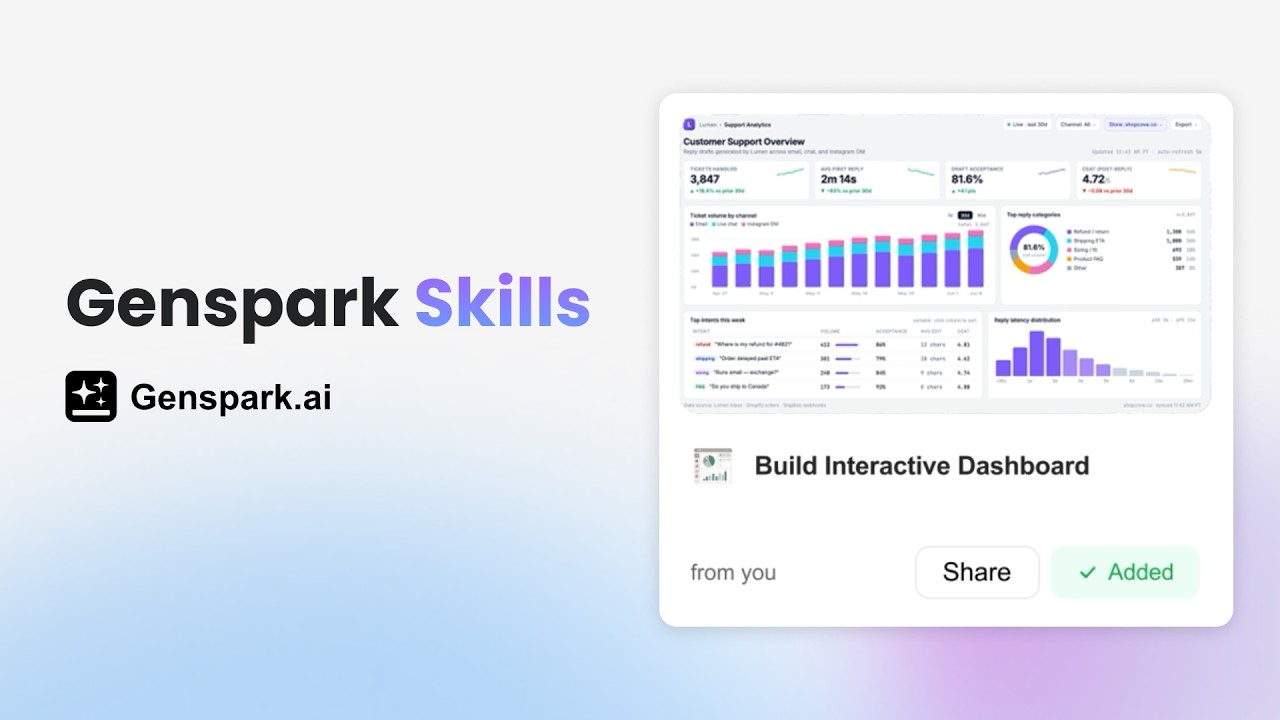
Guida Rapida
Prerequisiti
- Un account Genspark (gratuito o a pagamento)
- Nessuna conoscenza tecnica richiesta
Guida rapida
- Sfoglia le Skills. Dalla homepage di Genspark, clicca Skills nella barra laterale a sinistra.
- Applica o crea una Skill. Clicca su una card di Skill per visualizzarne l'anteprima, poi clicca Add & Use per applicarla. Oppure creane una tua cliccando + New Skill.
- Ottieni risultati di qualità esperta. L'IA segue l'approccio della Skill — struttura, ragionamento e stile — per produrre un output coerente. Esamina, perfeziona ed esporta quando è pronto.
Prompt di esempio da provare:
Crea un pitch deck per investitori di 10 slide per una startup SaaS in Serie A
Scrivi un report di analisi competitiva che confronti le 5 principali piattaforme CRM
Crea un brief di preparazione alla chiamata per un prossimo incontro di vendita, includendo background dell'azienda, notizie recenti, probabili priorità e spunti di conversazione suggeriti
Quando usare una Skill
| Opzione | Ideale per |
|---|---|
| Prompt standard | Attività estemporanee che non ripeterai |
| Skill esistente | Lavoro ripetuto per cui esiste già una struttura collaudata |
| Nuova Skill | Lavoro ricorrente non ancora standardizzato, o da condividere con un team |
| Presentazioni IA + Skill | Presentazioni che richiedono una struttura delle slide ripetibile e coerenza visiva |
Le tre fonti delle Skills
| Fonte | Descrizione |
|---|---|
| Community Skills | Oltre 100 Skills curate dalla piattaforma da publisher come Anthropic, OpenAI e Genspark |
| Team Skills | Pubblicate dalla tua organizzazione, visibili solo ai membri del team |
| My Own Skills | Skills che crei, carichi o salvi tu stesso |
Funzionalità e guide pratiche
Sfogliare e usare le Community Skills
La libreria delle Skills contiene oltre 100 Skills verificate. Non sono organizzate per categoria di contenuto — invece, filtri lungo tre dimensioni:
| Filtro | Opzioni |
|---|---|
| Publisher | Anthropic, OpenAI, Genspark e altri |
| Ruolo | Sales / Marketer / Product Manager / Researcher / Engineer / Designer / Operations / Founder / Creator / General |
| Tipo di output | Document / Research / Data / Chart / Code / e altro |
Per usare una Community Skill:
- Vai su Skills — la scheda Community Skills è mostrata per impostazione predefinita.
- Usa i filtri Publisher, Ruolo e Output per restringere i risultati.
- Clicca su una card di Skill per visualizzarne la descrizione e l'anteprima.
- Clicca Add & Use per installarla.
- Inserisci il tuo prompt — l'IA genera un output seguendo l'approccio di quella Skill.
Eseguire una Skill
- Seleziona una Skill. Nella SkillBar, clicca "Select a skill first" per scegliere tra le Skills installate, oppure digita
/per cercare per parola chiave. Puoi selezionare più Skills contemporaneamente. - Inserisci il tuo prompt. Descrivi la tua richiesta. Allega file se necessario tramite l'icona di allegato o con il trascinamento.
- Osserva l'esecuzione in tempo reale:
| Cosa vedi | Cosa significa |
|---|---|
| Card dei passaggi di esecuzione | Ogni operazione (ricerca, lettura di file, scrittura di codice) mostrata come una card comprimibile |
| Thinking | Il processo di ragionamento dell'IA (espandibile) |
| Output in streaming | Output di testo in tempo reale |
- Recupera i tuoi file. I file consegnati compaiono nell'Output files drawer — clicca l'icona della cartella nell'angolo in alto a destra. Visualizza l'anteprima, scarica o ritrova le esecuzioni passate nella Task List (menu hamburger, in alto a sinistra). I file sono archiviati permanentemente nel cloud e possono essere scaricati in qualsiasi momento.
Creare la tua Skill
Non devi essere uno sviluppatore. Se sai descrivere come va fatta una cosa, puoi creare una Skill.
- Create for Myself (guidato dall'IA) — Clicca + New Skill → Create for myself. L'Agent skill-creator ti guida tra nome, descrizione, input, output e permessi degli strumenti. Testala, poi Save — compare nella tua scheda My Own Skills.
- Carica un file Skill — Clicca + New Skill → Upload. Trascina o seleziona un file (
.zip,.skillo.md; max 200MB), poi clicca Save skill — pronta all'uso immediatamente. Un file.zipdeve contenere unoskill.mdcon nome e descrizione. - Create for Team — lo stesso flusso di Create for myself, ma la Skill viene inviata alla revisione dell'admin. Una volta approvata, compare nella scheda Team Skills di ogni membro del team. Richiede un Team Plan.
Condividere le Skills
- Peer Share (invito via e-mail) — Apri la Skill → clicca Share → inserisci l'e-mail Genspark del destinatario. La accetta tramite "Shared with me" nella home page delle Skills. Gli inviti sono validi per 30 giorni; i destinatari devono avere un account Genspark.
- Team Publish (richiede Team Plan) — Share → scheda Team → Publish to Team. Dopo l'approvazione dell'admin (se richiesta), la Skill compare nella scheda Team Skills di ogni membro. Quando aggiorni la Skill, i membri vedono un prompt "Update available".
- Public Link — Share → scheda Public link → Create public link. Copia e invia il link — chiunque può visualizzarlo in anteprima e installarlo dopo aver effettuato l'accesso. Usa Regenerate per invalidare il vecchio link, oppure Revoke per disabilitarlo del tutto. I destinatari di un Public Link installano una copia snapshot che non si sincronizza con gli aggiornamenti futuri.
Gestire le tue Skills
Clicca Gestisci Skills in cima alla pagina Skills per aprire il pannello di gestione.
| Scheda | Cosa mostra |
|---|---|
| Installate | Tutte le Skills che hai installato |
| Ricevute | Inviti condivisi con te via e-mail |
| Inviate | Skills che hai condiviso con altri |
- Disinstalla — passa il mouse su una card di Skill → clicca Disinstalla. Può essere reinstallata in qualsiasi momento.
- Aggiornare una Team Skill — clicca il badge "Aggiornamento disponibile" quando compare.
- Elimina — clicca Elimina su qualsiasi Skill in Le mie Skills. È permanente e non può essere annullato.
- Modificare — la modifica online non è supportata. Modifica in locale → elimina la vecchia versione → ricarica tramite + Nuova Skill → Carica.
Collegare servizi esterni (Connectors)
I Connectors permettono alle Skills di leggere dati in tempo reale dalle tue app esterne. Collega una volta; ogni Skill che ha bisogno del servizio lo usa automaticamente.
Per collegare: clicca Connectors in cima alla pagina Skills, trova il servizio usando la casella di ricerca, clicca Install (o Connect) e completa l'autorizzazione OAuth. Il servizio compare quindi come "Connected." Per scollegare, clicca Uninstall o Disconnect accanto a qualsiasi servizio collegato.
| Categoria | Servizi |
|---|---|
| Comunicazione | Gmail, Google Calendar, Outlook Email, Outlook Calendar, Microsoft Teams, Slack, LINE |
| Produttività e file | Google Suite, Google Drive, Google Contacts, Outlook Contacts, Microsoft 365, OneDrive, SharePoint, Notion, Box, Confluence, DocuSign, Dropbox |
| CRM e vendite | Salesforce, HubSpot, Pipedrive, Mailchimp, Affinity CRM |
| Sviluppo | GitHub, Jira, Linear, Deep Wiki, Chart Server |
| Fonti dati | Hacker News, Supabase Database, Airtable |
| Progetti e operazioni | Intuit QuickBooks, monday.com, ClickUp, Stripe, PayPal, Greenhouse, Ashby, Asana |
| Altro | Google Chat, X (Twitter), Reddit, Merge.dev, Unified.to, Zapier, Ramp |
Alcune Skills richiedono un Connector prima dell'esecuzione — si bloccano e ti invitano a collegarti prima.
My Skills
Tutte le Skills che crei, importi o salvi compaiono sotto la scheda My Skills — la tua collezione personale, sempre a un clic di distanza. Da qui puoi avviare, condividere, pubblicare o eliminare qualsiasi Skill.
Risoluzione dei problemi
Una Skill è stata eseguita ma non trovo i file di output — dove guardo?
- Clicca l'icona della cartella (in alto a destra) per aprire l'Output files drawer.
- Controlla la Task List (menu hamburger, in alto a sinistra) per i record delle esecuzioni passate.
- Esamina le card dei passaggi di esecuzione per eventuali passaggi falliti.
- Se la Skill richiede un Connector, verifica che sia collegato prima di rieseguirla.
Il mio invito Peer Share è scaduto — cosa faccio?
Apri la Skill → Share → scheda Email e reinvia. Gli inviti scadono dopo 30 giorni.
Ho aggiornato la mia Skill ma i membri del team non vedono le modifiche — perché?
Gli aggiornamenti non vengono inviati automaticamente. I membri devono cliccare il prompt "Update available" sulla loro card di Skill.
Non trovo l'opzione Team Publish — perché?
Team Publish richiede un Team Plan. Senza, cliccando Crea per il Team o la scheda Team si viene reindirizzati alla pagina di upgrade.
FAQ
Qual è la differenza tra una Skill e un modello?
Un modello riutilizza un layout. Una Skill racchiude ragionamento esperto, struttura dei contenuti e prompt riutilizzabili — e funziona su più prodotti Genspark.
Quando dovrei usare un prompt standard invece di una Skill?
Usa un prompt per attività estemporanee. Usa una Skill quando vuoi che la stessa struttura, stile e ragionamento vengano applicati in modo coerente ogni volta.
Quando dovrei creare una Skill invece di limitarmi a dare un prompt al Super Agente?
Quando riscrivi ripetutamente le stesse istruzioni dettagliate, hai bisogno di una qualità coerente in tutto il team o vuoi condividere un workflow collaudato.
Posso trasformare in seguito un buon progetto in una Skill?
Sì — salva qualsiasi progetto valido come Skill da My Skills. L'approccio viene catturato e immediatamente riutilizzabile.
Servono competenze tecniche per creare una Skill?
No. Il percorso Create for myself è completamente guidato dall'IA — rispondi alle domande in linguaggio naturale e l'Agent la costruisce per te.
Posso usare le Skills su mobile?
Le Skills vengono eseguite nella Super Agent Sandbox basata su browser. Controlla l'app mobile di Genspark per le ultime funzionalità supportate.
Come condivido una Skill con il mio team senza renderla pubblica?
Usa Peer Share per persone specifiche, oppure Team Publish (richiede Team Plan) per l'intera organizzazione.
Posso modificare una Community Skill dopo averla aggiunta?
Non direttamente. Usala come riferimento e crea la tua versione con Create for myself.