


Dowiedz się, jak tworzyć prezentacje w AI Prezentacje Genspark. Badaj, generuj i projektuj slajdy na podstawie prostych poleceń, a następnie eksportuj do PDF, PPTX lub Google Slides.
Zaktualizowano 7 lis 2026
Przegląd
Kluczowe funkcje
Rozwiązywanie problemów
FAQ
Genspark AI Prezentacje
Czym są AI Prezentacje?
AI Prezentacje zamieniają opis w prezentację. Piszesz, do czego ma służyć prezentacja, a agent planuje argumentację, pisze strony i je układa, a prezentacja pojawia się slajd po slajdzie na kanwie obok czatu. Potem wskazujesz, co jest nie tak, a agent zmienia tę część.
Ekran dzieli się na dwie części: czat po prawej, a prezentacja na kanwie z paskiem slajdów biegnącym wzdłuż lewej krawędzi. Strony pojawiają się pojedynczo, więc możesz obserwować, jak prezentacja nabiera kształtu, i zatrzymać ją, gdy kierunek jest niewłaściwy.
Projekt przechowuje rozmowę i prezentację razem. Dlatego możesz powiedzieć „slajd 6” trzy wiadomości później, a agent wie, o który slajd Ci chodzi, i dlatego całość można wyeksportować, skopiować lub udostępnić jako jeden element.
Dla kogo to jest: dla każdego, kto musi stanąć przed widownią z prezentacją. Dla założycieli prezentujących swoje firmy, sprzedawców piszących oferty, konsultantów budujących argumentację, nauczycieli i trenerów, analityków zamieniających arkusz kalkulacyjny w opowieść oraz zespołów, które cztery razy w roku od nowa przygotowują ten sam przegląd kwartalny.
Trzy rzeczy, które warto wiedzieć:
- Buduje na podstawie Twoich materiałów. Dołącz biznesplan, arkusz kalkulacyjny, starą prezentację lub stronę notatek, a prezentacja zostanie napisana na podstawie tej treści zamiast ogólnego konspektu.
- Uruchamia kod. Wykresy i tabele są obliczane na podstawie podanych przez Ciebie liczb.
- Zachowuje metodę pracy. Skills przenoszą zarówno sposób budowania prezentacji, jak i jej wygląd, a Twoja własna prezentacja może stać się jednym z nich.
Jeśli wybierasz między narzędziami: w przypadku prezentacji, którą będziesz dalej edytować w PowerPoint lub Google Slides, zacznij w AI Prezentacjach. W przypadku prezentacji, która musi pasować do strony internetowej, plakatu lub logo tworzonego w Design, użyj Design. Tryb kreatywny tutaj tworzy plakaty i grafiki do mediów społecznościowych, a Przepis 12 wyjaśnia, gdzie kończą się jego możliwości.

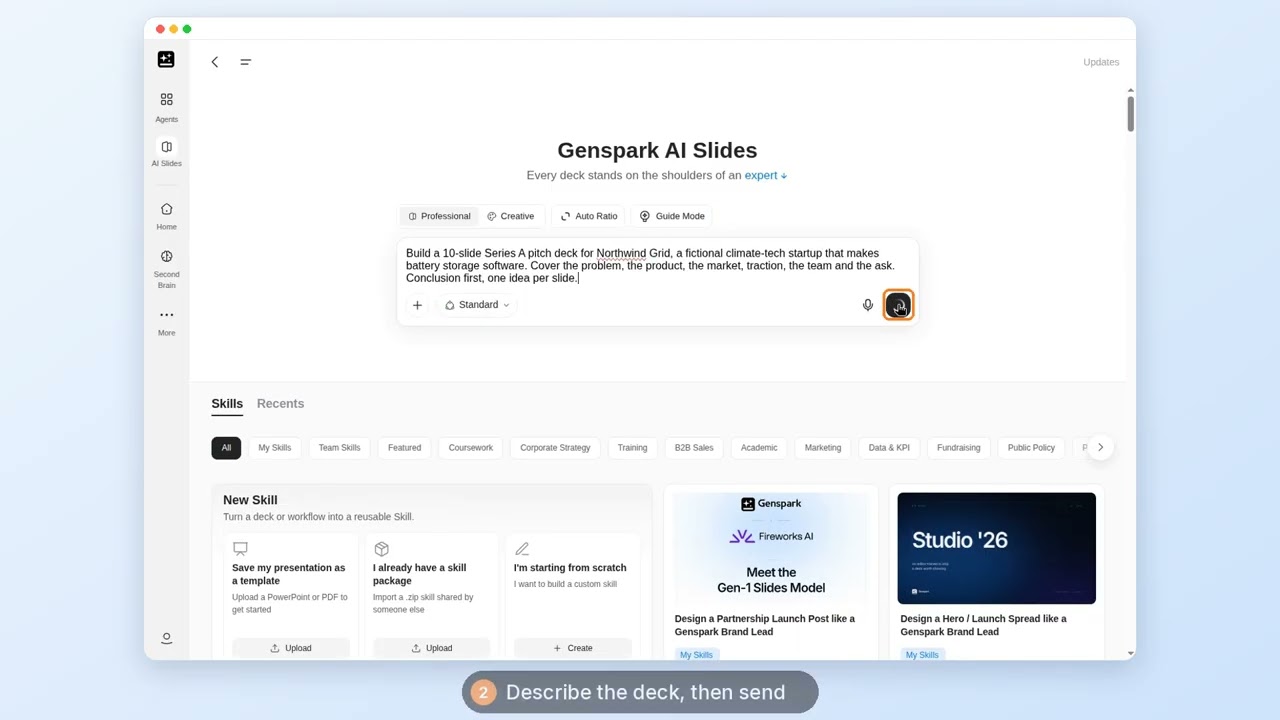
AI Prezentacje: strona główna
Co możesz stworzyć
Prompty 1 i 2 wpisz w nowym projekcie, uzupełniając nawiasy własnymi danymi. Prompt 2 wymaga najpierw dołączenia pliku za pomocą przycisku + w polu tekstowym. Prompt 3 wymaga zapisanego Skilla, a Przepis 3 pokazuje, jak go utworzyć. Szybki start wyjaśnia, gdzie otworzyć AI Prezentacje.
| Co możesz stworzyć | Prompt do wklejenia lub co kliknąć | Pełny przepis |
|---|---|---|
| Prezentacja z jednego zdania: pitch, oferta dla klienta, wykład | Przygotuj 10-slajdową prezentację na pitch dla inwestorów w rundzie Series A dla [nazwa funduszu]. Uwzględnij problem, produkt, rynek, trakcję, zespół i oczekiwaną kwotę. Zacznij od wniosku, jedna myśl na slajd. | Przepis 1 |
| Prezentacja z pliku, który już masz: PDF, Word, Excel, PPT lub notatki | Przygotuj 12-slajdową prezentację na podstawie załączonego [biznesplanu]. Zachowaj liczby dokładnie tak, jak zostały zapisane, i przeznacz osobny slajd na podsumowanie finansowe. | Przepis 2 |
| Prezentacja w Twojej własnej identyfikacji wizualnej, na podstawie szablonu lub wcześniejszej prezentacji | Użyj mojego zapisanego Skilla dla szablonu [kwartalny przegląd zarządu Q3] i przygotuj 9-slajdowy przegląd na podstawie tego konspektu: [wklej konspekt]. | Przepis 3 |
Sekcja przepisów obejmuje resztę: przywracanie po nieudanej edycji, sprawdzanie liczb przed spotkaniem, tłumaczenie prezentacji, prezentowanie z konsolą. Zawiera także tworzenie prezentacji na podstawie adresu URL, plakat lub karuzelę oraz publikowanie Skilla dla zespołu. Lista znajduje się w sekcji Przepisy.
Szybki start
Jedna prezentacja: od pustego pola do pliku, który możesz wysłać. Do jej stworzenia potrzebujesz tylko przeglądarki i konta Genspark.
- Otwórz AI Prezentacje. Znajdziesz je w menu Nowy na pasku bocznym. Na ekranie głównym pole polecenia znajduje się na środku, przełączniki trybów nad nim, a biblioteka Skills pod nim.
- Ustaw trzy przełączniki trybów, zanim zaczniesz pisać. Profesjonalny lub Kreatywny (Kreatywny wymaga płatnego planu), Tryb automatyczny lub Tryb z przewodnikiem oraz Standard lub Ultra. Wszystkie trzy zostają zablokowane po utworzeniu projektu. W sekcji Wybierz tryb opisano, co zmienia każdy z nich.
- Opisz prezentację. Określ, dla kogo jest przeznaczona, jak ma być długa i co ma udowodnić. „10-slajdowy pitch na rundę Series A dla europejskich funduszy klimatycznych, zaczynając od wniosków” to dobry brief. Na początek wystarczy jedno zdanie.
- Dołącz to, co masz, za pomocą + w polu. Biznesplan, arkusz kalkulacyjny, wcześniejszą prezentację lub stronę notatek. Przepis na to znajdziesz w sekcji „Zaczynanie od pliku”.
- Wyślij. Agent planuje prezentację, a następnie buduje ją strona po stronie. Panel miniatur się zapełnia, a bieżąca strona wyświetla się na środku, z czatem obok.
- Wprowadź jedną zmianę. Kliknij błędny fragment za pomocą Zaznacz i powiedz, co ma się zmienić, albo oznacz całą stronę za pomocą Rysuj. W sekcji Edycja prezentacji opisano trzy sposoby.
- Wyeksportuj ją. Eksportuj w nagłówku zapisuje plik PDF lub PPTX w AI Drive albo otwiera prezentację w Google Slides. Wymaga planu Go, Plus, Pro, Team lub Enterprise. W sekcji Eksport opisano ścieżkę dla planu Free.
Zbuduj 10-slajdową prezentację na pitch inwestorski Series A dla [nazwa funduszu], funduszu climate tech. Uwzględnij problem, produkt, rynek, trakcję, zespół i oczekiwaną kwotę inwestycji. Zacznij od wniosków, jedna myśl na slajd, a na slajdzie o trakcji umieść wykres na podstawie danych z załączonego pliku.
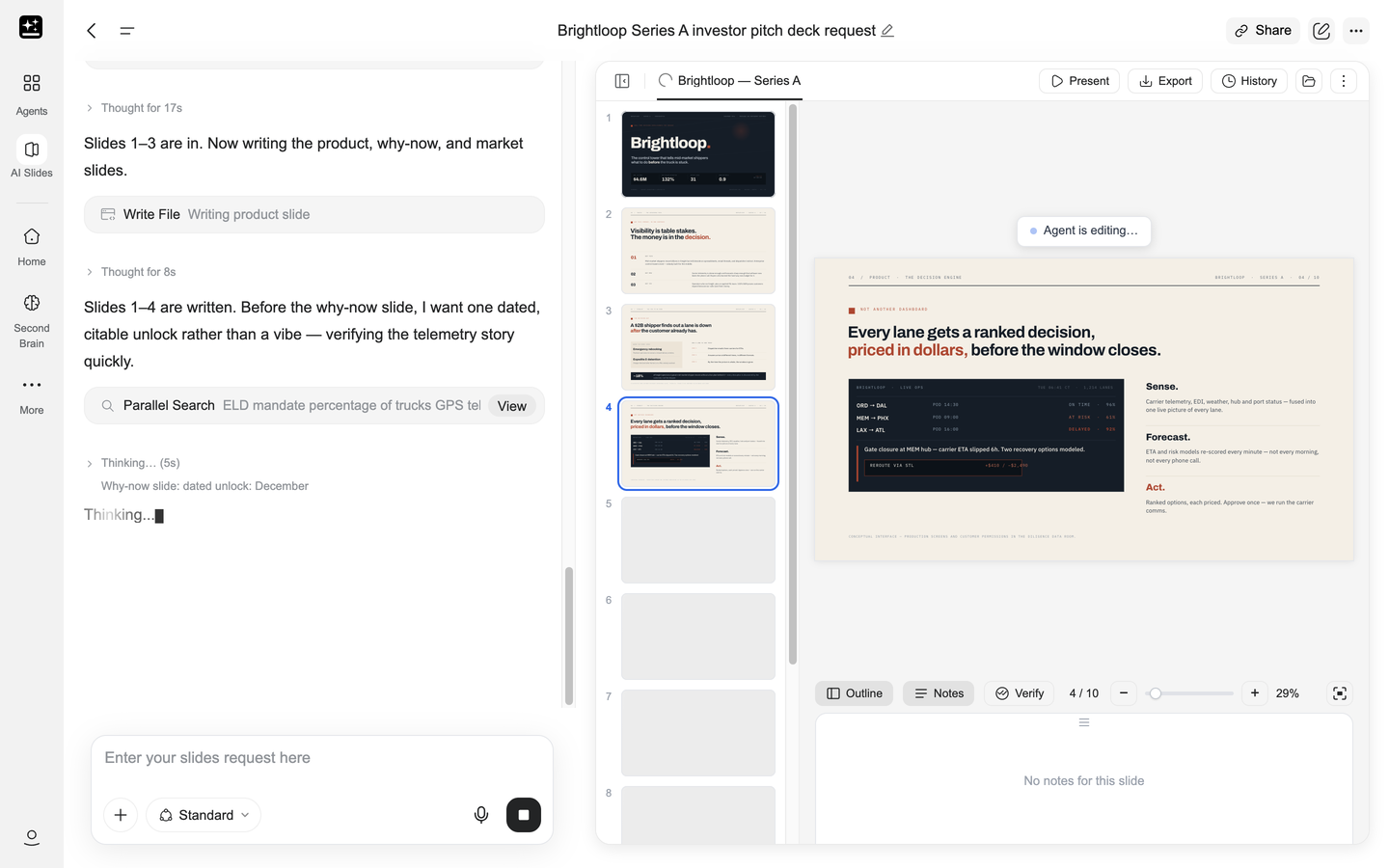
Wskazówka: jeśli nie wiesz, jak długa powinna być prezentacja, najpierw poproś o konspekt. „Daj mi konspekt na 12 slajdów i poczekaj na moje potwierdzenie” kosztuje jedną turę i oszczędza ponowne budowanie.
Uwaga: Ultra nalicza więcej za stronę, więc ustaw poziom przed pierwszym wysłaniem. W sekcji Standard czy Ultra opisano różnicę.
Dwa nawyki sprawiają, że pierwsza wersja wychodzi lepiej. Podaj odbiorców, długość i główną myśl w pierwszej wiadomości, ponieważ skąpy brief oznacza rundę pytań, a każda tura jest płatna. A gdy pierwsza wersja okaże się nietrafiona, popraw błędny fragment zamiast przepisywać cały brief, co przekreśla strony, które były dobre.
Wybierz swój tryb
Nad polem polecenia znajdują się trzy selektory. Ustalają one wygląd, sposób pracy i model, zanim powstanie choćby jedna strona.
Wszystkie trzy zostają zablokowane wraz z projektem. Selektor trybu informuje o tym, gdy próbujesz go zmienić: „Aby użyć innego trybu, rozpocznij nowy projekt”. Selektor poziomu mówi to samo, tylko własnymi słowami: „Każdy tryb korzysta z innego modelu AI i nie można go zmienić w trakcie rozmowy. Rozpocznij nowy czat, aby użyć innego trybu”.
Profesjonalny czy Kreatywny
Profesjonalny tworzy układy zawierające dane i wykresy: tytuł, treść, wykres, tabelę i stopkę, rozmieszczone na siatce. To tryb do oferty sprzedażowej, raportu wewnętrznego, podsumowania doradczego lub materiałów dla zarządu, gdzie odbiorcy zależy bardziej na liczbach niż na nastroju.
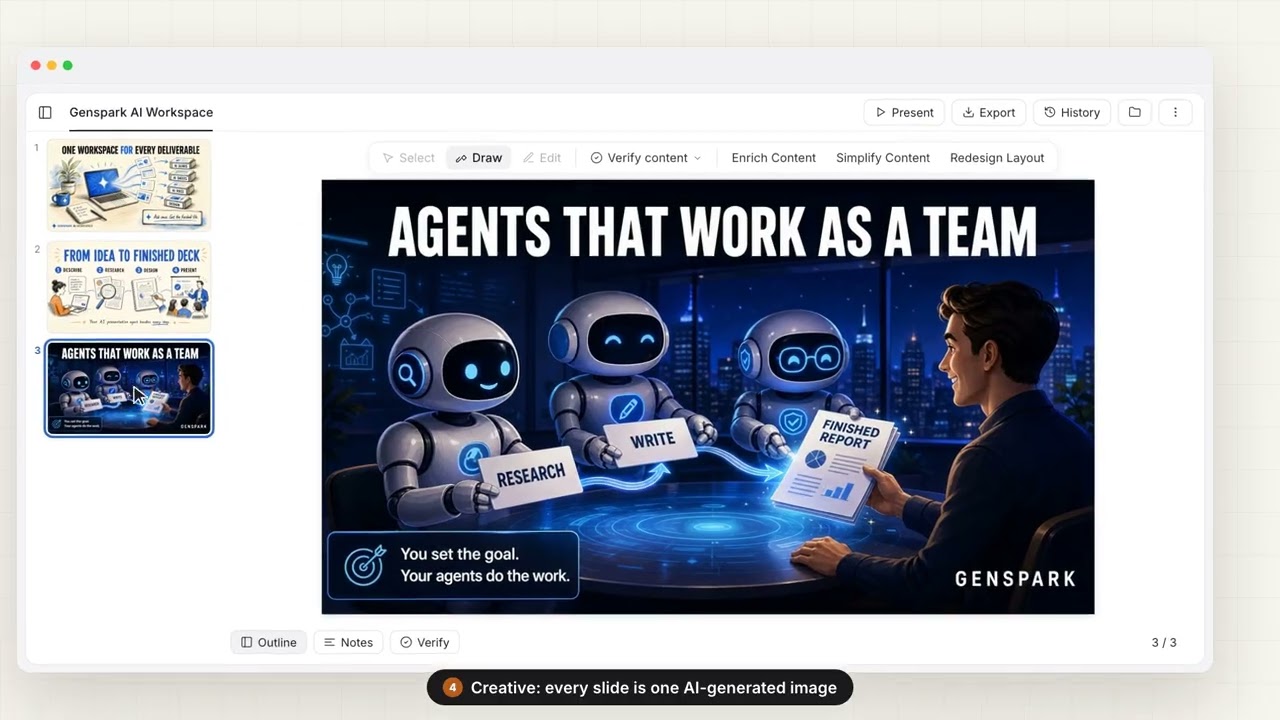
Kreatywny traktuje każdy slajd jako jedną skomponowaną grafikę, tak jak działa plakat. To tryb do premiery, kampanii, sekwencji tytułowej wystąpienia lub zestawu do mediów społecznościowych.
Selektory same się opisują. Profesjonalny to „Profesjonalne układy z danymi i wykresami”. Kreatywny to „Grafiki generowane przez AI z elementem opowieści”.
Kreatywny to tryb płatny. Jest dostępny w planach Go, Plus, Pro, Team i Enterprise. Na koncie Free możesz się na niego przełączyć i rozejrzeć: okno dialogowe oferuje opcję Kontynuuj podgląd, która pokazuje tryb, ale nie pozwala niczego wysłać. Wysłanie promptu z tego miejsca otwiera stronę planów.
W trybie Kreatywnym zmieniają się dwie rzeczy. Pojawia się selektor modelu obrazu z modelem GPT Image 2 za 5 kredytów za obraz i Nano Banana 2.1 za 26 kredytów za obraz, przy domyślnym rozmiarze slajdu 2K. Modele od dostawców zablokowanych przez Twoją organizację są usuwane z tej listy. Ponadto opcja Edytuj jest wyłączona, ponieważ slajd Kreatywny jest generowany jako jedna strona przypominająca obraz, bez edytowalnych pól. Zmiany wprowadza się tam za pomocą promptu lub narzędzi do rysowania.
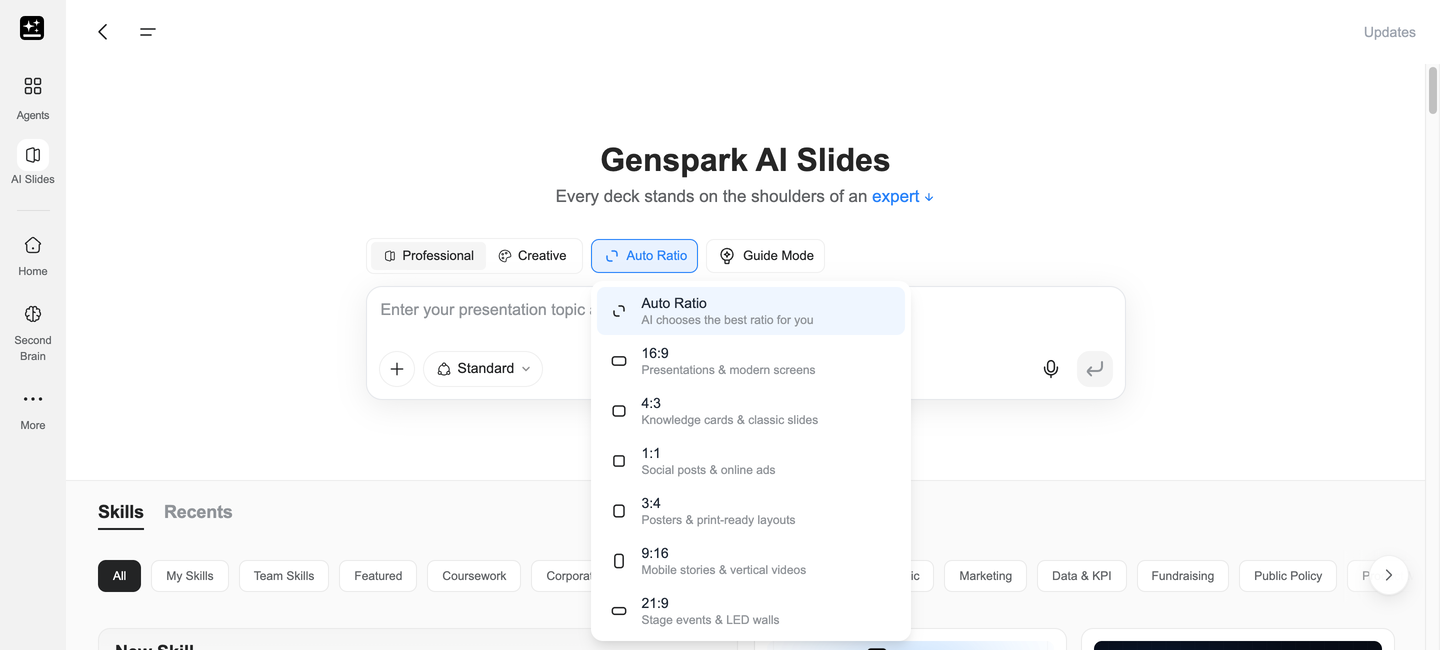
Selektor proporcji jest dostępny w obu trybach. Oferuje opcję Automatyczne proporcje, w której agent wybiera proporcje pasujące do treści, a także 16:9, 4:3, 1:1, 3:4, 9:16 i 21:9. Prezentacja inwestorska to 16:9. Karuzela w mediach społecznościowych to 1:1 lub 3:4. Pionowa relacja na telefon to 9:16. Ustaw je przed rozpoczęciem tworzenia, ponieważ proporcje dotyczą budowanej prezentacji.
Gdzie kończą się możliwości trybu Kreatywnego: tworzy on plakaty, karty do mediów społecznościowych i pionowe relacje. Zestaw, który ma pasować do strony internetowej, materiału drukowanego i logo, to zadanie dla Design, a Przepis 12 wyjaśnia, kiedy się przełączyć.
AI Prezentacje: tryb Profesjonalny a Kreatywny
Tryb automatyczny czy Tryb z przewodnikiem
Tryb automatyczny jest domyślny: opisujesz prezentację, a agent ją planuje i buduje. Jedno polecenie, jedna prezentacja, bez pytań, chyba że opis jest naprawdę skąpy.
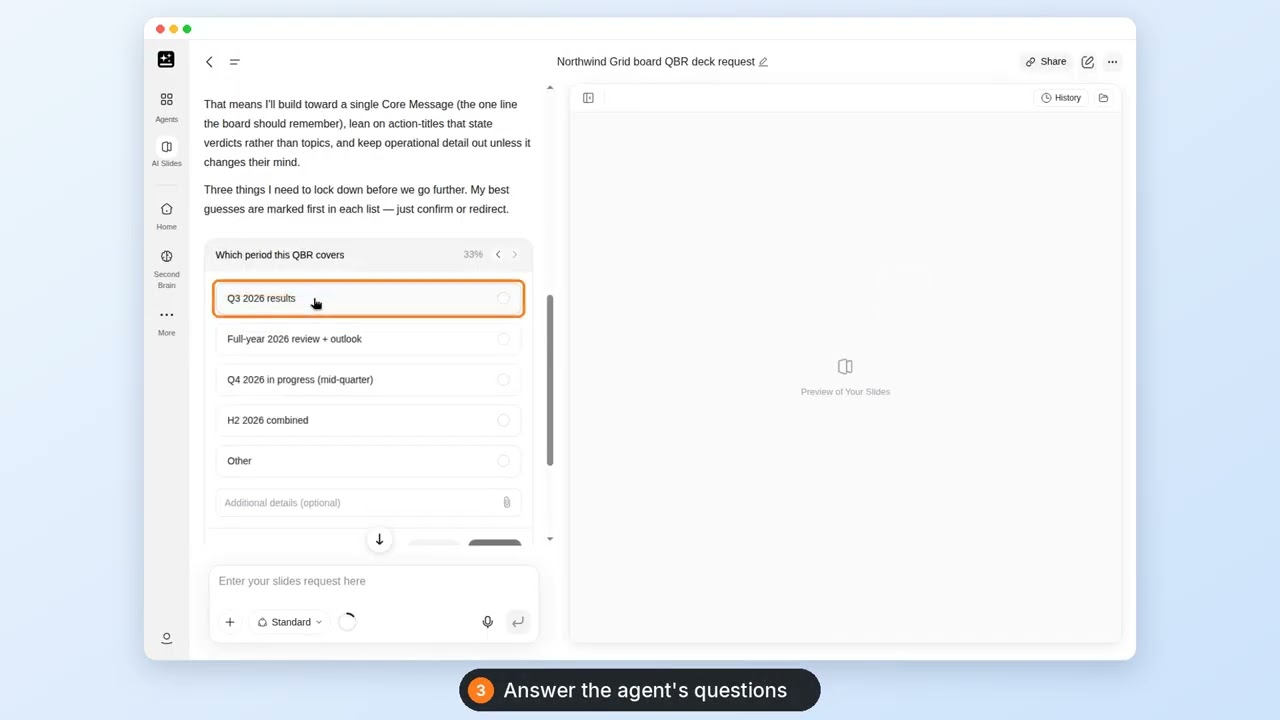
W Trybie z przewodnikiem agent pyta o okazję, odbiorców i przekaz, proponuje konspekt i czeka na Twoje potwierdzenie, zanim cokolwiek zbuduje.
Używaj Trybu z przewodnikiem, gdy nie wiesz jeszcze, jaką argumentację przyjąć, a Trybu automatycznego, gdy już to wiesz. Oba są dostępne na ekranie głównym.
Tryb z przewodnikiem dodaje kolejne tury rozmowy przed pierwszym slajdem, a tury są płatne.
Tryb z przewodnikiem w AI Prezentacje
Standard czy Ultra
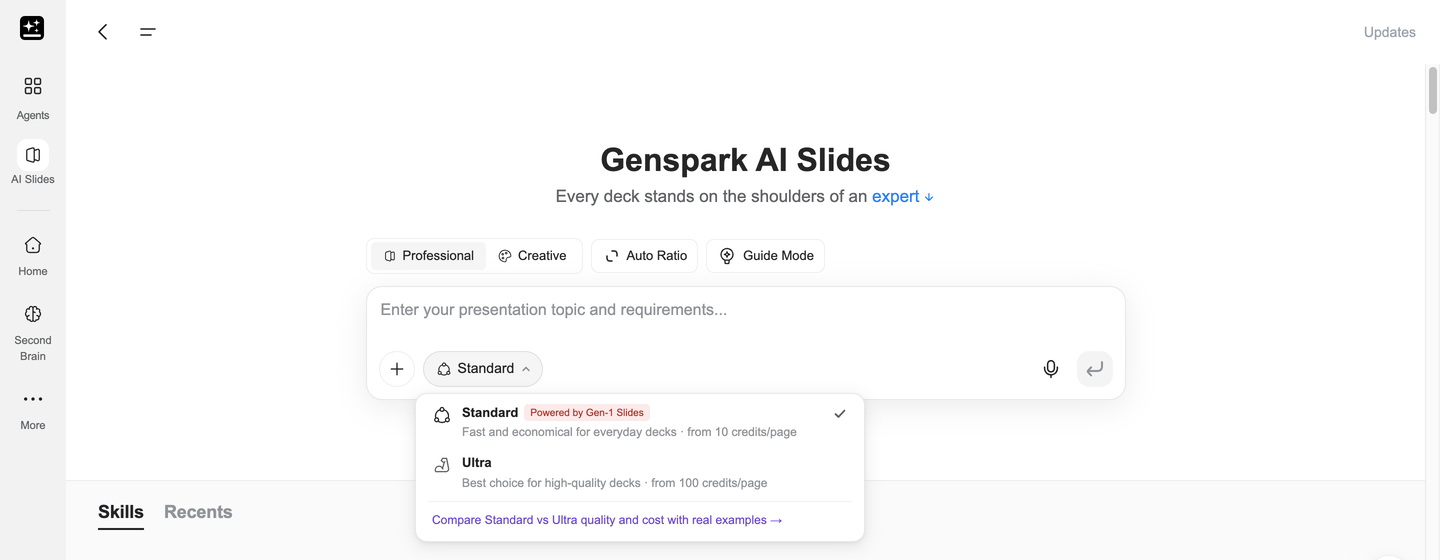
Standard zaczyna się od 10 kredytów za stronę (strona to jeden slajd) i korzysta z Gen-1. Sprawdza się w codziennych i wewnętrznych prezentacjach, szkicach oraz wersjach, które wciąż zmieniasz.
Ultra zaczyna się od 100 kredytów za stronę. To wyższy poziom, przeznaczony do wersji ostatecznej.
Prezentacja z 10 slajdami kosztuje od około 100 kredytów w trybie Standard i od około 1000 w trybie Ultra. Ponieważ cena jest naliczana za stronę, to liczba stron, o którą prosisz, w pierwszej kolejności decyduje o koszcie.
Który wybrać: Standard, gdy treść wciąż się zmienia, Ultra do wersji ostatecznej. Zmiana poziomu oznacza nowy projekt, ponieważ w ramach jednego projektu poziomu nie da się zmienić.
Polityki modeli w organizacjach Enterprise. Jeśli Twoja organizacja ogranicza dostawców modeli AI (Administrator zespołu › Konektory, Ogranicz dostawców modeli AI), AI Prezentacje używa wyłącznie modeli od dostawców zatwierdzonych przez administratora. Jeśli zatwierdzony jest tylko Google lub tylko Anthropic, oba poziomy korzystają z modeli tego dostawcy; jeśli Genspark jest zatwierdzony obok jednego z nich, Standard nadal korzysta z Gen-1. Jeśli ani Google, ani Anthropic nie jest zatwierdzony, opcje Standard i Ultra nie są wyświetlane, a projekt wyświetla komunikat o zasadach. Członkowie nie muszą niczego konfigurować. Więcej informacji znajdziesz w sekcji Enterprise i administracja.
Gdzie co się znajduje
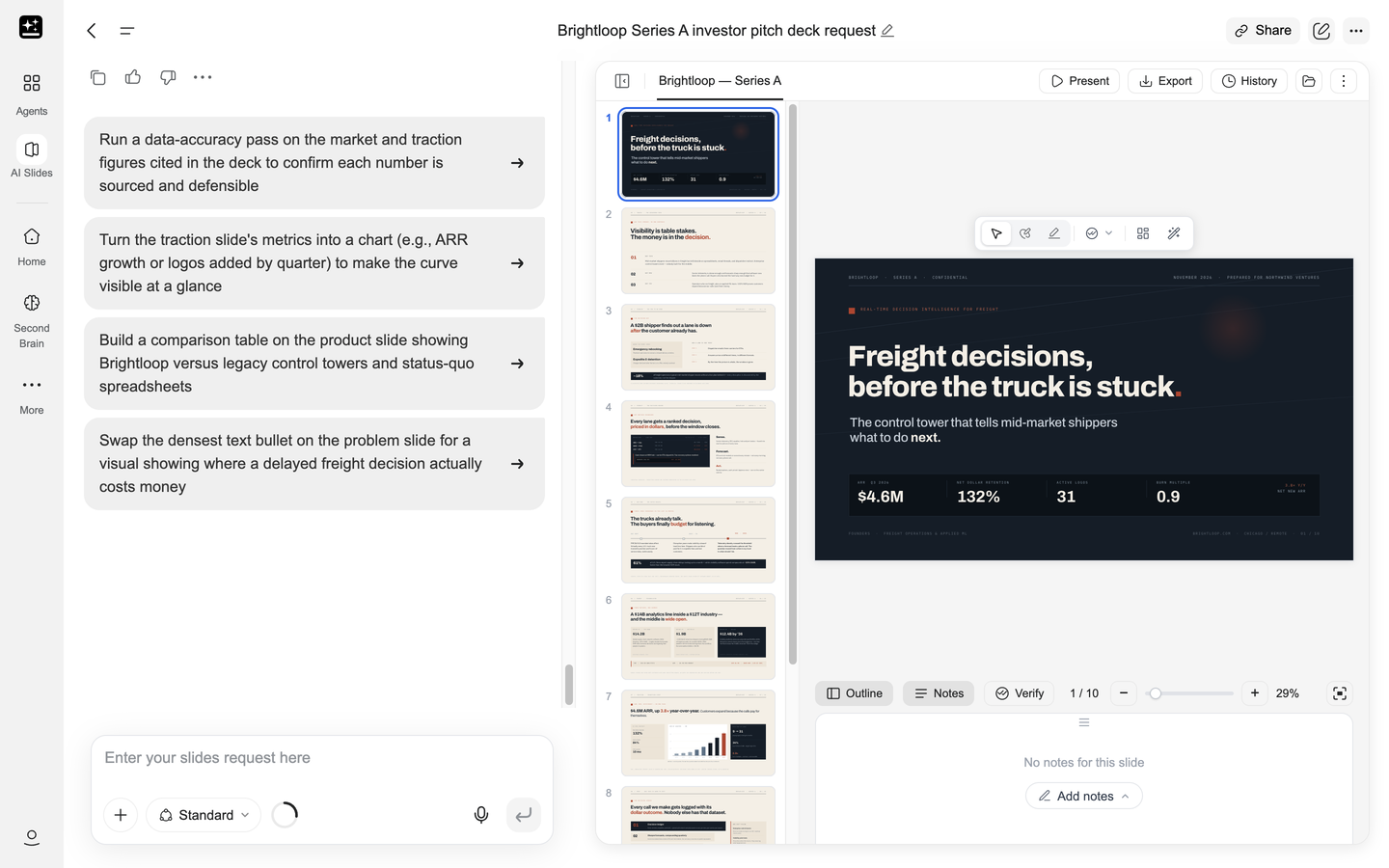
Pracę wykonują cztery miejsca: nagłówek, pasek narzędzi nad slajdem, pasek boczny po lewej stronie oraz pole czatu po prawej. Z tego samego ekranu otwierają się jeszcze trzy panele: Historia, Zweryfikuj treść na pasku narzędzi oraz panel notatek pod slajdem.
Nagłówek
| Przycisk | Co robi |
|---|---|
| Eksportuj | Otwiera okno dialogowe Eksportuj slajdy. Ukryty w widoku osadzonym lub tylko do odczytu, a w planie Free staje się ścieżką do uaktualnienia. Zobacz Eksport |
| Udostępnij | Otwiera okno dialogowe udostępniania z opcjami Tylko slajdy i Cały proces. Zobacz Udostępnianie prezentacji |
| Prezentuj | Menu wyświetlane po najechaniu kursorem z opcjami Od początku, Od bieżącego slajdu i Widok prezentera |
| ⋮ | Utwórz kopię, Zapisz jako Skill, Widok prezentacji |
Pasek narzędzi
Trzy segmenty, które zmieniają znaczenie kliknięcia na slajdzie.
| Segment | Co robi kliknięcie |
|---|---|
| Zaznacz | Dołącza element do czatu z numerowanym znacznikiem i pytaniem „Co należy zmienić w tym elemencie ({type})?”. Obok znajdują się szybkie akcje. Zobacz Zaznacz |
| Rysuj | Pozwala nanosić oznaczenia na slajd za pomocą narzędzi Pióro, Zakreślacz lub Ramka i zbiera każde oznaczenie w kolejce edycji. Zobacz Rysuj |
| Edytuj | Zamienia slajd w ręczny edytor: przeciąganie, zmiana rozmiaru, wpisywanie tekstu, zmiana kolorów. Tylko w trybie profesjonalnym. Zobacz Edytuj |
| Weryfikuj treść | Sprawdza tę stronę lub całą prezentację. To nie to samo co szybka akcja Weryfikuj, która sprawdza jeden element. Zobacz Weryfikuj treść |
Akcje AI zmieniają się w zależności od trybu: Akcje AI.
Panel boczny
Panel boczny po lewej stronie zawiera wszystkie strony w postaci miniatur, w kolejności. Kliknij jedną, aby do niej przejść. Przeciągnij miniaturę, aby zmienić kolejność.
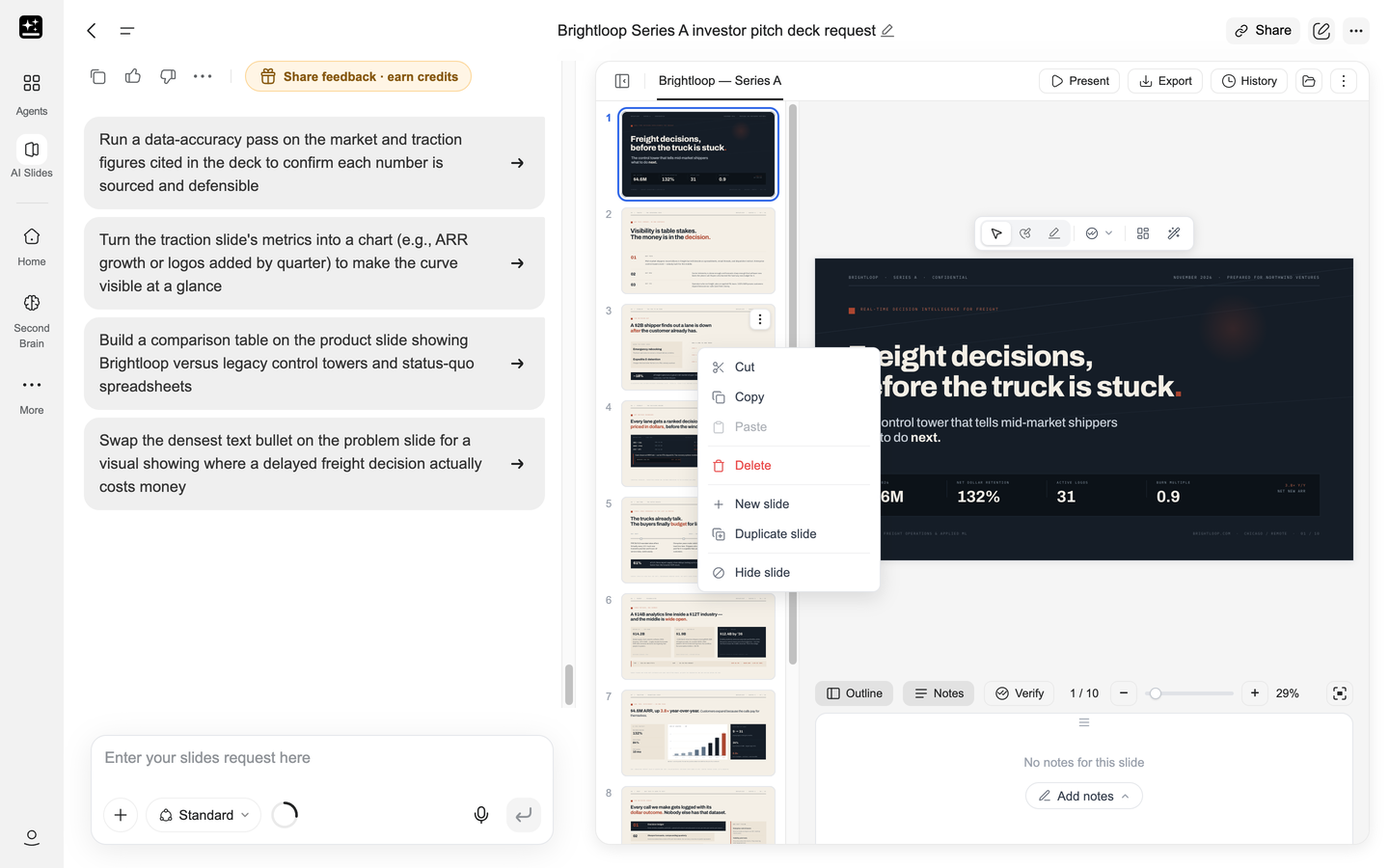
Kliknij stronę prawym przyciskiem myszy, aby wybrać Nowy slajd, Duplikuj slajd, Kopiuj, Wytnij, Wklej, Usuń lub Ukryj slajd. Ukryta strona pozostaje w prezentacji, ale nie jest wyświetlana podczas prezentowania. Odkryj slajd przywraca ją. Po wycięciu lub usunięciu pojawia się opcja Cofnij.
Pole czatu
Pole po prawej stronie to miejsce, w którym wpisujesz wszystkie polecenia. Przycisk + pozwala dołączyć plik lub pobrać go z AI Drive. Kolejka edycji i przycisk Wyślij N edycji są opisane w sekcji Rysowanie.
Pisanie poleceń, które działają
Prezentacja jest tylko tak dobra, jak jej brief. Polecenie, które określa odbiorców, długość i główną tezę, daje użyteczną pierwszą wersję. „Zrób mi prezentację o naszym produkcie" daje ogólnikową prezentację i konieczność budowania jej od nowa.
Trzy rzeczy, które warto zawrzeć w pierwszym zdaniu
- Odbiorcy. Kto jest na sali? Klient, zarząd, klasa, komisja rekrutacyjna.
- Długość. Z grubsza ile slajdów.
- Struktura. Kolejność, jakiej oczekujesz, albo jedna rzecz, którą prezentacja musi udowodnić.
„Zbuduj 10-slajdową prezentację inwestorską na rundę Series A dla funduszy skupionych na klimacie, najpierw wnioski, obejmującą problem, produkt, rynek, dotychczasowe wyniki, zespół i oczekiwania finansowe" to kompletny brief w jednym zdaniu. Określa odbiorców, długość i konspekt.
Co jeszcze wpływa na wynik
| Dodaj to | Dlaczego |
|---|---|
| Źródło danych lub datę | „Użyj liczb z załączonego pliku", „cytuj swoje źródła" — to powstrzymuje agenta przed wymyślaniem liczb |
| Ton | „Rzeczowy i oparty na faktach", „ciepły i prosty", „minimalistyczny, bez zdjęć stockowych" |
| Odniesienie | Wcześniejsza prezentacja, zrzut ekranu układu lub zapisany Skill |
| Twoje własne pliki | Plik PDF, Word, arkusz kalkulacyjny lub stara prezentacja, na podstawie których można budować — to działa lepiej niż opisywanie treści |
| Instrukcję dla każdego slajdu | „Jedna myśl na slajd", „wykres przy każdej liczbie", „nie więcej niż 20 słów na stronę" |
Szablony poleceń dla typowych scenariuszy
| Scenariusz | Polecenie |
|---|---|
| Oferta sprzedażowa | Zbuduj ofertę sprzedażową od [nasza firma] do [klient], 12 slajdów, najpierw wnioski, podkreślając wartość dla ich zespołu operacyjnego |
| Przegląd wewnętrzny | Zbuduj kwartalny przegląd na temat [temat], 10 slajdów, ustrukturyzowany jako: gdzie jesteśmy, co się sprawdziło, co się nie sprawdziło i plan na następny kwartał |
| Sesja szkoleniowa | Zbuduj prezentację szkoleniową na temat [temat], 14 slajdów, dla początkujących, z jednym praktycznym ćwiczeniem w każdym rozdziale |
Najpierw poproś o konspekt
W przypadku prezentacji liczącej ponad dziesięć slajdów podziel pracę na dwie tury. Poproś o konspekt i poczekaj.
Przygotuj 12-slajdowy konspekt prezentacji inwestorskiej dla rundy Series A skierowanej do funduszy klimatycznych. Jedna linijka na slajd, z argumentacją w odpowiedniej kolejności. Zanim cokolwiek zbudujesz, poczekaj na moje potwierdzenie.
Otrzymasz listę, którą możesz edytować linijka po linijce, zanim cokolwiek zostanie zbudowane, a następnie polecenie „zbuduj to” rozpocznie tworzenie prezentacji na podstawie uzgodnionego konspektu. Pominięcie tego kroku jest kosztowne: ponowne zbudowanie dziesięciu slajdów w trybie Ultra to około 1000 kredytów.
Utrzymywanie spójności długiej prezentacji
Dwa polecenia pozwalają ustalić wygląd, zanim czwarta strona zacznie odbiegać od reszty:
Utwórz pierwszy slajd i poczekaj na moje zatwierdzenie stylu. Następnie utwórz pozostałe slajdy, aby do niego pasowały: te same czcionki, kolory, odstępy i siatka układu.
Albo, gdy prezentacja jest już w toku: „Utwórz resztę slajdów jeden po drugim i zachowaj tę samą pozycję tytułu, rozmiar czcionki i kolor na każdej stronie”. Długie prezentacje tworzone za jednym razem mogą stopniowo tracić spójność stylu, a takim rozbieżnościom taniej jest zapobiegać, niż je naprawiać.
Język, w którym powstaje prezentacja
Prezentacja i odpowiedzi są w języku Twoich wiadomości, a nie w języku interfejsu. Jeśli napiszesz prompt po japońsku, otrzymasz slajdy i odpowiedzi po japońsku, nawet przy angielskim interfejsie. Oznacza to również, że prompt w kilku językach da prezentację w kilku językach, dlatego pisz całe polecenie w jednym języku.
Aby przetłumaczyć gotową prezentację, najpierw skopiuj projekt i przetłumacz kopię. Kroki znajdziesz w przepisie 9.
Skills
Czym jest umiejętność?
Umiejętność to metoda pracy zapisana w formie, którą możesz zastosować ponownie. Szablon kopiuje jedynie wygląd. Umiejętność przenosi wygląd, strukturę i sposób budowania argumentacji: od jakich sekcji zaczyna się oferta, jak przedstawić studium przypadku, gdzie na slajdzie umieścić liczbę.
AI Prezentacje oferują ponad 100 gotowych umiejętności i przyjmują również Twoje własne. Jedne i drugie znajdziesz pod polem promptu na ekranie głównym.
Umiejętności w AI Prezentacjach
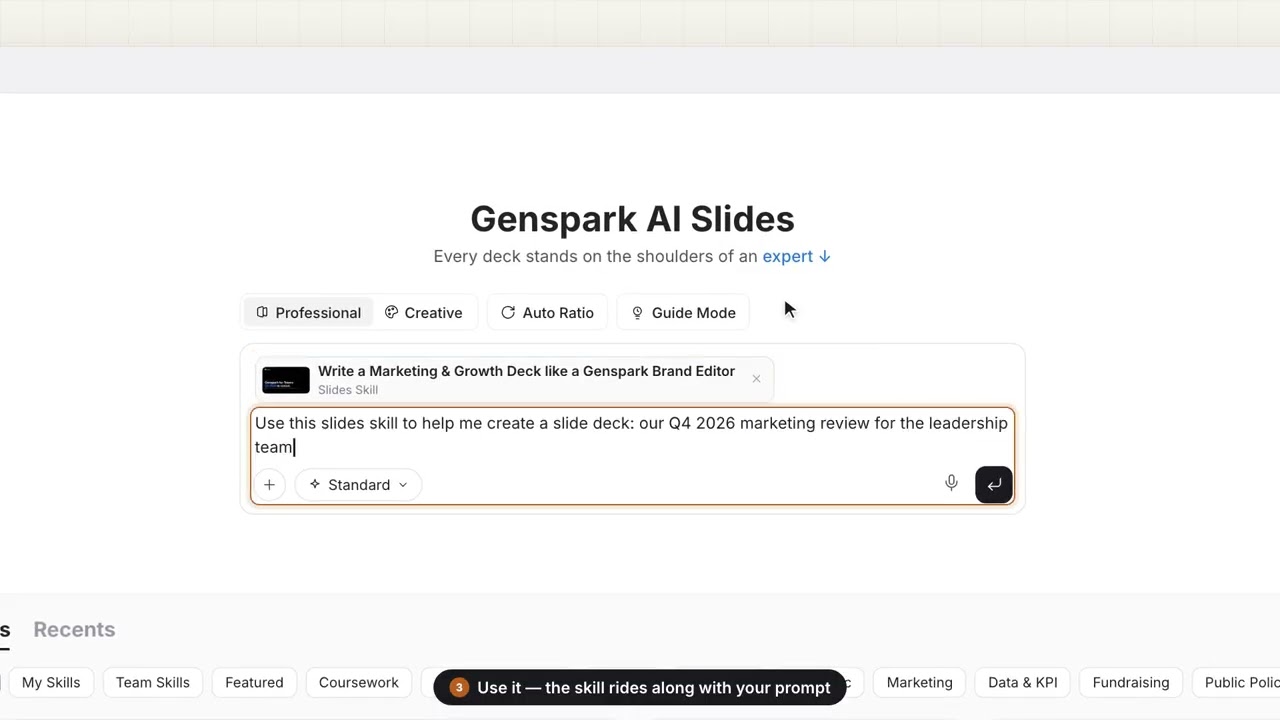
Biblioteka umiejętności:
Pierwsza karta to Polecane. Za nią znajdują się kategorie: Strategia korporacyjna, Sprzedaż B2B, Szkolenia, Akademickie, Marketing, Dane i KPI, Pozyskiwanie funduszy, Doradztwo, Zarządzanie produktem, Polityka publiczna, Zadania na zajęcia, Kariera, Życie, Kompetencje AI, Warsztat projektowy, Wybór ambasadorów.
Pozostałe karty gromadzą Twoją własną pracę. Ostatnie zawiera utworzone przez Ciebie prezentacje, Moje umiejętności – to, co zapisałeś, a Umiejętności zespołu – to, co opublikowała Twoja organizacja. Otwórz dowolną umiejętność, aby zobaczyć jej przyciski: Użyj tej umiejętności, Dodaj i użyj, Zapisz kopię, Udostępnij, Pobierz, Edytuj i Usuń.
Do jednego projektu możesz zastosować maksymalnie 10 umiejętności. Służy to łączeniu umiejętności dotyczącej struktury z umiejętnością dotyczącą marki, a nie dziesięciu konkurujących ze sobą stylów: dwie umiejętności nastawione na projekt wizualny będą sobie przeczyć.
Kliknięcie umiejętności stosuje ją do Twojego następnego promptu.
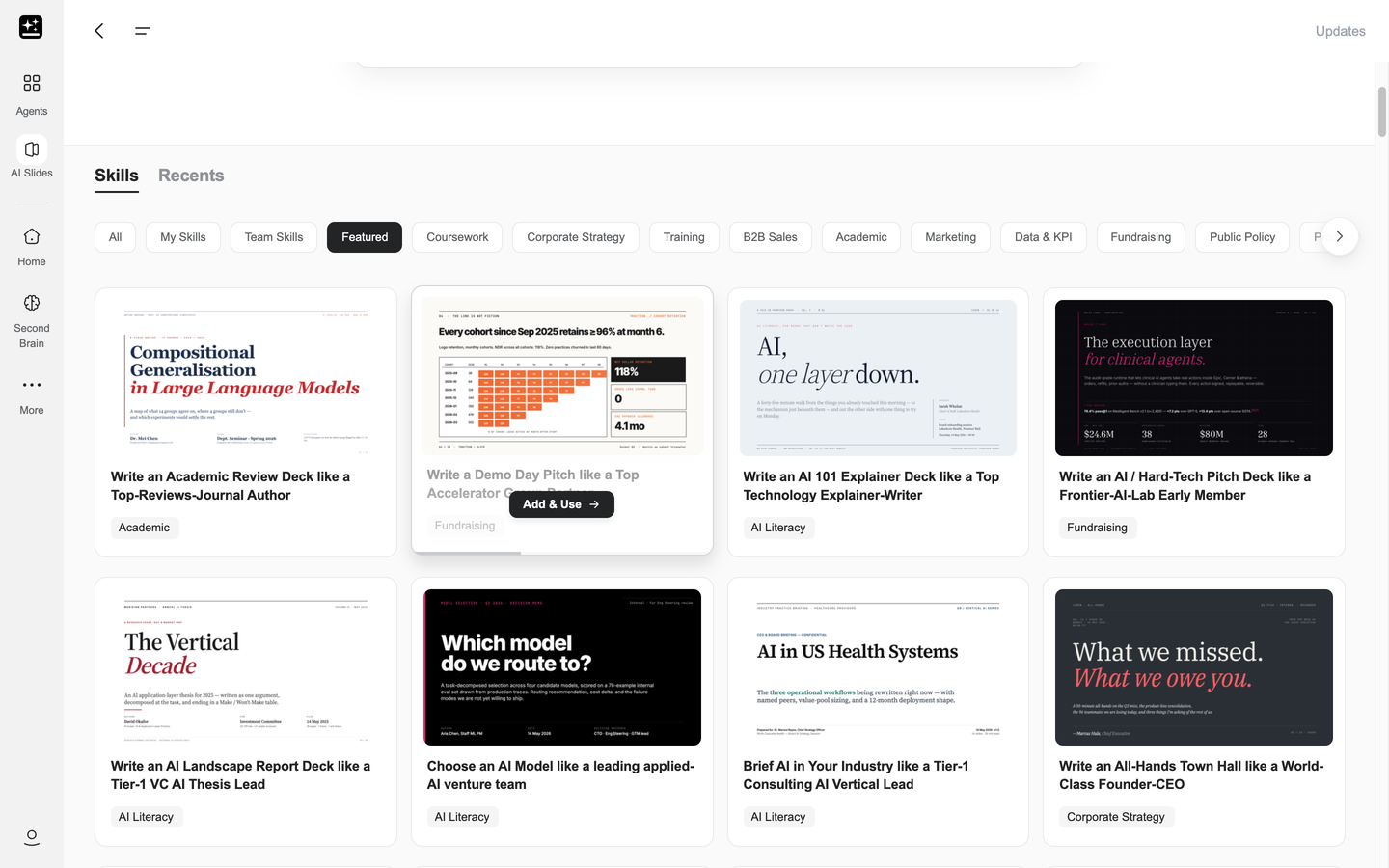
Zapisz własną umiejętność
Najczęstszy przypadek to taki, że masz już prezentację. Szablon firmowy, zeszłoroczne materiały dla zarządu, prezentacja z marką klienta. Otwórz Nowa umiejętność w bibliotece umiejętności i wybierz punkt wyjścia:
- Zapisz moją prezentację jako szablon przesyła plik PowerPoint lub PDF o rozmiarze do 100 MB i przekształca go w umiejętność. To droga, z której korzysta większość osób, i właśnie ją należy wybrać, gdy ktoś prosi o „mój szablon”.
- Mam już pakiet umiejętności importuje plik
.ziplub.skill, który ktoś Ci udostępnił. - Zaczynam od zera tworzy umiejętność w rozmowie, bez żadnego pliku.
Prezentacja, nad którą pracujesz, również może stać się umiejętnością: ⋮ w nagłówku, a następnie Zapisz jako umiejętność. Opcja jest wyszarzona, dopóki nie ma slajdów, i działa jak prompt, więc zajmuje chwilę, zamiast kopiować natychmiast. Agent czyta rozmowę i prezentację, a następnie na ich podstawie pisze umiejętność, więc prezentacja, do której doszedłeś w trakcie dyskusji, daje lepszą umiejętność niż pusta.
Do pracy z klientem zapisz prezentację z marką klienta tylko raz. Jego kolory, jego krój pisma, układ okładki, stopka. Każda kolejna prezentacja dla tego klienta zaczyna się właśnie od niej.
Udostępnianie umiejętności
Otwórz umiejętność i kliknij Udostępnij. Dostęp ogólny ma trzy ustawienia: Ograniczony, Każdy z linkiem i Organizacja; możesz też zapraszać osoby przez e-mail.
Odbiorca linku może podejrzeć umiejętność i zaimportować własną kopię. Usunięcie osoby lub ustawienie Wyłącz link blokuje nowy dostęp, a kopie, które ktoś już zaimportował, pozostają jego własnością. Jeśli Twoja organizacja blokuje udostępnianie przez link, panel wyświetla komunikat „Udostępnianie przez link zostało wyłączone przez administratora Twojej organizacji.” i pozostaje tylko opcja udostępniania w obrębie organizacji.
Umiejętności zespołowe
Umiejętności zespołowe publikują jedną umiejętność dla wszystkich naraz, w planach Team i Enterprise. Nowy pracownik może zacząć od umiejętności zespołu, nie pytając, gdzie znajduje się szablon.
Otwórz swoją umiejętność, kliknij Udostępnij i ustaw Dostęp ogólny na Organizacja. W ten sposób zgłaszasz ją do weryfikacji: „Przesłano do weryfikacji przez administratora — Twoja umiejętność zostanie udostępniona organizacji, gdy administrator ją zatwierdzi."
Administrator zatwierdza ją lub odrzuca w Team admin › Umiejętności, w zakładce Umiejętności zespołowe. Odrzucenie wraca z podaniem powodu: „Administrator odrzucił tę wersję. Edytuj i prześlij ponownie, aby ponownie poprosić o weryfikację."
Po zatwierdzeniu umiejętność pojawia się w zakładce Umiejętności zespołowe każdego członka i włącza się bez potrzeby importowania jej przez kogokolwiek. Gdy publikujący ją zaktualizuje, wszyscy otrzymują nową wersję. Usunięcie opublikowanej umiejętności usuwa ją dla całej organizacji.
Przepis 13 przeprowadza przez cały proces publikowania, a Enterprise i administracja opisuje stronę administratora.
Wykresy i slajdy z danymi
Prezentacja zwykle potrzebuje jednej rzeczy, która nie składa się ze słów: wykresu zgodnego z liczbami, na których się opiera. AI Prezentacje tworzy wykresy na podstawie danych źródłowych, ponieważ uruchamia kod.
Wykresy, które możesz tworzyć
| Wykres | Do czego służy |
|---|---|
| Przepływ procesu | Od zamówienia do dostawy, ścieżka użytkownika, łańcuch zatwierdzeń |
| Schemat organizacyjny | Hierarchia, struktura zespołu, linia raportowania |
| Macierz 2x2 | Pozycjonowanie na dwóch osiach, priorytetyzacja |
| Lejek | Lejek sprzedaży lub konwersji z widocznym odpływem |
| Wykres Gantta i oś czasu | Harmonogram projektu, kamienie milowe, mapa drogowa |
| Wykresy danych | Słupkowe, liniowe, kołowe, radarowe, mapa cieplna, punktowe |
To te najczęściej spotykane. Możesz poprosić o coś spoza listy i to opisać: wykres kaskadowy, skumulowany wykres warstwowy, zestaw małych wykresów.
Jak poprosić o wykres
Nazwij wykres, pola i porównanie. „Miesięczne przychody jako wykres liniowy, jedna linia na region, ostatnie dwanaście miesięcy" to kompletna instrukcja. „Zrób to wizualnie" już nie.
Dołącz arkusz kalkulacyjny, gdy liczby już się w nim znajdują. Plik .xlsx lub .csv zawiera rzeczywiste wartości, a wykres zbudowany z pliku wychodzi od tych rzeczywistych wartości. Gdy liczby masz w głowie, wklej je do polecenia.
Nie wiesz, który wykres pasuje? Zapytaj: „Jaki wykres najlepiej sprawdzi się przy porównaniu czterech regionów na przestrzeni dwóch lat?" Odpowiedź zawiera uzasadnienie i często wskazuje typ wykresu, którego nie brałeś pod uwagę.
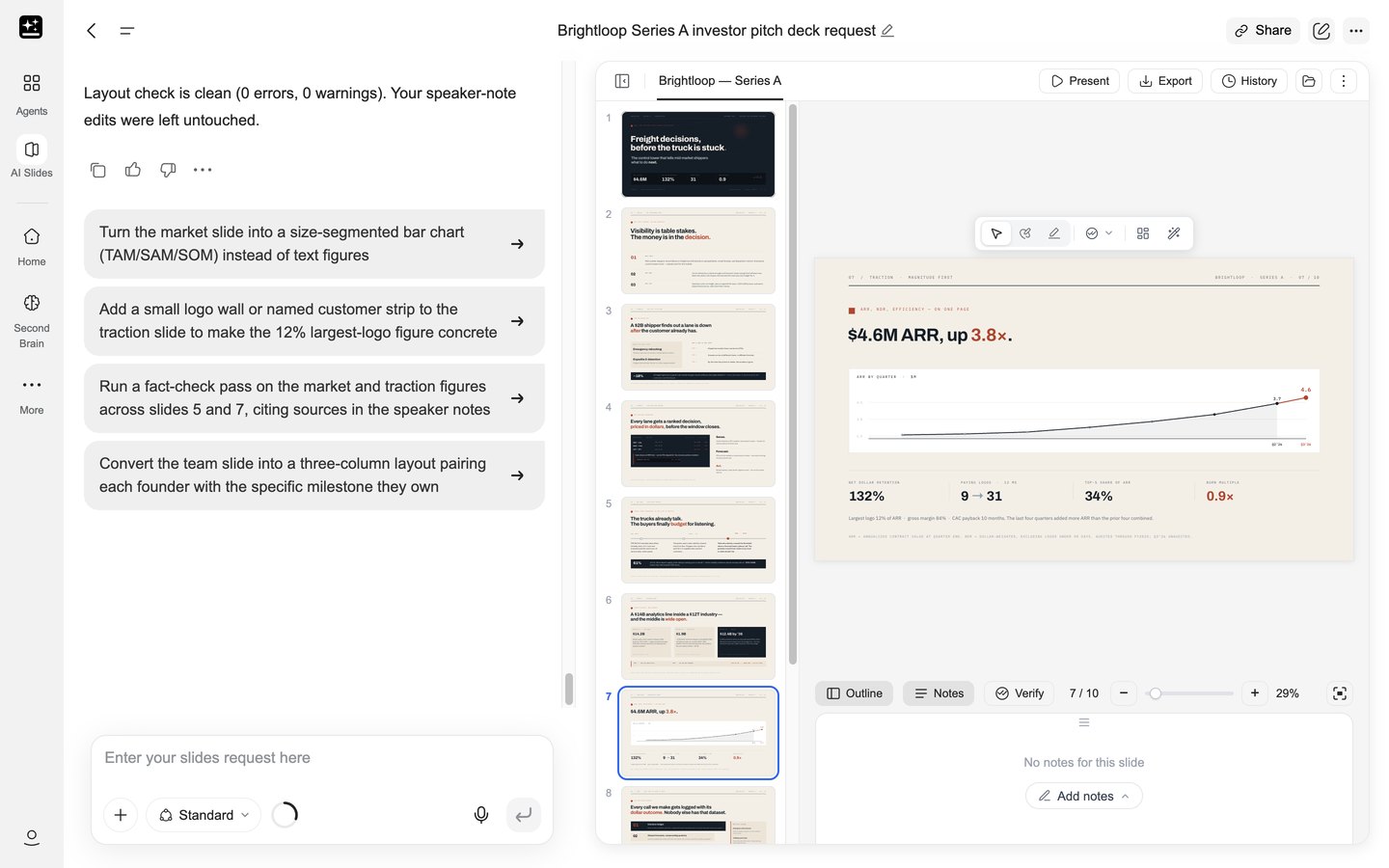
Edycja prezentacji
Prezentację można zmieniać na trzy sposoby, a umiejętność polega głównie na wyborze właściwego. Wskaż element, oznacz go albo przejmij stery.
| Czego chcesz | Użyj | Co się dzieje |
|---|---|---|
| Zmienić jeden element: nagłówek, tytuł wykresu, zdjęcie | Zaznacz, kliknij element, opisz zmianę | Reszta slajdu pozostaje bez zmian |
| Zmienić kilka rzeczy w całej prezentacji za jednym razem | Rysuj, oznacz każdą stronę, Wyślij N edycji | Jedna tura przetwarza całą partię |
| Ręcznie przesuwać, przepisywać, zmieniać kolory, przycinać | Edytuj | Bezpośrednia kontrola, bez promptu, tylko w trybie Profesjonalnym |
| Naprawić nakładanie się elementów lub odstępy na slajdzie | Popraw układ w trybie Profesjonalnym | Układ zostaje naprawiony na miejscu |
| Zmienić styl całej strony | Przeprojektuj układ w trybie Kreatywnym lub Skill stylu | Nowa wersja tej strony |
AI Prezentacje: edycja
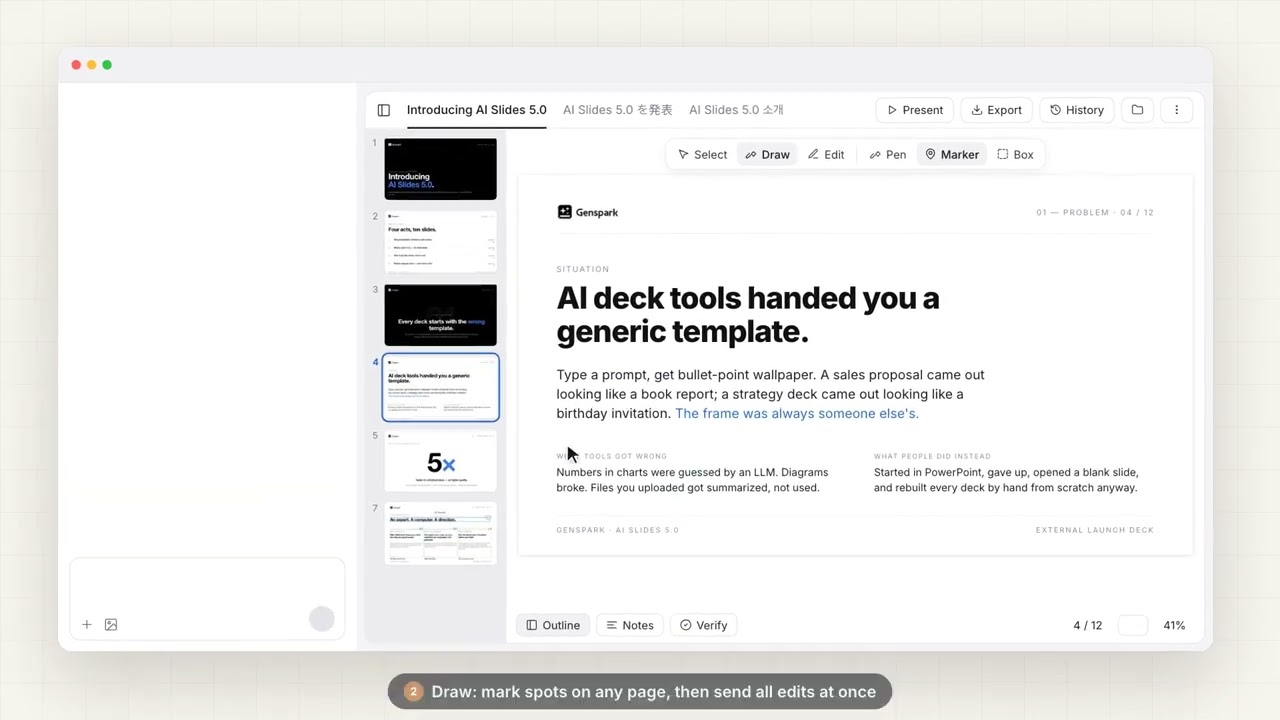
Zaznacz
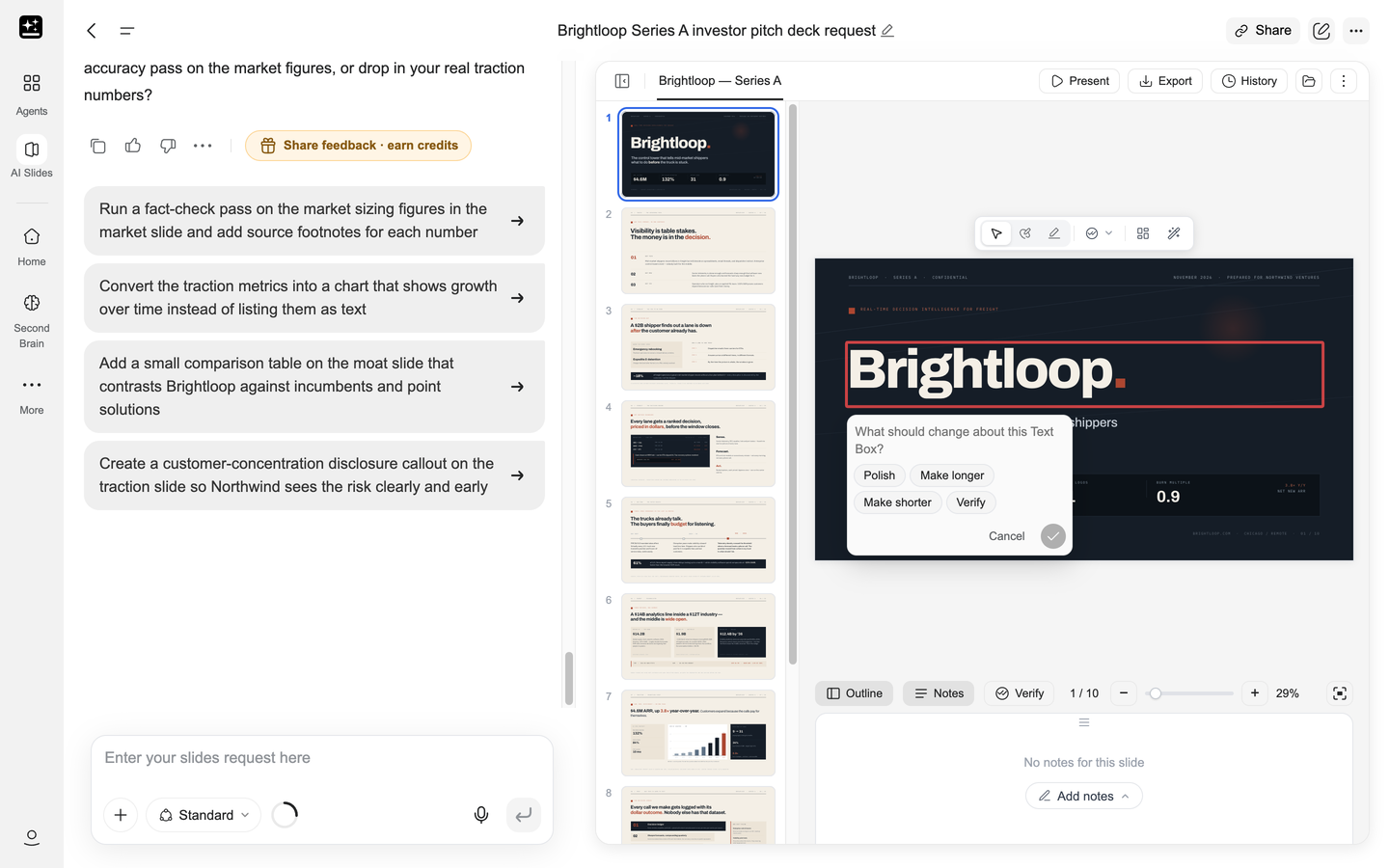
Zaznacz to narzędzie do precyzyjnej pracy. Kliknij tytuł, akapit, obraz lub wykres, a element zostanie dołączony do czatu z numerowanym znacznikiem i pytaniem „Co zmienić w tym elemencie: {type}?” Odpowiedz własnymi słowami lub wybierz szybką akcję:
- Upiększ — gdy układ jest technicznie poprawny, ale wygląda płasko.
- Wydłuż i Skróć — gdy akapit ma niewłaściwą długość jak na slajd.
- Dopracuj — gdy sformułowania brzmią jak wersja robocza.
- Lepszy obraz — gdy zdjęcie jest generyczne lub przedstawia niewłaściwy temat.
- Zweryfikuj — gdy nie masz pewności co do jednego stwierdzenia.
Cała idea polega na zawężeniu: element jest przypięty, więc zmiana trafia dokładnie tam, a reszta slajdu pozostaje nienaruszona. Możesz zaznaczyć element na slajdzie 2, inny na slajdzie 7 i wysłać oba z jednym poleceniem. W ten sposób poprawisz powtarzający się nagłówek w całej prezentacji bez ingerowania w pozostałe strony.
Rysuj
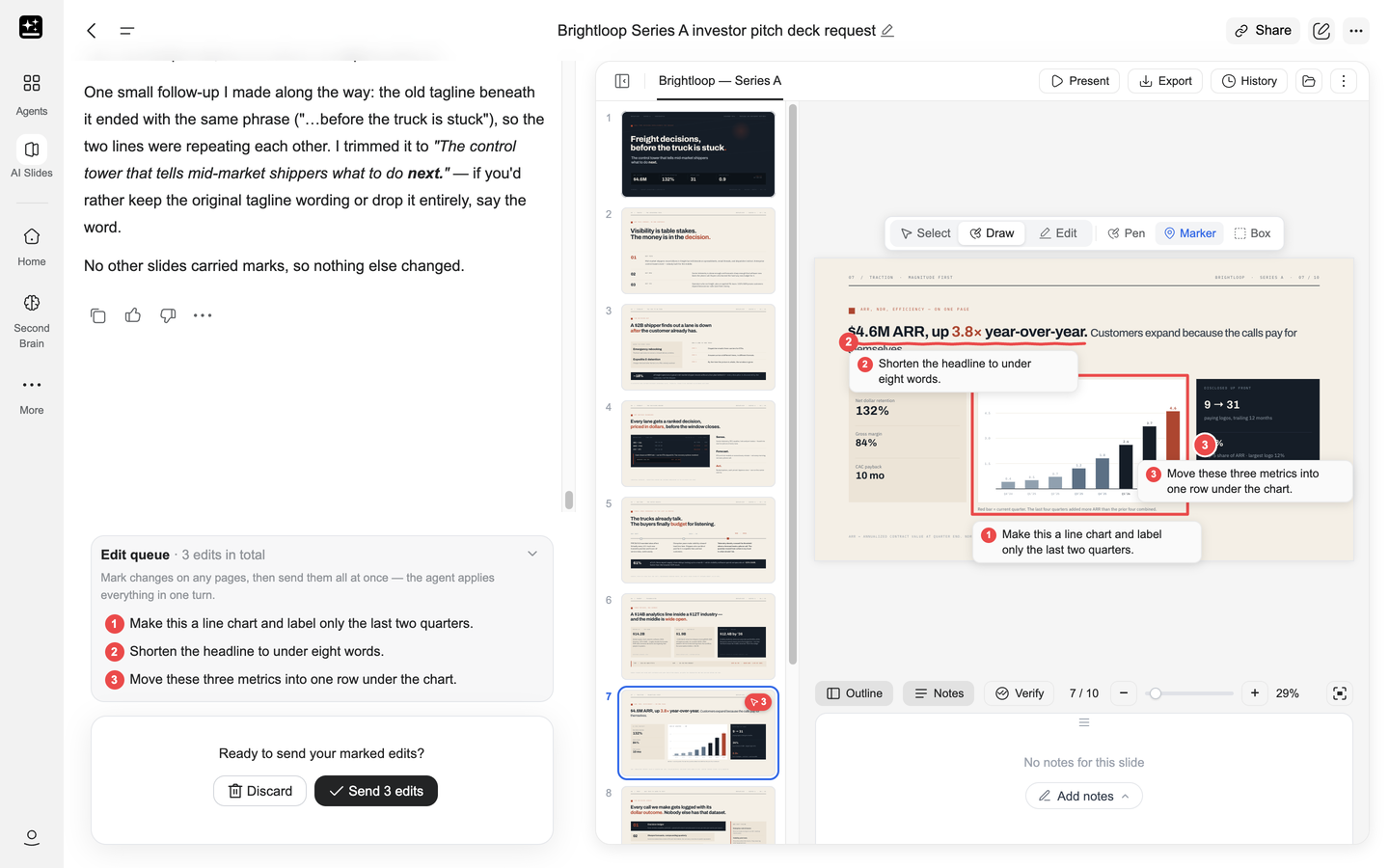
Rysuj służy do przeglądu, który w innym przypadku robiłbyś na papierze. Trzy narzędzia: Pióro do swobodnej linii, Znacznik do podświetlania, Ramka do odgrodzenia obszaru. Narysuj ramkę wokół zbyt gęstej tabeli i wpisz przy adnotacji „skróć to do trzech wierszy, a resztę przenieś do załącznika”.
Każda adnotacja trafia do Kolejki edycji nad polem czatu, a adnotacje zostają na miejscu, gdy przewijasz kolejne strony prezentacji. Gdy opiszesz już wszystko, jedno kliknięcie Wyślij 3 edycje przepracowuje całą partię, gdy Ty zajmujesz się czymś innym, a po powrocie czeka na Ciebie jeden wynik.
Usuwanie adnotacji: usuń ją z kolejki przed wysłaniem lub użyj opcji Wyczyść tę stronę / Wyczyść wszystkie strony. Przed wyczyszczeniem wszystkiego pojawi się pytanie: „Wyczyścić wszystkie adnotacje ({count}) na {pages} stronach? Tej operacji nie można cofnąć.” Niewysłane adnotacje zostają zachowane po przełączeniu na inne narzędzie, więc nie stracisz niedokończonego przeglądu.
Edytuj
Edytuj zamienia slajd w ręczny edytor: przeciągaj, zmieniaj rozmiar, pisz, zmieniaj kolory. Jest dostępny w Trybie profesjonalnym, a wyłączony w Trybie kreatywnym.
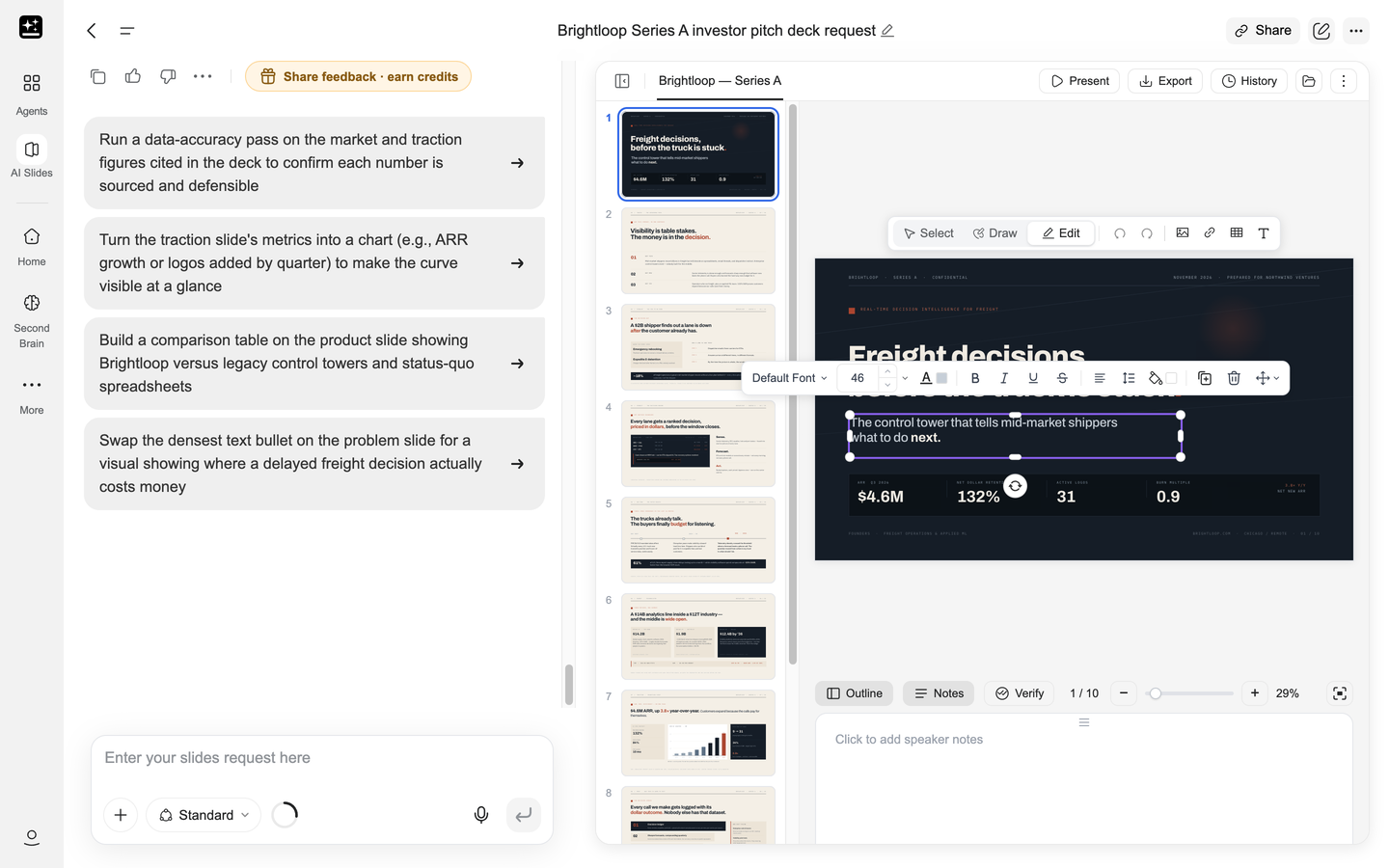
Jeśli agent zapisze zmianę podczas Twojej ręcznej edycji, Twoja edycja zostanie zachowana jako osobny punkt zapisu („Zapisano jako punkt zapisu (konflikt)”), więc nic nie zostanie nadpisane.
Akcje AI
Znajdują się w wierszu paska narzędzi i zmieniają się w zależności od trybu.
| Tryb | Akcja | Co robi |
|---|---|---|
| Profesjonalny | Napraw układ | Wykrywa nakładanie się, przepełnienie i błędy wyrównania na slajdzie i je naprawia |
| Profesjonalny | Dopracuj Treść | Przeredagowuje pod kątem logiki i tonu, zachowując bieżący układ |
| Kreatywny | Wzbogać treść | Dodaje szczegóły i wagę wizualną ubogiej stronie |
| Kreatywny | Uprość treść | Sprowadza stronę do jej jednej głównej myśli |
| Kreatywny | Przeprojektuj układ | Od nowa buduje kompozycję tej strony |
Historia i punkty zapisu
Panel Historia zawiera listę punktów zapisu, przez które przeszła prezentacja. Najnowszy jest oznaczony jako Bieżący, a przy każdym widać, które slajdy zmienił — dzięki temu znajdziesz wersję sprzed edycji, która coś zepsuła. Przywróć tę wersję przywraca daną wersję na miejsce, w prezentacji w AI Drive, bez eksportowania ani ponownego tworzenia.
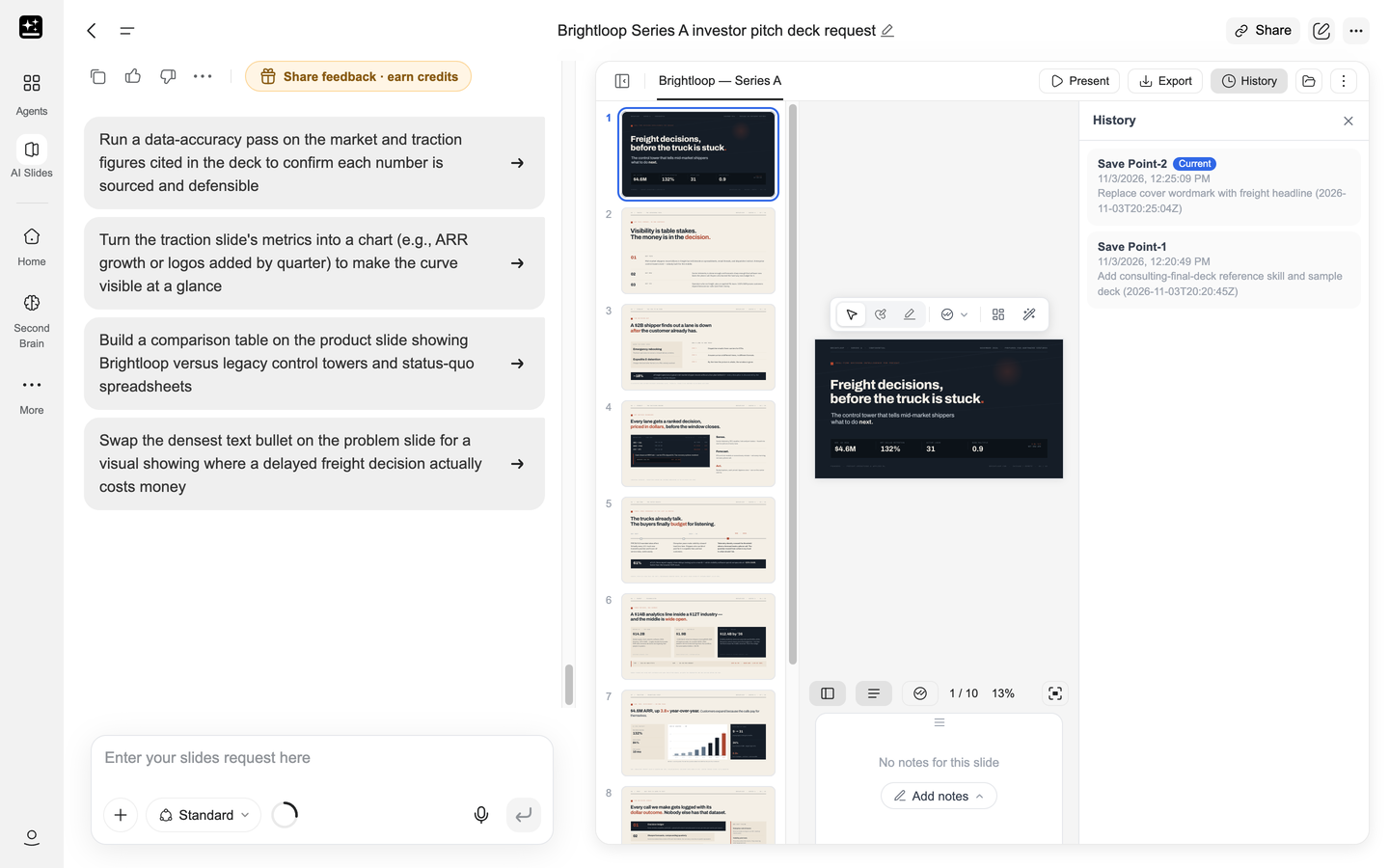
Historia służy do cofania się, a nie do porównywania dwóch kierunków obok siebie. Jeśli chcesz zachować oba, a Twój plan obejmuje funkcję Utwórz kopię, skopiuj projekt i rozwijaj każdą wersję osobno.
Jak uzyskać edycję, która trafia w cel
Większość nieudanych edycji ma wspólną przyczynę: polecenie, które wskazywało dwie zmiany, albo takie, które określało zmianę, ale nie jej cel. Cztery nawyki rozwiązują oba problemy.
- Wskaż slajd i element. „Na slajdzie 6 wykres przychodów” działa lepiej niż „wykres”.
- Powiedz, co ma zostać bez zmian. „Resztę slajdu pozostaw bez zmian” to pełnoprawne polecenie.
- Jedna zmiana na wiadomość. Dwie zmiany w jednej wiadomości ukrywają, która z nich przesunęła układ.
- Zrób kopię przed ryzykowną zmianą. Jeśli Twój plan obejmuje funkcję Utwórz kopię, najpierw zduplikuj prezentację. W planach Free i Go zabezpieczeniem jest Historia.
Jeśli mimo to edycja trafi na niewłaściwą stronę, sekcja Edytowano niewłaściwy slajd opisuje, jak to naprawić, a Przepis 7 to jej skrócona wersja.
Zweryfikuj treść
Zanim wyślesz prezentację, zleć agentowi jej sprawdzenie. Zweryfikuj treść na pasku narzędzi oferuje dwa zakresy: Zweryfikuj tę stronę i Zweryfikuj cały zestaw slajdów.
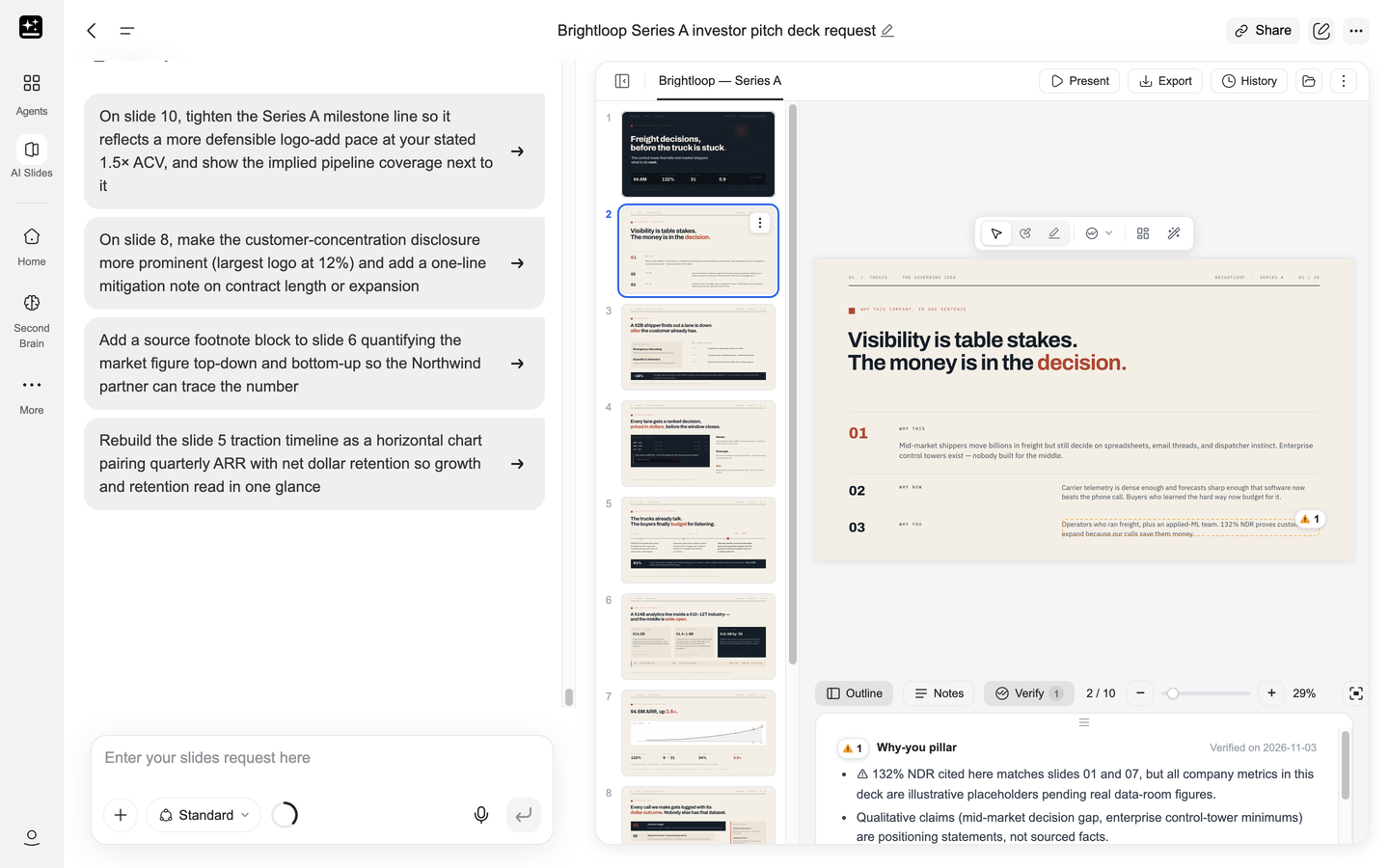
Agent sprawdza twierdzenia na stronie i pokazuje, co znalazł. Każdy sprawdzony slajd otrzymuje znak: Zweryfikowano, lub Możliwy problem, z linkami referencyjnymi.
Po edycji slajdu jego znak jest nieaktualny, więc uruchom na nim Zweryfikuj ponownie. Aby sprawdzić jedno twierdzenie, zaznacz element i użyj Zweryfikuj z szybkich akcji zaznaczenia.
Znaki idą razem z plikiem. Przy eksporcie do PowerPoint zapisy weryfikacji są zapisywane w notatkach prelegenta, więc każdy, kto otrzyma plik, zobaczy dowody stojące za daną liczbą. Dotyczy to tylko PPTX: PDF nie ma notatek, które mogłyby je przenieść, więc ślad kończy się na eksporcie.
Weryfikacja to tura, a tury są rozliczane, więc uruchom ją raz, na prezentacji, która się liczy. I czytaj znaki: pokazują, co zostało sprawdzone i gdzie, ale to, czy pasuje to do Twojej argumentacji, nadal zależy od Ciebie. Przepis 8 opisuje kolejność działań.
Notatki prelegenta, prezentowanie i widok prezentera
Do prezentowania służą trzy narzędzia: notatki, konsola prezentera oraz udostępniany link do pokazu slajdów.
Notatki prelegenta
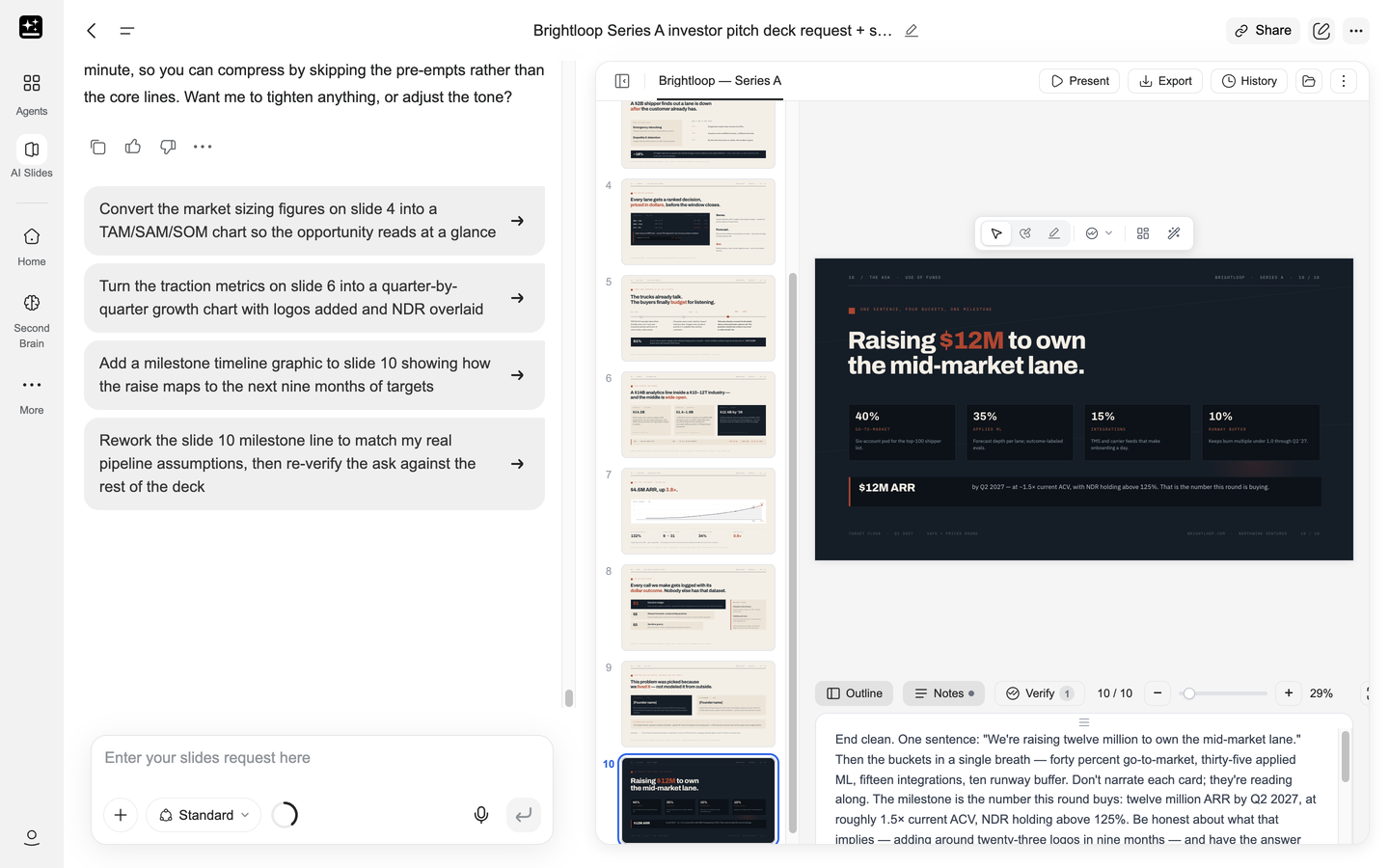
Otwórz panel notatek pod slajdem. Możesz pisać w nim bezpośrednio albo poprosić o wersję roboczą: Dodaj notatki do tego slajdu lub Dodaj notatki do wszystkich slajdów. Zanim agent zacznie pisać, zapyta o okazję, publiczność i ton, bo notatka na posiedzenie zarządu to nie notatka na zajęcia.
Notatka to jeden krótki akapit na slajd, napisany tak, by go wypowiedzieć. Edytuj ją jak scenariusz: wypowiedz każdą liczbę raz na głos i wytnij to, na czym się potykasz.
Notatki pozostają w pliku przy eksporcie do PowerPointa, więc kolejna osoba, która będzie prezentować, będzie je miała. Plik PDF nie zawiera notatek.
Prezentuj
Najedź kursorem na Prezentuj, aby zobaczyć trzy opcje: Od początku, Od bieżącego slajdu i Widok prezentera. Pokaz otwiera się na pełnym ekranie w przeglądarce, bez pobierania i bez dodatkowej aplikacji.
Podczas trwania pokazu opcja Rysuj na stronie zamienia kursor w pióro, dzięki czemu możesz zakreślić liczbę na slajdzie, o którym mówisz. Wyczyść rysunki na tej stronie usuwa je przed kolejnym punktem.
Widok prezentera
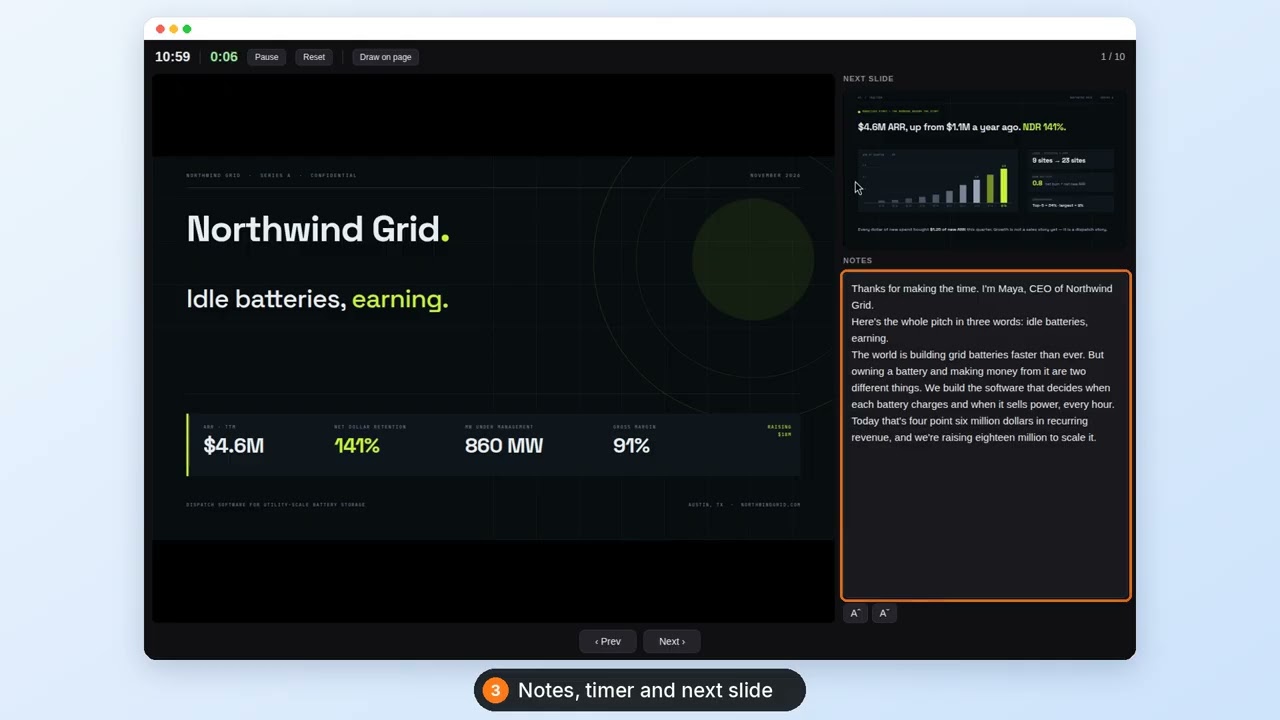
Widok prezentera otwiera we własnym oknie konsolę z bieżącym slajdem, następnym slajdem, Twoimi notatkami i stoperem, którą panel opisuje jako „Notatki prelegenta, stoper i podgląd następnego slajdu”. Przyciski Wstrzymaj, Wznów i Resetuj sterują stoperem, a regulacja rozmiaru tekstu sprawia, że notatki są czytelne z mównicy.
Okno publiczności to druga połowa i samo się opisuje: „To okno widzi Twoja publiczność. Włącz tryb pełnoekranowy…”. Przenieś je na projektor lub udostępniony ekran i steruj wszystkim z konsoli. Jeśli konsola się nie otwiera, przeglądarka zablokowała wyskakujące okno: „Zezwól na wyskakujące okna dla tej witryny, aby otworzyć konsolę prezentera.”
Widok prezentera w AI Prezentacje
Widok prezentacji
Menu ⋮ w nagłówku zawiera opcję Widok prezentacji, opisaną jako „Otwórz udostępniany pokaz slajdów w nowej karcie”. To link dla osoby, która powinna obejrzeć prezentację bez otaczającego ją edytora. Użyj go podczas próby z kolegą lub dla klienta, który chce przejrzeć slajdy przed spotkaniem.
Eksport
Eksport działa w planach Go, Plus, Pro, Team i Enterprise. Konto Free pozwala tworzyć prezentację, prezentować ją i udostępniać link, ale nie pozwala pobrać pliku w żadnym formacie.
Otwórz prezentację i kliknij Eksportuj w nagłówku. Przycisk nie pojawia się w osadzonym podglądzie ani w udostępnieniu tylko do odczytu, ponieważ nie ma tam nic, z czego można by eksportować.
W oknie dialogowym Eksportuj slajdy wybierz Format: PDF (domyślny), PPTX lub Google Slides. Następnie ustaw Zakres stron na Wszystkie strony lub Zakres niestandardowy z wartościami od i do.
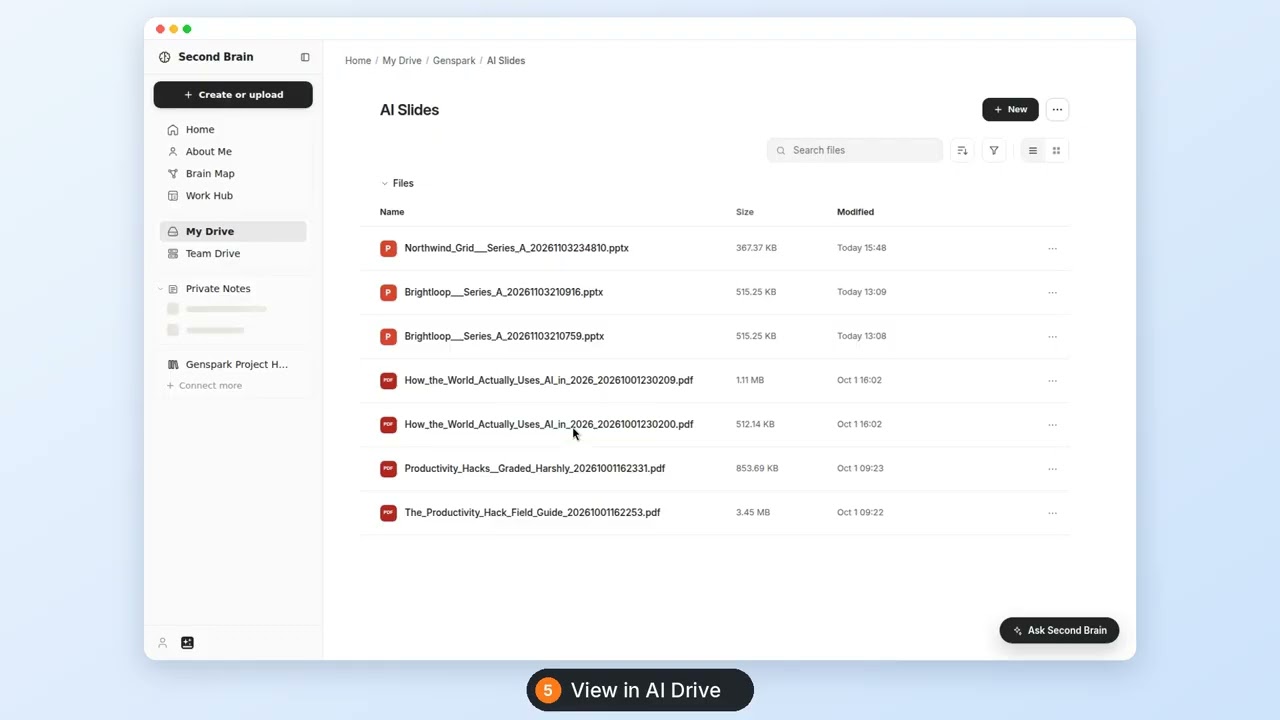
Kliknij Eksportuj. Plik PDF lub PPTX trafia do AI Drive, a okno dialogowe to potwierdza: „Plik został pomyślnie wyeksportowany do AI Drive. Jeśli wprowadzisz dalsze zmiany w AI Prezentacje, możesz wyeksportować ponownie.” Google Slides otwiera się w nowej karcie po jednorazowym kliknięciu Połącz z Google.
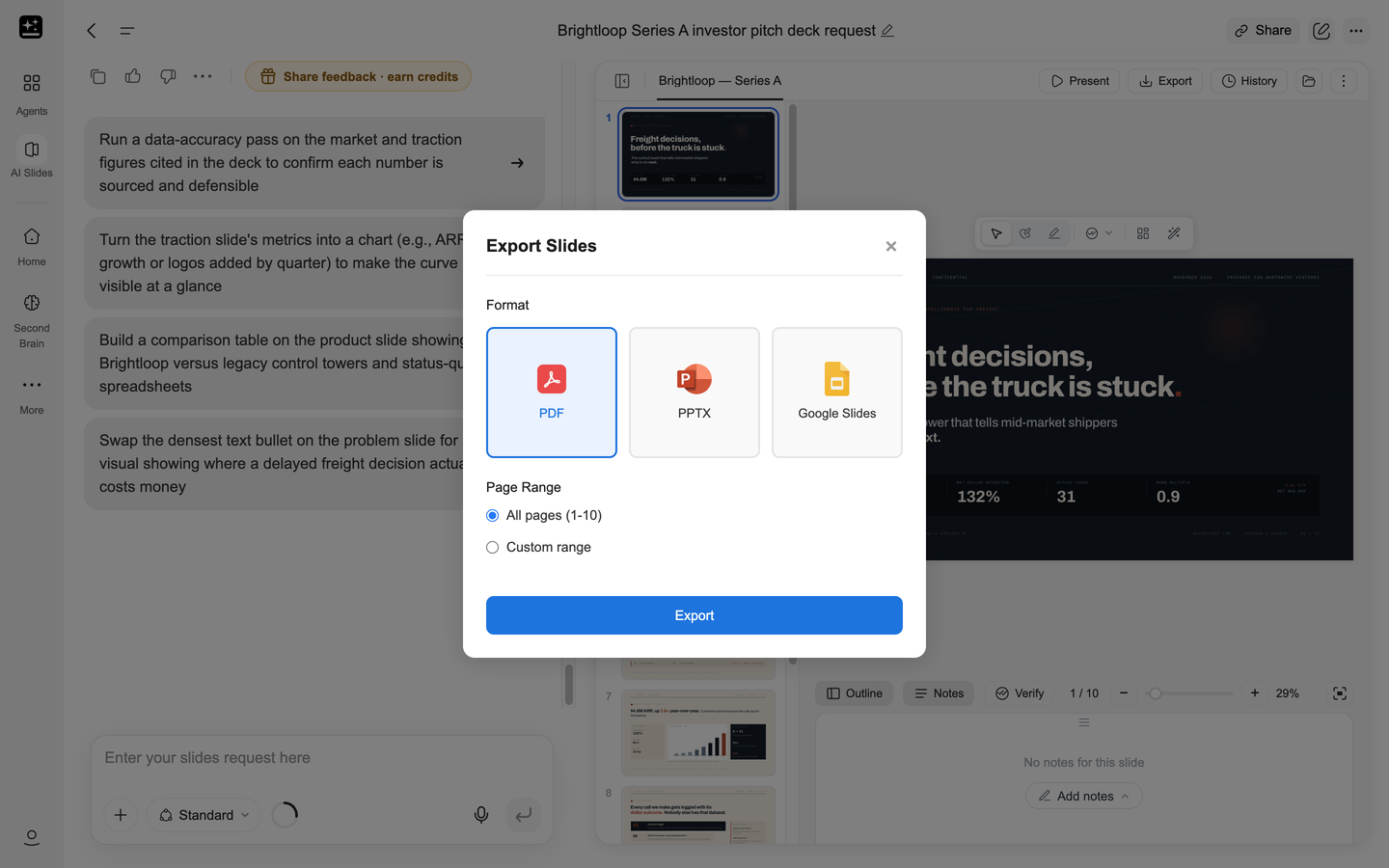
Który format wybrać: PPTX, jeśli ktoś będzie go edytować, PDF, jeśli będzie czytany lub drukowany, Google Slides, jeśli zespół tam pracuje.
Pierwszy eksport do Google Slides wymaga autoryzacji: „Wymagana autoryzacja Google”, a następnie Połącz z Google. Jeśli okno wyskakujące zostanie zablokowane, okno dialogowe wyświetli komunikat „Twoja prezentacja Google Slides jest gotowa” i zaproponuje Otwórz w Google Slides, więc nic nie zostanie utracone, gdy będziesz wyłączać blokadę.
Na koncie Free opcje formatu i zakresu są wyszarzone, a przycisk zmienia się na Przejdź na Plus. Strona płatności otwiera się w tym samym oknie, a okno dialogowe po powrocie ponownie odczytuje Twój plan, więc eksport działa od razu po zapłacie, bez przeładowywania strony.
Dwie rzeczy dotyczące samego pliku. Plik PPTX otwiera się i można go edytować w PowerPoint, a przekonwertowany układ może wyglądać inaczej niż na kanwie, więc sprawdź kilka pierwszych stron przed wysłaniem. A jeśli PDF ma zostać wydrukowany w dokładnym formacie papieru, wybierz najbliższe proporcje przed utworzeniem prezentacji i dokończ zmianę rozmiaru w narzędziu do drukowania. To w selektorze proporcji ustala się kształt.
Eksport w AI Prezentacje
Gdy eksport się nie powiedzie
Wyświetlany komunikat to „Failed to export {format}. Please try again.”. Spróbuj ponownie wyeksportować w tym samym formacie, następnie w drugim formacie, a jeśli eksportujesz do Google Slides, zezwól na wyskakujące okienka. Więcej informacji znajdziesz w sekcji Eksport nie działa lub daje nieprawidłowy wynik.
Utwórz kopię
⋮ → Utwórz kopię duplikuje prezentację jako nowy projekt, który możesz zmieniać niezależnie od oryginału. Dzięki temu ponownie wykorzystasz prezentację ofertową dla drugiego klienta, przetłumaczysz prezentację albo zachowasz zatwierdzoną wersję, wypróbowując inny kierunek.
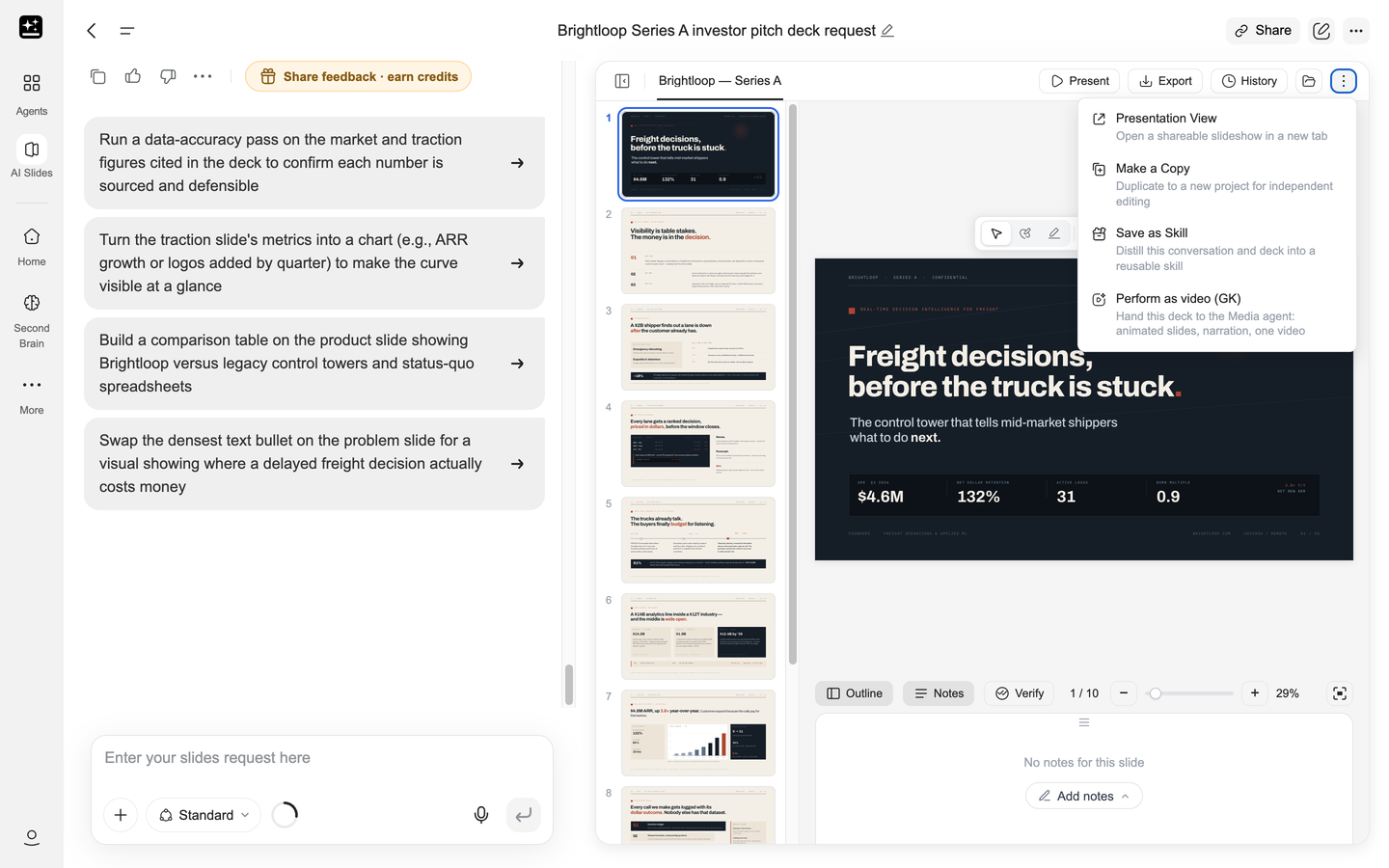
Warto pamiętać o dwóch rzeczach. Funkcja jest dostępna tylko w płatnych planach Plus, Pro, Team i Enterprise; plan Go jej nie obejmuje. Ponadto działa jako prompt agenta, więc tworzenie kopii to osobna tura, która chwilę trwa i zużywa kredyty.
Udostępnianie prezentacji
Udostępnij otwiera okno dialogowe z dwiema kartami, a ten wybór ma większe znaczenie, niż się wydaje.
- Tylko slajdy daje odbiorcom czysty link do prezentacji: „Otrzymają czysty link do prezentacji — tylko slajdy". Czat, wersje robocze i edycje pozostają u Ciebie.
- Cały proces to opcja domyślna, a „Zobaczą, jak ją stworzyłeś, krok po kroku". Dobra dla członka zespołu przejmującego pracę, zła dla klienta, który nie powinien czytać wersji z błędnymi liczbami.
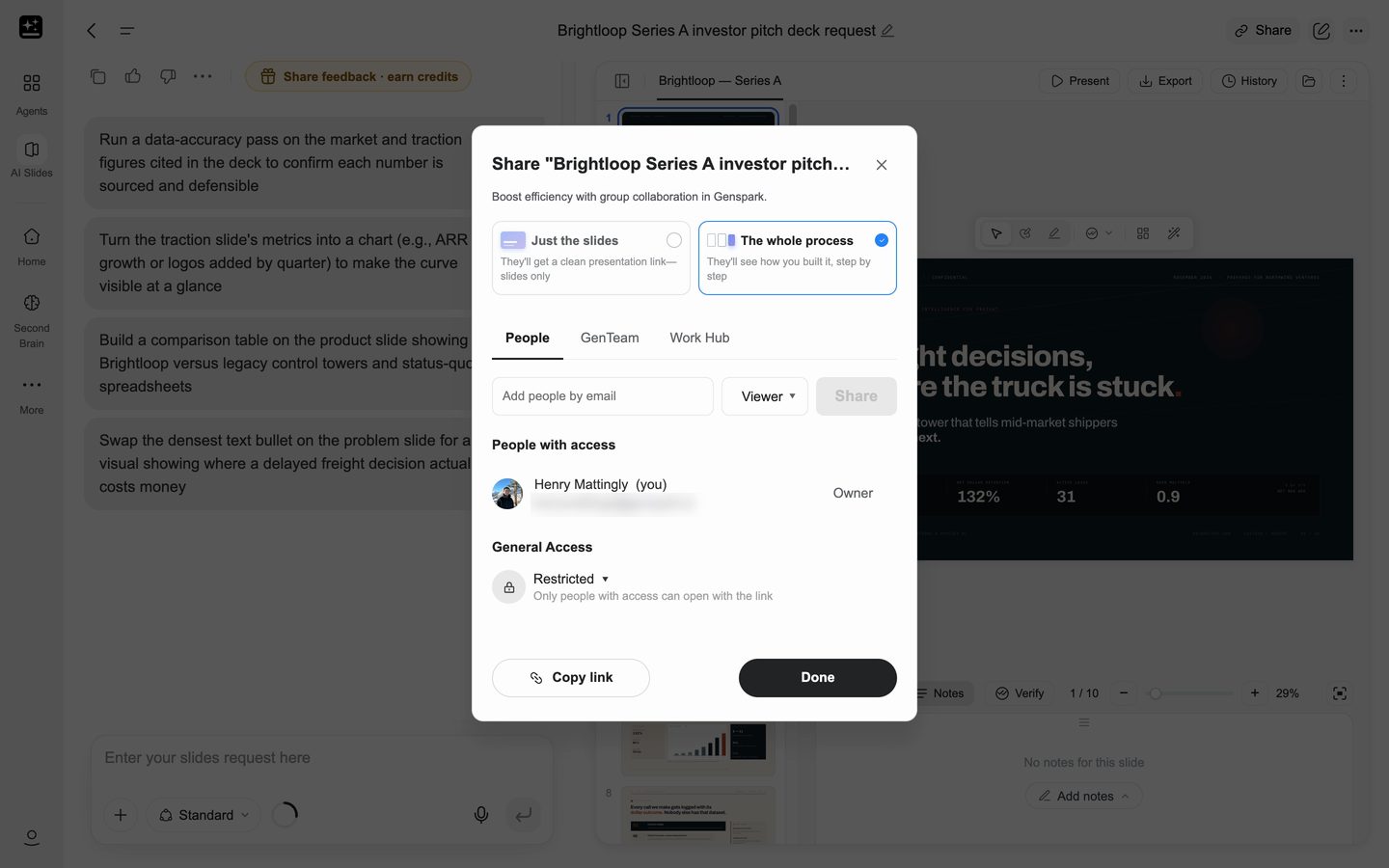
Dostęp ogólny może mieć wartość Ograniczony lub Każdy, kto ma link; możesz też zamiast tego zaprosić osoby przez e-mail. W projekcie z więcej niż jedną prezentacją najpierw pojawi się pytanie, którą prezentację udostępniasz.
Aby udostępnić prezentację zespołowi wsparcia, zobacz Jak udostępnić prezentację zespołowi wsparcia?
Kredyty i koszty
Rozliczenie zależy od pracy, jaką model wykonuje w danej turze. Utworzenie prezentacji to jedna tura. Pytanie zadane na czacie to jedna tura. Poprawka zmieniająca jeden nagłówek to również jedna tura. Dlatego rozmowa składająca się z pięciu wiadomości może kosztować więcej niż dziesięcioslajdowa prezentacja utworzona za jednym razem, a liczba stron, o którą prosisz, w największym stopniu decyduje o wysokości rachunku.
Darmowy limit
W planach Go, Plus i Pro tury w trybie Standard korzystają z tygodniowego Darmowego limitu Twojego planu — zarówno w wersji internetowej, jak i w aplikacji. W planie Ultra zawsze naliczane są kredyty. Konto Free nie ma Darmowego limitu i korzysta z kredytów. Stanowiska w planach Team i Enterprise również nie otrzymują Darmowego limitu, więc na takim stanowisku AI Prezentacje działają na kredytach.
Darmowy limit jest tygodniowy i odnawia się co 7 dni. Pasek nad polem czatu pokazuje, ile limitu pozostało i kiedy nastąpi jego odnowienie. Gdy limit wyczerpie się w trakcie sesji, zobaczysz pytanie, czy chcesz Poczekać na odnowienie, czy Kontynuować z kredytami. Możesz też wyłączyć wyświetlanie tego pytania w przyszłości.
Obrazy w prezentacji w trybie Standard: domyślny model obrazów w domyślnej jakości jest rozliczany z tego samego Darmowego limitu co reszta tury. Wybór konkretnego modelu obrazów lub wyższego ustawienia jakości powoduje dodatkowe naliczenie kredytów.
Za co naliczane są kredyty
| Co się stało | Dlaczego naliczono opłatę |
|---|---|
| Zadałem pytanie na czacie i żaden slajd się nie zmienił | Sama tura jest pracą. Planowanie, research i poprawki to praca modelu, tak samo jak tworzenie prezentacji |
| Zatrzymałem przebieg w połowie | Tura została już wykonana. Przebieg zatrzymany przez Ciebie jest płatny |
| Wysłałem to samo polecenie dwa razy | Drugie wysłanie to nowa tura, a nie ponowna próba pierwszej |
| Poprosiłem o trzy wersje slajdu 4 | Wykonano trzy generowania i każde z nich jest płatne |
| Zmieniłem jedno słowo | Edycja przez AI to tura. Zmiana wprowadzona ręcznie w trybie Edytuj niczego nie wysyła do modelu |
| Zweryfikowałem prezentację | Weryfikacja to przejście modelu przez każde twierdzenie na każdej stronie |
| Dodałem obrazy w trybie Kreatywnym | Wymienione z nazwy modele obrazów naliczają opłatę za każdy obraz. Zobacz ceny powyżej |
| Wyeksportowałem prezentację | Nic. Eksport to operacja na pliku i nie uruchamia żadnego generowania |
Wartości na stronę to minimum. Strona z jednym wykresem kosztuje mniej niż strona z czterema wykresami i przepisaną treścią, a ponowne utworzenie kosztuje tyle samo co utworzenie, bo nim właśnie jest. W sekcji Standard czy Ultra opisano, do czego służy każdy poziom.
Gdzie to sprawdzić: otwórz Zużycie kredytów na swoim koncie i znajdź wiersze dotyczące AI Prezentacje. Przewodnik po kredytach wyjaśnia, czym jest ta jednostka, a Plany członkowskie opisują, co zawiera każdy plan.
Zwroty
Kredyty wracają automatycznie, gdy samo uruchomienie się nie powiedzie, a nie wtedy, gdy nie podoba Ci się wynik. Błędy, za które zwrot następuje samoczynnie:
- Błąd modelu lub odmowa, która nic nie generuje.
- Osiągnięcie limitu iteracji lub pętla narzędzi, która nigdy się nie kończy.
- Seria błędów po stronie dostawcy.
- Wynik, który wraca zniekształcony.
- Powtarzający się błąd narzędzia, które tworzy slajdy.
Obowiązuje dzienny limit automatycznych zwrotów. Dwa przypadki nie podlegają zwrotowi: tura, która się zakończyła, ale zawierała wyłącznie odpowiedź tekstową, oraz uruchomienie, które zatrzymałeś samodzielnie. Oba zostały wykonane.
Nieudane uruchomienie warto zgłosić nawet wtedy, gdy kredyty wróciły, ponieważ ten sam błąd zwykle dotyka też innych osób. W sekcji Uruchomienie się nie powiodło, a kredyty przepadły znajdziesz informacje, co należy przesłać.
Nawyki, które ograniczają wydatki
- Najpierw konspekt, potem jednorazowe tworzenie: zatwierdzony konspekt zapobiega ponownemu tworzeniu prezentacji, a właśnie ponowne tworzenie jest kosztownym błędem.
- Poprawiaj element, nie całą prezentację: Zaznacz przypina jeden element, a przepisanie strony w celu poprawienia nagłówka kosztuje tyle, co cała strona.
- Grupuj adnotacje: pięć oznaczeń wysłanych jednym przyciskiem Wyślij 5 edycji to jedna tura; pięć osobnych wysłań to pięć tur.
- Zatrzymaj generowanie, którego nie chcesz: zatrzymanie jest płatne, ale trzy kolejne slajdy już nie.
- Zachowaj prezentację jako umiejętność: zapisana umiejętność przechowuje styl, więc nie musisz go ponownie opisywać co kwartał.
Firma i administracja
Większość ustawień administracyjnych dla AI Prezentacje znajduje się w sekcji Administracja zespołu › Konektory, ponieważ decyzje dotyczą modeli.
- Zasady dotyczące dostawców. Ustawienie Ogranicz dostawców modeli AI określa, z których modeli może korzystać AI Prezentacje. Sekcja Standard czy Ultra opisuje, co widzą członkowie.
- Domyślny poziom dla zadań uruchamianych przez agenta. W sekcji Administracja zespołu › Konektory znajduje się ustawienie Domyślny poziom modelu, opisane jako „Domyślny poziom dla zadań uruchamianych przez agenta”, z opcjami Brak domyślnego, Standard (ekonomiczny) i Ultra. Dotyczy ono wyłącznie AI Prezentacje i tylko zadań uruchamianych przez agenta. Pojawia się dopiero po włączeniu go dla organizacji, więc administrator, który go nie widzi, nie szuka w złym miejscu.
- Oznaczanie eksportów jako wygenerowanych przez AI. Organizacja może włączyć oznaczanie treści AI, które dodaje małą etykietę „Wygenerowane przez AI” na każdym slajdzie eksportu PPTX lub PDF. Jest to ustawienie na poziomie organizacji, dostępne w UE, więc większość obszarów roboczych go nie zobaczy. Członkowie nie muszą nic robić.
- Skills zespołu. Publikowanie Skill dla całej organizacji odbywa się w sekcji Administracja zespołu › Skills, na karcie Skills zespołu. Sekcja Skills zespołu opisuje perspektywę członka, a Przepis 13 cały proces.
Rozwiązywanie problemów
Problemy dzielą się na pięć grup. Dwie z nich obejmują większość przypadków: generowanie, które się zawiesza lub kończy błędem, oraz wynik, który jest błędny w sposób, którego ponowna prośba nie naprawi. Tabela służy do szybkiego przeglądu, a wpisy pod nią omawiają przypadki wymagające więcej niż jednego zdania.
| Co widzisz | Co zrobić |
|---|---|
| Slajd nigdy nie kończy się generować | Poczekaj, aż pojawi się następna strona, sprawdź genspark.ai/status, a następnie odśwież stronę i ponownie otwórz projekt. Generowanie, które już zakończyło się błędem, opisano w sekcji Zawiesza się, jest puste lub nie zwróciło żadnych slajdów |
| Po odświeżeniu prezentacja jest pusta lub pasek miniatur jest pusty | Otwórz projekt ponownie. Jeśli nadal jest pusty, zobacz Zawiesza się, jest puste lub nie zwróciło żadnych slajdów |
| Przycisk Edytuj jest wyszarzony | Jesteś w trybie Kreatywnym. Edycja jest dostępna tylko w trybie Profesjonalnym. Profesjonalny czy Kreatywny |
| Brakuje opcji Utwórz kopię lub nie działa | Wymaga planu Plus, Pro, Team lub Enterprise, a nie Go ani Free. Utwórz kopię |
| W selektorze nie ma opcji Standard i Ultra | Dlaczego nie widzę opcji Standard i Ultra? |
| Tryb Kreatywny nie pozwala mi wysłać | Tryb Kreatywny jest płatny. W planie Free można go podejrzeć, ale nie można wysłać. Profesjonalny czy Kreatywny |
| Generowanie zakończyło się błędem, a kredyty przepadły | Zasada zwrotu i co należy przesłać |
| Prezentacja jest uboga, ogólnikowa lub pełna wypełniaczy | Prezentacja jest uboga, ogólnikowa lub błędna |
| Zmieniono niewłaściwy slajd lub zignorowano polecenie | Edytowano niewłaściwy slajd |
| Czcionka, rozmiar lub kolor są inne, niż prosiłem | Czcionka, rozmiar, kolor lub układ są inne, niż prosiłeś |
| Chcę wrócić do wersji sprzed tej edycji | Zmiana poszła nie tak oraz Przepis 7 |
| Eksport kończy się błędem lub plik PPTX wygląda źle | Eksport kończy się błędem lub plik wygląda źle |
| Korzystam z planu Free i przycisk pobierania nie działa | W planie Free nie można eksportować. Które plany umożliwiają eksport |
| Prezentacje Google proszą o autoryzację | Połącz się raz z kontem Google, a następnie zezwól na wyskakujące okienko. Eksport |
| Prezentacja powstała w niewłaściwym języku | Prezentacja jest w niewłaściwym języku |
| Zignorowano załączony przeze mnie plik | Agent zignorował przesłany przeze mnie plik |
| Konsola prezentera się nie otworzyła | Przeglądarka zablokowała wyskakujące okienko: zezwól na wyskakujące okienka dla tej witryny. Widok prezentera |
| Strona zniknęła po kliknięciu prawym przyciskiem myszy | Opcja cofnięcia jest dostępna zaraz po wycięciu lub usunięciu. W przeciwnym razie zobacz Zmiana poszła nie tak |
Odzyskiwanie prezentacji
Zmiana poszła nie tak i chcesz odzyskać poprzednią wersję prezentacji
Otwórz Historię w prezentacji. Znajdziesz tam listę punktów zapisu, od najnowszego, a ten, na którym aktualnie jesteś, jest oznaczony jako Bieżący. Przy każdym punkcie zapisu widać, które slajdy zostały w nim zmienione, więc możesz znaleźć ten sprzed edycji, która zepsuła stronę, bez zgadywania po nazwie.
Przywróć tę wersję przywraca wybrany punkt zapisu. W przypadku prezentacji w AI Drive przywracanie odbywa się bezpośrednio w samej prezentacji, więc nie trzeba niczego eksportować ani budować od nowa. Przywrócenie jest dodawane jako nowy punkt zapisu, dlatego późniejsze wersje pozostają na liście i możesz ponownie przywrócić nowszą wersję.
Jeśli przywrócenie cofnie Cię za daleko, otwórz ponownie Historię i przywróć późniejszy punkt zapisu. Jeśli potrzebnej wersji nie ma na liście, skontaktuj się z pomocą techniczną, podając link do projektu i czas, kiedy ta wersja istniała.
Uruchomienie
Zawiesiło się, jest puste lub nie zwróciło żadnych slajdów
Długa prezentacja wymaga czasu, a strona może pozostawać bez zmian, gdy tworzy się kolejna. Sprawdź, z którym przypadkiem masz do czynienia:
- Wciąż w trakcie tworzenia: czat generuje kolejne wiersze, a pasek boczny się zapełnia. Poczekaj i nie wysyłaj drugiego polecenia w tej samej turze, ponieważ uruchomi to kolejne generowanie.
- Awaria: najpierw sprawdź genspark.ai/status. Ponowna próba podczas incydentu zwykle znów kończy się niepowodzeniem.
- Nieudane generowanie: czat wyświetla błąd i nie pojawia się żaden slajd. Odśwież stronę i ponownie otwórz projekt. Jeśli pasek boczny jest pusty, wyślij polecenie ponownie w tym samym projekcie.
- Pusto po odświeżeniu: obszar roboczy jest pusty, a czat nie wyświetla żadnego błędu. Rozpocznij nowe generowanie.
Za nieudane generowanie kredyty zwykle są zwracane automatycznie. W sekcji Generowanie nie powiodło się, a kredyty zniknęły opisano, co sprawdzić, jeśli tak się nie stanie.
Uruchomienie się nie powiodło, a kredyty zniknęły
Sekcja Zwroty wyjaśnia, kiedy kredyty są zwracane. Jeśli nieudane uruchomienie pobrało kredyty, a zwrot się nie pojawił, skontaktuj się z pomocą techniczną pod adresem [email protected] i prześlij:
- link do projektu wraz z zaproszeniem [email protected] jako Przeglądający
- przybliżony czas uruchomienia
- treść komunikatu z czatu lub zrzut ekranu błędu
- liczbę kredytów, których zwrotu oczekujesz
Nie wysyłaj swojego hasła i nie udostępniaj projektu publicznie. Zaproszenie z rolą Przeglądający wystarczy, aby pomoc techniczna mogła go otworzyć.
Wynik
Prezentacja jest uboga, ogólnikowa lub błędna
Ogólnikowa prezentacja zwykle wynika z ubogiego promptu. Trzy poprawki, w kolejności:
- Określ odbiorców i główną tezę. „10-slajdowy pitch dla funduszu klimatycznego, zaczynając od wniosków” zmienia treść bardziej niż jakakolwiek prośba dotycząca stylu.
- Dołącz materiał źródłowy. Prawdziwy biznesplan lub arkusz kalkulacyjny daje agentowi fakty do wykorzystania, a prezentacja zbudowana na faktach jest konkretna.
- Poproś o konspekt, a potem go edytuj. Przepisanie trzech linijek konspektu kosztuje mniej niż przebudowa dziesięciu slajdów.
Jeśli prezentacja wychodzi zbyt przeładowana, rozwiązaniem jest określenie liczby stron i zasada: jedna myśl na slajd, nie więcej niż 20 słów tekstu głównego, a każdą stronę zawierającą dwie kwestie należy podzielić. Jeśli obrazy są nieodpowiednie, raz określ temat i styl: „fotografia produktowa na jednolitym tle, bez ludzi”.
Edytowano niewłaściwy slajd lub zignorowano polecenie
Są dwie przyczyny. Polecenie nie wskazywało celu albo zawierało dwie zmiany, a agent wykonał drugą z nich.
Rozwiązanie: Zaznacz element na slajdzie, o który Ci chodzi, aby znacznik przypiął cel, i określ, co ma się zmienić, a co pozostać bez zmian. „Na slajdzie 6 skróć nagłówek do sześciu słów, a resztę slajdu pozostaw bez zmian”.
Następnie sprawdź: kliknij slajd, zanim wyślesz kolejne polecenie. Jeśli zmienił się niewłaściwy slajd, przywrócisz go za pomocą Historii, a Przepis 5 to pętla, która pozwala tego uniknąć. Zmiana całej prezentacji po jednym poleceniu to ten sam błąd: polecenie zostało odczytane jako wskazówka stylistyczna, a nie edycja strony, więc sformułuj je ponownie w odniesieniu do jednego slajdu.
Czcionka, rozmiar, kolor lub układ nie są takie, o jakie prosiłeś
Agent działa na podstawie opisu. Pomagają trzy rzeczy:
- Używaj Skill do wszystkiego, co się powtarza. Firmowa prezentacja zapisana jako Skill zawiera rzeczywiste czcionki i kolory.
- Korzystaj z tego, co oferuje produkt. Wybierz kształt w selektorze proporcji (16:9, 4:3, 1:1, 3:4, 9:16, 21:9 lub Automatyczne proporcje). Rozmiar podany w prompcie nie zmienia slajdu, a polecenie „większy” nie daje agentowi nic konkretnego do zrobienia. Określ, gdzie i o ile: „nagłówek na całej szerokości górnej jednej trzeciej slajdu”.
- Popraw slajd ręcznie. W trybie Profesjonalnym opcja Edytuj pozwala dokładnie ustawić rozmiar tekstu, czcionkę, kolor i położenie.
Do druku w rozmiarze spoza listy proporcji wybierz najbliższe proporcje i dokończ zmianę rozmiaru w swoim narzędziu do druku. Lista proporcji znajduje się w sekcji Wybierz tryb.
Eksport i pliki
Eksport kończy się niepowodzeniem lub plik wygląda nieprawidłowo
„Failed to export {format}. Please try again.” to komunikat wyświetlany, gdy renderowanie nie zostało ukończone. Ponów próbę raz w tym samym formacie. Następnie spróbuj innego formatu, aby ustalić, czy problem leży w prezentacji, czy w jednym z konwerterów. Jeśli korzystasz z eksportu do Google Slides, zezwól na wyskakujące okienka dla genspark.ai i spróbuj ponownie.
Plik, który się eksportuje, ale wygląda nieprawidłowo, to inny problem. Porównaj go z kanwą strona po stronie: przekonwertowany układ może się przesunąć, a czcionka, której nie ma na komputerze odbiorcy, zostaje zastąpiona inną. Jeśli jedna strona stale wygląda źle, rozwiązania zwykle trzeba szukać w samej prezentacji: użyj czcionki zainstalowanej na obu komputerach lub przebuduj przeładowaną stronę, zmniejszając liczbę elementów.
Jeśli nic się nie eksportuje, a Twój plan jest właściwy, skontaktuj się z pomocą techniczną pod adresem [email protected], podając link do projektu, format, którego próbowano użyć, oraz dokładną treść komunikatu.
Język i importy
Prezentacja jest w niewłaściwym języku
Prezentacja jest tworzona w języku Twoich wiadomości, a nie w języku interfejsu. Prompt napisany po angielsku da angielskie slajdy nawet przy japońskim interfejsie i odwrotnie. Jeśli połowa prezentacji powstała w niewłaściwym języku, polecenie było mieszane: przepisz je w jednym języku i wygeneruj prezentację ponownie albo poproś o „wszystkie slajdy po japońsku, łącznie z etykietami wykresów i notatkami”.
Tłumaczenie gotowej prezentacji to zadanie na kopii. Najpierw utwórz kopię, a następnie poproś o tłumaczenie w tej kopii, aby oryginał pozostał bez zmian. Kroki opisuje przepis 9.
Agent zignorował przesłany przeze mnie plik
Sprawdź trzy rzeczy. Czy plik został dołączony do wiadomości z prośbą o prezentację, a nie do wcześniejszej. Czy jego format jest obsługiwany przez AI Prezentacje: PDF, Word, Excel lub PowerPoint. Oraz czy prompt mówił, co z nim zrobić: „stwórz prezentację na podstawie tego pliku”.
Plik PDF lub PPTX jest odczytywany jako tekst, więc skan bez warstwy tekstowej może zostać odczytany jako pusty. Jeśli prezentacja została utworzona na podstawie niewłaściwego źródła, czat zwykle podaje nazwę użytego pliku, a ponowne tworzenie prezentacji z jednym załącznikiem naraz pozwala znaleźć winowajcę. Przesłana prezentacja jest odczytywana pod kątem treści, a nie edytowana na miejscu: AI Prezentacje tworzy na jej podstawie nową prezentację.
Przepis 2 to działająca wersja tego rozwiązania.
Najczęściej zadawane pytania
Tworzenie i rozpoczynanie
Dlaczego agent zadaje pytania, zanim zacznie tworzyć?
Krótki opis nie określa odbiorców, długości ani celu, więc agent dopytuje. Odpowiedz na pytania, które wpływają na treść, a te dotyczące stylu możesz pominąć. Aby pominąć ten etap, podaj odbiorców, długość i konspekt już w pierwszej wiadomości. Wzór znajdziesz w sekcji Pisanie skutecznych promptów.
Czy istnieje limit liczby slajdów w prezentacji?
Prezentacja nie ma limitu liczby slajdów. Ograniczeniem jest natomiast koszt: tryb Standard zaczyna się od 10 kredytów za stronę, a Ultra od 100. Więcej informacji znajdziesz w sekcji Kredyty i koszty.
Czy mogę zmienić tryb lub poziom po utworzeniu prezentacji?
Nie. Profesjonalny lub Kreatywny, Auto lub Prowadzony oraz Standard lub Ultra — wszystkie te ustawienia są blokowane wraz z projektem, a czat wyświetla komunikat „Aby użyć innego trybu, rozpocznij nowy projekt”. Utwórz nowy projekt — treść można wykorzystać ponownie: skopiuj konspekt, zamiast budować prezentację od nowa z pustego promptu.
Czy mogę utworzyć prezentację na podstawie adresu URL lub informacji z sieci?
Tak, w prompcie: wklej link lub poproś o zbadanie danego tematu, a agent pobierze i przeczyta stronę, zanim zacznie tworzyć prezentację. Strony wymagające zalogowania lub prowadzące do strony internetowej, gdy oczekiwano pliku, są odrzucane — to najczęstszy powód, dla którego adres URL nie zwraca żadnej treści. Odpowiedni prompt znajdziesz w Przepisie 11.
Czy Skill to to samo co szablon?
Nie. Szablon przenosi wygląd. Skill przenosi wygląd i metodę: sekcje, kolejność argumentacji oraz sposób budowania każdej strony. Dlatego opcja „Zapisz moją prezentację jako szablon” w oknie dialogowym Nowy Skill tworzy Skill. Pełne omówienie różnicy znajdziesz w sekcji Skills.
Edycja i wersje
Dlaczego jedna edycja zmieniła inne slajdy?
Polecenie zostało odczytane jako wskazówka dotycząca stylu, więc agent zastosował je w całej prezentacji. Zanim opiszesz zmianę, zaznacz element na slajdzie, o który ci chodzi, i określ, co ma pozostać bez zmian. Sposób naprawy znajdziesz w sekcji Agent edytował niewłaściwy slajd.
Czy mogę cofnąć edycję?
Tak, pojedynczo, za pomocą funkcji cofania i ponawiania. W przypadku starszych zmian Historia zawiera listę punktów zapisu, a opcja Przywróć tę wersję przywraca wybrany z nich. Przywrócenie jest dodawane jako nowy punkt zapisu, więc nic, co powstało później, nie zostaje utracone. Instrukcje znajdziesz w sekcji Odzyskiwanie prezentacji.
Czy mogę edytować slajd ręcznie, bez generowania czegokolwiek?
Tak, w trybie Edytuj w prezentacji typu Professional. Możesz tam klikać, przeciągać, przepisywać tekst, zmieniać kolory, przycinać i zmieniać kolejność elementów — bez promptu i bez tworzenia nowej strony. Prezentacje typu Creative nie mają tej funkcji, ponieważ strona Creative jest generowana jako jeden obraz. Szczegóły znajdziesz w sekcji Edytuj.
Czy mogę mieć dwie wersje obok siebie?
⋮ → Utwórz kopię tworzy drugi projekt z tej samej prezentacji, a każdy z nich rozwija się niezależnie. W sekcji Utwórz kopię znajdziesz informacje o planach i kosztach.
Kredyty i plany
Co mogę zrobić na koncie Free?
Możesz utworzyć prezentację za kredyty, zaprezentować ją i udostępnić link. Eksport, tryb kreatywny i opcja Utwórz kopię wymagają płatnego planu. W sekcji Eksport opisano ścieżkę dla planu Free.
Czy AI Prezentacje są objęte Darmowym limitem?
Standardowe tury w planach Go, Plus i Pro korzystają z tygodniowego Darmowego limitu planu. Konta Ultra i Free oraz stanowiska Team i Enterprise zużywają kredyty. W sekcji Darmowy limit znajdziesz listę planów i zasadę dotyczącą obrazów.
Dlaczego 20-slajdowa prezentacja kosztowała tysiące kredytów?
Cena za stronę to minimum, a strona z wykresami i przeredagowanym tekstem kosztuje więcej niż zwykła. Ponowne generowanie, kolejne rundy poprawek i pytania to osobne tury, więc długa sesja sumuje się nawet wtedy, gdy prezentacja jest krótka. Za co naliczane są kredyty to tabela, z którą warto porównać swoją historię.
Czy mogę odzyskać kredyty za uruchomienie, które niczego nie dało?
Kredyty wracają automatycznie, gdy uruchomienie zakończy się niepowodzeniem, a nie wtedy, gdy wynik Ci się nie podoba. W sekcji Zwroty znajdziesz rodzaje niepowodzeń oraz dzienny limit. Jeśli nieudane uruchomienie pobrało kredyty, a nic nie zostało zwrócone, skontaktuj się z pomocą techniczną, podając link do projektu i godzinę uruchomienia.
Czy eksport lub ręczna edycja kosztują kredyty?
Eksport to operacja na pliku i nic nie kosztuje. Ręczna edycja w trybie Edycja nie wysyła niczego do modelu. Opłata jest naliczana za wszystko, co uruchamia turę: budowanie, poprawkę, pytanie, przebieg weryfikacji oraz obrazy na stronie Creative.
Eksportowanie i pliki
Które plany umożliwiają eksport prezentacji?
Go, Plus, Pro, Team i Enterprise, we wszystkich trzech formatach. Konto Free pozwala tworzyć prezentację, wyświetlać ją i udostępniać link, ale nie umożliwia eksportu do pliku PDF, PPTX ani Google Slides. W sekcji Eksport znajdziesz instrukcje oraz rozwiązanie dla planu Free.
Czy plik PPTX można edytować w programie PowerPoint?
Plik otwiera się i można go edytować w programie PowerPoint. Po konwersji układ może wyglądać nieco inaczej niż na kanwie, dlatego przed wysłaniem sprawdź kilka pierwszych stron, a jeśli zależy Ci na typografii, używaj czcionki zainstalowanej na obu komputerach. Wybór formatu opisano w sekcji Eksport.
Gdzie trafia wyeksportowany plik?
Plik PDF lub PPTX jest zapisywany w AI Drive, co potwierdza okno dialogowe: „Plik został pomyślnie wyeksportowany do AI Drive”. Eksport do Prezentacji Google otwiera się w nowej karcie na Twoim koncie Google po jednorazowym kliknięciu Połącz z Google. Okno dialogowe opisano w sekcji Eksport.
Czy mogę wyeksportować jeden slajd lub zakres slajdów?
Tak. W oknie dialogowym Eksportuj slajdy ustaw Zakres stron na Zakres niestandardowy i wprowadź strony początkową i końcową. Przy nieprawidłowym zakresie przycisk Eksportuj pozostaje nieaktywny, dopóki zakres nie zostanie poprawiony. Ukrycie strony to coś innego: ukryty slajd pozostaje w prezentacji, ale nie jest wyświetlany podczas pokazu.
Czy mogę edytować prezentację w Canva lub Figma?
Nie bezpośrednio z poziomu AI Prezentacje: nie ma przycisku Canva ani Figma ani żadnej integracji do połączenia. Wyeksportuj prezentację jako PPTX i samodzielnie zaimportuj ten plik do Canva lub Figma. Układ zostanie przeniesiony jako układ programu PowerPoint, więc spodziewaj się, że będziesz musiał ponownie dopracować elementy, które te narzędzia obsługują inaczej.
Udostępnianie i dostęp
Co pokazuje udostępniony link?
To zależy od wybranej karty. Tylko slajdy daje przejrzysty link do prezentacji zawierający wyłącznie slajdy. Cały proces to opcja domyślna, która pokazuje krok po kroku, jak powstała prezentacja, łącznie z czatem. Pierwszą opcję udostępnij klientowi, a drugą członkowi zespołu, który przejmuje pracę. Obie opcje znajdziesz w sekcji Udostępnianie prezentacji.
Jak udostępnić prezentację zespołowi wsparcia?
Zaproś [email protected] do projektu jako Przeglądającego, a następnie wklej link do projektu do swojej wiadomości. To wystarczy, aby zespół wsparcia mógł otworzyć prezentację, a przy tym ujawniasz mniej niż po ustawieniu projektu jako publicznego.
Enterprise
Dlaczego nie widzę opcji Standard i Ultra?
Twoja organizacja ogranicza dostawców modeli AI i ani Google, ani Anthropic nie zostały zatwierdzone, więc te dwa poziomy nie mogą być oferowane. Zamiast tego projekt wyświetla komunikat o zasadach. Poproś administratora o sprawdzenie ustawienia Ogranicz dostawców modeli AI w sekcji Administracja zespołu › Konektory.
Czy administrator może ustawić domyślny poziom dla AI Prezentacje?
Tak, w sekcji Administracja zespołu › Konektory, w opcji Domyślny poziom modelu, z wartościami Brak domyślnego, Standard lub Ultra. Dotyczy to wyłącznie AI Prezentacje i tylko zadań uruchamianych przez agenta. Opcja pojawia się, gdy organizacja ma włączoną tę funkcję. Więcej informacji znajdziesz w sekcji Enterprise i administracja.
Czy wyeksportowana prezentacja zawiera oznaczenie treści wygenerowanej przez AI?
Tylko jeśli Twoja organizacja włączyła oznaczanie treści AI, które dodaje niewielką etykietę „Wygenerowano przez AI” do każdego slajdu w eksporcie PPTX lub PDF. Jest to ustawienie organizacji dostępne w UE, więc większość obszarów roboczych nigdy go nie widzi. Informacje dla administratorów znajdziesz w sekcji Enterprise i administracja.
Przepisy
Trzynaście przepisów pogrupowanych według zadania. Każdy z nich opisuje, do czego służy, co należy przygotować, kolejne kroki oraz prompt, który możesz wkleić.
Zbuduj prezentację
1. Prezentacja z jednego zdania
Dla: pitchu, oferty sprzedażowej lub propozycji dla klienta, wykładu, wyjazdu integracyjnego zespołu. Każdej prezentacji, której treść masz głównie w głowie.
Przygotuj: odbiorców, liczbę slajdów i jedną rzecz, którą prezentacja ma udowodnić. Nic więcej.
Kroki:
- Otwórz AI Prezentacje, pozostaw ustawienia Profesjonalny, Tryb automatyczny i Standardowy bez zmian, a proporcje ustaw na 16:9, jeśli nie są tak ustawione.
- Jeśli prezentacja ma określony gatunek, najpierw wybierz Skill: w bibliotece Skills otwórz Sprzedaż B2B w przypadku oferty albo Zajęcia dydaktyczne lub Szkolenia w przypadku wykładu, a następnie kliknij Użyj tego Skilla.
- Wyślij prompt. Odpowiedz na pytania dotyczące konspektu, a pytania o styl pomiń.
- Przeczytaj prezentację jak odbiorca, a nie jak jej twórca: najpierw argumentacja, potem sformułowania. Popraw argumentację, zanim poprawisz choćby jedną stronę.
Przygotuj 10-slajdową ofertę sprzedażową od [nasza firma] dla [nazwa klienta], średniej wielkości firmy logistycznej. Najpierw wniosek: oszczędność w pierwszym roku, podana jako liczba. Następnie problem, propozycja, dowody, cena i kolejny krok. Jedna myśl na slajd i wykres wszędzie tam, gdzie liczba przesądza o argumencie.
Otrzymujesz: dziesięcioslajdową prezentację w panelu bocznym, z planem na czacie i możliwością edycji każdej strony.
Jeśli utknie: konspekt jest zbyt ubogi, aby na jego podstawie budować. Wyślij na czacie trzywierszową argumentację i poproś o przebudowanie konspektu przed stronami.
Powiązane: Przepis 2, gdy treść już istnieje, oraz Wybierz tryb, aby dobrać poziom.
2. Prezentacja z pliku
Dla: biznesplanu, raportu z badań, protokołu ze spotkania, arkusza kalkulacyjnego lub starej prezentacji, którą chcesz odtworzyć.
Przygotuj: plik oraz jedno zdanie o tym, co prezentacja ma z niego wziąć. 40-stronicowy raport i 10-slajdowa prezentacja to różne zadania.
Kroki:
- Rozpocznij nowy projekt i kliknij + w polu promptu: Przeglądaj pliki lokalne lub Wybierz z AI Drive.
- Dołącz plik do wiadomości, w której prosisz o prezentację, a nie do wcześniejszej.
- Powiedz, co zachować, a co pominąć. „Zachowaj liczby w oryginalnym brzmieniu, pomiń załącznik”.
- Porównaj pierwszy slajd z treścią ze źródłem. Błędnie przeniesioną liczbę taniej poprawić na drugiej stronie niż po kolejnych dziesięciu.
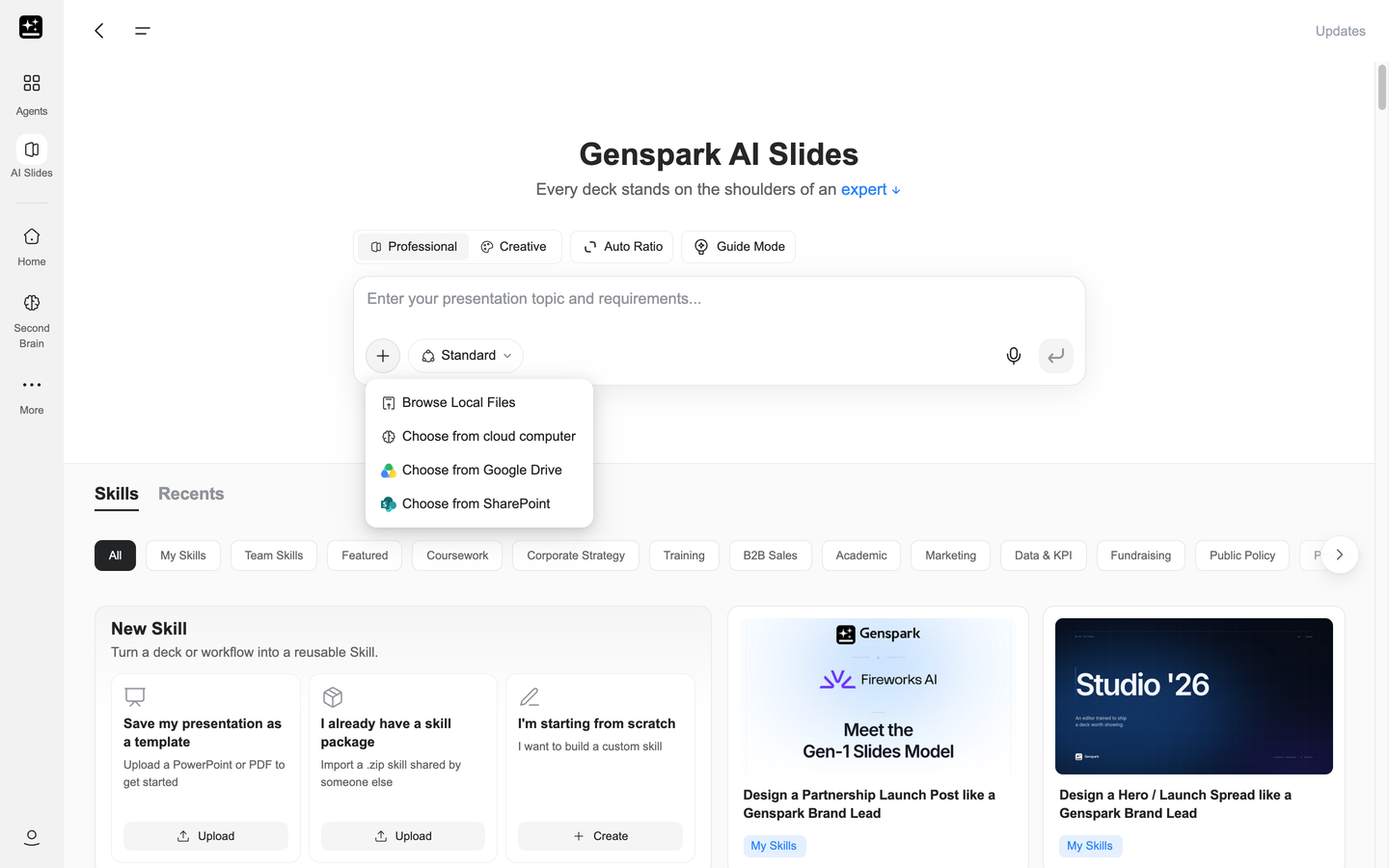
Przygotuj 12-slajdową prezentację na podstawie załączonego [biznesplanu]. Zachowaj każdą liczbę dokładnie w oryginalnym brzmieniu i podaj stronę, z której pochodzi. Struktura: rynek, produkt, trakcja, model biznesowy, zespół, oczekiwania. Pomiń sekcje prawne i historyczne.
Otrzymujesz: nową prezentację napisaną na podstawie treści pliku. Przesłany plik jest odczytywany jako tekst, a prezentacja jest z niego budowana, więc oryginał nie jest edytowany. Skan bez warstwy tekstowej może zostać odczytany jako pusty.
Jeśli coś się zatnie: prezentacja wskazuje niewłaściwe źródło. Dołączaj jeden plik na projekt i odtwórz prezentację, a gdy pierwsza wersja będzie poprawna, dodaj drugi plik do tego samego projektu.
Powiązane: Agent zignorował przesłany przeze mnie plik.
3. Prezentacja w Twojej własnej identyfikacji wizualnej
Dla: szablonu firmowego, prezentacji w identyfikacji wizualnej klienta, zatwierdzonego pakietu z ostatniego kwartału. Każdej prezentacji, która musi wyglądać tak jak poprzednia.
Przygotuj: prezentację, której wygląd chcesz odtworzyć, w formacie PPTX lub PDF o rozmiarze poniżej 100 MB.
Kroki:
- W bibliotece Skills otwórz Nowa umiejętność i wybierz Zapisz moją prezentację jako szablon.
- Prześlij prezentację i pozwól agentowi zbudować na jej podstawie Skill. Zapisz go pod nazwą, którą rozpoznasz za pół roku.
- Rozpocznij nowy projekt, otwórz Moje umiejętności i kliknij Użyj tej umiejętności, zanim wyślesz prompt.
- Sprawdź pierwszą stronę: czcionki i kolory pochodzą z przesłanej prezentacji, więc brakująca czcionka będzie widoczna od razu.
Użyj zapisanego Skilla [przegląd dla zarządu firmy] i zbuduj 9-slajdowy przegląd dla zarządu za III kwartał na podstawie tego konspektu: [wklej konspekt]. Zachowaj układ strony tytułowej i stopkę dokładnie takie, jak w Skillu.
Otrzymujesz: prezentację zbudowaną zgodnie z zapisanym wyglądem i metodą.
Jeśli coś utknie: wygląd jest poprawny, ale struktura nie. To działanie struktury Skilla. Zamiast walczyć z tym strona po stronie, wyraźnie poproś o dodatkową sekcję.
Powiązane: Skills oraz Przepis 13, aby opublikować go dla zespołu. Prezentacja, nad którą już pracujesz, również może stać się Skillem dzięki ⋮ → Zapisz jako umiejętność.
4. Wykresy i slajdy z danymi
Dla: przeglądu kwartalnego, raportu sprzedaży lub slajdu rynkowego, który wymaga prawdziwego wykresu z prawdziwymi liczbami.
Przygotuj: arkusz kalkulacyjny lub liczby oraz jedno porównanie, które ma pokazać każdy wykres.
Kroki:
- Dołącz plik
.xlsxlub.csvalbo wklej liczby do promptu. - Nazwij każdy wykres i pole, z którego korzysta: „miesięczne przychody jako wykres liniowy, według regionów jako wykres słupkowy”.
- Poproś o zdanie z wnioskiem nad każdym wykresem, aby slajd mówił, co oznacza wykres.
- Ręcznie sprawdź jedną liczbę ze źródłem.
Przekształć załączony plik z miesięczną sprzedażą w cztery slajdy: linię trendu przychodów według miesięcy, wykres słupkowy porównujący produkty, regionalną mapę cieplną oraz tabelę pięciu największych klientów. Jeden wykres na slajd z jednozdaniowym wnioskiem nad nim; na każdym slajdzie używaj tego samego koloru dla tego samego regionu.
Otrzymujesz: wykresy obliczone na podstawie pliku.
Jeśli coś utknie: etykiety są nieczytelne albo typ wykresu jest niewłaściwy. Poproś o konkretny typ wykresu i zasadę dotyczącą etykiet: „nie więcej niż sześć kategorii, legenda na dole, bez linii siatki”.
Powiązane: Weryfikacja treści, jeśli liczby trafią do zarządu.
Edytuj, wyślij i sprawdź
5. Zmiana jednego slajdu bez naruszania pozostałych
Dla: prezentacji, która jest w dziewięćdziesięciu procentach poprawna, ale jedna strona lub jeden element jest nie tak.
Przygotuj: otwartą prezentację oraz slajd i element, który chcesz zmienić.
Kroki:
- Przełącz na Zaznacz i kliknij element. Zostanie dołączony z numerowanym znacznikiem, a pojawi się pytanie, co należy zmienić.
- Opisz jedną zmianę, wskaż slajd i powiedz, co ma pozostać bez zmian.
- Wyślij. Gdy slajd wróci, sprawdź go, a także slajdy po obu stronach, ponieważ zmiana układu może przesunąć sąsiedni slajd.
- W przypadku kilku stron oznacz każdą z nich za pomocą Rysuj, a następnie wyślij całą partię naraz przyciskiem Wyślij N edycji.
Na slajdzie 6 skróć nagłówek do sześciu słów. Pozostaw tekst główny, wykres, stopkę i wszystkie pozostałe slajdy dokładnie bez zmian.
Otrzymujesz: zmienioną jedną stronę lub jeden element. Jeśli zmiana objęła więcej, niż powinna, przywrócenie jest na wyciągnięcie jednego kliknięcia: Historia → Przywróć tę wersję.
Jeśli coś się zatnie: zmieniła się również niewłaściwa strona. Rozwiązanie znajdziesz w sekcji Edytowano niewłaściwy slajd, a Historia przywróci drugą stronę.
Powiązane: Przepis 7, gdy edycja objęła więcej, niż chciałeś.
6. Wyeksportuj plik
Do czego: wysyłanie prezentacji, drukowanie jej lub przekazanie komuś, kto będzie ją edytować.
Przygotuj: plan, który obejmuje eksport (lista znajduje się w sekcji Eksport), oraz decyzję co do formatu: PPTX do edycji, PDF do czytania, Google Slides do współpracy.
Kroki:
- Kliknij Eksportuj w nagłówku, a następnie wybierz format w oknie dialogowym Eksportuj slajdy.
- Ustaw Zakres stron na Wszystkie strony lub na Zakres niestandardowy, jeśli wysyłasz tylko jedną sekcję.
- Kliknij Eksportuj. Plik PDF lub PPTX trafi do AI Drive; Google Slides otworzy się w nowej karcie po wybraniu opcji Połącz z Google.
- Przed wysłaniem otwórz plik i sprawdź kilka pierwszych stron. Układ po konwersji może wyglądać inaczej niż na kanwie.
Wynik: plik w AI Drive.
Jeśli coś się zatrzyma: „Failed to export {format}. Please try again.” Spróbuj ponownie raz, a następnie wypróbuj inny format. Pełną procedurę opisuje sekcja Eksport się nie powiódł.
Powiązane: Eksport oraz Które plany umożliwiają eksport.
7. Odzyskiwanie po nieudanej edycji lub zawieszonym uruchomieniu
Dla: strony, która wróciła w gorszej formie, prezentacji, która straciła wersję, którą lubiłeś, lub uruchomienia, które zatrzymało się, nie zostawiając niczego na kanwie.
Przygotuj: projekt oraz notatkę z przybliżonym czasem, kiedy istniała dobra wersja.
Kroki:
- Otwórz Historia i znajdź punkt zapisu sprzed niekorzystnej zmiany. Przy każdym z nich wymienione są slajdy, które zmienił.
- Kliknij Przywróć tę wersję. W przypadku prezentacji w AI Drive wersja zostaje przywrócona w miejscu.
- Jeśli nie ma nic wartego przywrócenia, rozpocznij jedno nowe uruchomienie w tym samym projekcie z węższym promptem; polecenie naprawy uszkodzonej prezentacji rzadko przynosi efekt.
- Jeśli nieudane uruchomienie pobrało kredyty, a zwrot się nie pojawił, skontaktuj się z pomocą techniczną, podając link i czas.
Na slajdzie 4 zmień tylko tytuł na [nowy tytuł]. Pozostaw wszystko inne na tym slajdzie i na każdym innym slajdzie dokładnie tak, jak jest.
Otrzymujesz: prezentację, którą miałeś, lub jej czystą przebudowę. Nieudane uruchomienie zwykle samo zwraca kredyty.
Jeśli utknie: potrzebny punkt zapisu nie jest wymieniony. Skontaktuj się z pomocą techniczną, podając link do projektu i czas, kiedy ta wersja istniała.
Powiązane: Odzyskiwanie prezentacji i Zwroty.
8. Sprawdź liczby przed wysłaniem
Dla: materiałów dla zarządu, prezentacji dla inwestorów, oferty zawierającej cenę.
Przygotuj: ukończoną prezentację, łącznie z ostatnią zmianą tekstu, ponieważ każda edycja unieważnia oznaczenie na danym slajdzie.
Kroki:
- Kliknij Zweryfikuj treść na pasku narzędzi i wybierz Zweryfikuj całą prezentację albo wklej poniższy prompt do czatu.
- Przeczytaj oznaczenia: Zweryfikowano i Możliwy problem, wraz ze źródłem stojącym za każdym z nich.
- Popraw lub usuń twierdzenia oznaczone jako problem, a następnie użyj opcji Zweryfikuj ponownie dla zmienionych slajdów.
- Wyeksportuj do PPTX, jeśli odbiorca potrzebuje historii weryfikacji, ponieważ zapisy weryfikacji trafiają tam do notatek prelegenta.
Zweryfikuj całą prezentację na podstawie internetu i załączonego pliku. Każdą liczbę, której nie da się potwierdzić, zastąp ostrożniejszym sformułowaniem lub usuń, a w czacie wypisz, co zmieniłeś.
Otrzymujesz: sprawdzone slajdy z oznaczeniami i źródłami oraz krótką listę wprowadzonych zmian. Weryfikacja to osobna tura, więc jest rozliczana.
Jeśli utkniesz: każdy slajd wraca oznaczony jako możliwy problem, co zwykle oznacza, że źródła w prezentacji są niejasne. Załącz plik źródłowy i weryfikuj na jego podstawie, a nie na podstawie otwartego internetu.
Powiązane: Weryfikacja treści.
9. Przetłumacz lub zmień styl prezentacji
Dla: prezentacji, która musi trafić do odbiorców w innym języku lub w innej stylistyce wizualnej dla drugiej grupy odbiorców.
Przygotuj: plan obejmujący funkcję Utwórz kopię; plany te wymieniono w sekcji Utwórz kopię.
Kroki:
- ⋮ → Utwórz kopię i pracuj na kopii, aby oryginał pozostał zatwierdzony i niezmieniony.
- Poproś o tłumaczenie w jednym poleceniu i wymień elementy, które zwykle są pomijane: etykiety wykresów, stopki, notatki prelegenta.
- Zanim przejdziesz do reszty, sprawdź wzrokowo jeden slajd w nowym języku: długi wiersz po niemiecku lub japońsku może rozbić układ, w którym tekst angielski się mieścił.
- W przypadku zmiany stylu opisz nowy kierunek w poleceniu lub użyj opcji Przeprojektuj układ na stronie kreatywnej.
Przetłumacz każdy slajd na japoński, łącznie z etykietami wykresów, nagłówkami tabel i notatkami prelegenta. Zachowaj układ i obrazy bez zmian, a jeśli wiersz się nie mieści, skróć sformułowanie zamiast zmniejszać czcionkę.
Otrzymujesz: drugi projekt w nowym języku lub stylu, przy czym pierwszy pozostaje nietknięty. Tłumaczenie jest osobną turą, więc jest rozliczane.
Jeśli coś się zatnie: układ rozpada się na długich slajdach. Poproś o podzielenie tych slajdów na dwa, aby każdy zawierał mniej tekstu, i nie zmieniaj rozmiaru czcionki.
Powiązane: Utwórz kopię oraz Prezentacja jest w niewłaściwym języku.
Prezentuj, badaj i publikuj
10. Prezentuj z notatkami i konsolą
Dla: sali, projektora lub rozmowy wideo, podczas której prezentacja jest wyświetlana na Twoim ekranie.
Przygotuj: gotową prezentację i notatki z tym, co chcesz powiedzieć.
Kroki:
- Otwórz panel notatek i kliknij Dodaj notatki do wszystkich slajdów. Odpowiedz na pytania o okazję, odbiorców i ton.
- Zredaguj notatki, które faktycznie wypowiesz: jeden krótki akapit na slajd, a liczbę wypowiedz na głos tylko raz.
- Przećwicz za pomocą Prezentuj → Od bieżącego slajdu i użyj opcji Rysuj na stronie, aby sprawdzić, czy pióro działa.
- W dniu prezentacji wybierz Prezentuj → Widok prezentera: notatki, minutnik i następny slajd w konsoli, a czyste slajdy w oknie dla widowni. Przenieś to okno na projektor i włącz tryb pełnoekranowy.
Dodaj notatki prelegenta do wszystkich slajdów na 20-minutowe spotkanie z inwestorami. Dwa lub trzy zdania na slajd, napisane do wypowiedzenia na głos, z liczbą z każdego wykresu wypowiedzianą głośno. Zachowaj rzeczowy, oszczędny ton.
Otrzymasz: notatki na każdym slajdzie, konsolę z minutnikiem i prezentację wyświetlaną z przeglądarki bez pobierania. Notatki są zachowywane przy eksporcie do PPTX.
Jeśli coś utknie: okno konsoli się nie otwiera. Zezwól na wyskakujące okienka dla genspark.ai, ponieważ przeglądarka je zablokowała.
Powiązane: Notatki prelegenta, Prezentuj i Widok prezentera.
11. Prezentacja na podstawie adresu URL lub wyszukiwania w sieci
Do czego: przegląd rynku, analiza konkurencji, briefing na temat, do którego nie masz materiałów.
Przygotuj: link lub pytanie oraz datę. Określ, z których lat mają pochodzić dane.
Kroki:
- Wklej adres URL do promptu albo poproś o research na dany temat bez podawania linku.
- Poproś o umieszczenie źródeł na slajdach, aby móc je sprawdzić przed spotkaniem.
- Licz się z tym, że strona wymagająca logowania się nie wczyta: agent nie może zalogować się za Ciebie.
- Sprawdź każdą liczbę, zanim ją zaprezentujesz, i uruchom Zweryfikuj całą prezentację, jeśli ktoś może zapytać, skąd pochodzi dana wartość.
Zbadaj europejski rynek pomp ciepła i przygotuj 8-slajdowy briefing dla komitetu inwestycyjnego. Korzystaj wyłącznie ze źródeł z lat 2025 i 2026, umieść link do źródła w stopce każdego slajdu i oznacz wszystko, czego nie udało się potwierdzić.
Otrzymasz: prezentację z treścią pozyskaną z sieci oraz, jeśli o to poprosisz, ze źródłami na slajdach. Prompt prosi o oznaczenie niepotwierdzonych informacji, więc łatwo je znajdziesz.
Jeśli proces utknie: pobranie strony zostało odrzucone. Zamiast tego wklej tekst strony do promptu albo dołącz zapisany plik PDF.
Powiązane: Przepis 8, zanim wyślesz prezentację.
12. Plakat lub karuzela do mediów społecznościowych
Dla: grafiki na premierę, karuzeli 1:1 do mediów społecznościowych, zestawu relacji 9:16. Prezentacji, która w rzeczywistości jest zestawem obrazów.
Przygotuj: płatny plan, ponieważ tryb Kreatywny jest dostępny od planu Go wzwyż, oraz potrzebny rozmiar przed pierwszym wygenerowaniem.
Kroki:
- Wybierz Kreatywny i ustaw proporcje: 1:1 lub 3:4 dla karuzeli, 9:16 dla relacji, 16:9 dla planszy tytułowej.
- Wybierz model obrazu, jeśli slajd opiera się na obrazie. W sekcji Profesjonalny czy Kreatywny znajdziesz obie opcje i ich ceny.
- Poproś o jeden pomysł wizualny na stronę, a nie o prezentację z plakatem na wierzchu. Mniej tekstu, większa czcionka.
- Wyeksportuj jako PDF do druku lub PPTX do recenzji. Jeśli zestaw musi pasować do strony internetowej lub logo, zbuduj go zamiast tego w Design.
Pięciostronicowa karuzela 1:1 do mediów społecznościowych na premierę [produkt], skierowana do [odbiorcy]. Pierwsza strona to wyrazisty nagłówek na jednym zdjęciu, strony od drugiej do czwartej przedstawiają po jednej myśli w mniej niż piętnastu słowach, piąta strona to wezwanie do działania. Ten sam układ i krój pisma na każdej stronie, bez uśmiechów ze zdjęć stockowych.
Otrzymujesz: zestaw stron w wybranych proporcjach, z których każda jest zbudowana jako pojedyncza grafika.
Jeśli coś utknie: strony zaczynają się od siebie różnić po drugiej stronie. Zapisz pierwszą stronę jako Skill i zastosuj ją do pozostałych albo poproś o „tę samą siatkę, rozmiar czcionki i kolor na każdej stronie”.
Powiązane: Profesjonalny czy Kreatywny oraz Design dla zestawu, który musi pasować do strony internetowej.
13. Opublikuj Skill dla całego zespołu
Dla kogo: przestrzeń robocza Team lub Enterprise, w której każda prezentacja powinna być tworzona według jednej metody.
Przygotuj: zatwierdzoną prezentację zapisaną jako Skill oraz administratora, który może ją zatwierdzić.
Kroki:
- Zapisz prezentację jako Skill (Przepis 3) i najpierw sprawdź go na jednej nowej prezentacji.
- Otwórz Skill, kliknij Udostępnij i ustaw Dostęp ogólny na Organizacja. Spowoduje to przesłanie go do weryfikacji przez administratora.
- Administrator zatwierdza go w Administracja zespołu › Skills, na karcie Skills zespołu.
- Wszyscy widzą go na swojej karcie Skills zespołu i włącza się on bez importowania. Aktualizacje Skill docierają do całej organizacji.
Użyj Skill zespołu [propozycja firmowa] i przygotuj 12-slajdową propozycję dla [klient] na podstawie tego briefu: [wklej brief]. Zachowaj kolejność sekcji określoną w Skill, a stronę tytułową i końcową pozostaw bez zmian.
Otrzymujesz: jedną metodę w całym zespole, nowego pracownika zaczynającego od Skill zespołu i jedno miejsce, w którym można go zmienić. Odrzucenie wraca z uzasadnieniem, dzięki któremu publikujący może wprowadzić poprawki i przesłać go ponownie.
Jeśli coś utknie: Skill nie pojawia się na niczyjej karcie. Nadal czeka na zatwierdzenie przez administratora albo administrator go odrzucił. Odrzucenie zawiera uzasadnienie.