


Aprenda a transformar um único briefing em um anúncio, curta-metragem ou vídeo explicativo pronto com o Genspark Media Studio, onde cada imagem, clipe e faixa de voz continua editável em um único quadro.
Atualizado em 28 de out. de 2026
Visão geral
Recursos principais
Solução de problemas
Perguntas frequentes
Media Studio
Visão geral
O que é o Media Studio?
O Media Studio reúne a criação de imagens, vídeos, áudio e 3D em um só lugar. Descreva o que você quer em um prompt, escolha um modo e um nível de planejamento e gere. Depois, refine o resultado no quadro com as ferramentas de edição integradas.
Tudo fica em um único quadro: seu prompt, seus resultados e suas edições. Você pode separar uma imagem em camadas, cortar um clipe em uma linha do tempo, montar uma cena em 3D antes de qualquer coisa ser renderizada ou colocar uma nova voz sobre um vídeo.
O que o Media Studio abrange
- Do briefing ao arquivo finalizado. Anúncios, vitrines de produtos, vídeos explicativos, curtas-metragens, clipes de podcast, kits de marca, filmes interativos e páginas animadas são todos criados no mesmo quadro.
- Skills. Uma skill é uma rotina de produção: escrever o roteiro, definir o elenco, manter a continuidade, renderizar plano a plano. Anexe uma e o agente a seguirá.
- Custos. No nível Standard, o planejamento e as imagens com qualidade padrão vêm da cota semanal gratuita nas contas pessoais Go, Plus e Pro. Vídeo, áudio e 3D consomem créditos.
Apresentando o Media Studio Video:
Como o Media Studio funciona
- Cada resultado que você solicita se torna um nó no quadro. Você pode abrir o nó, refazê-lo ou continuar criando versões a partir dele.
- Os resultados permanecem no quadro. Os nós e as conexões registram cada etapa, para que você possa voltar a uma etapa anterior e alterá-la.
- As conexões são referências. Conecte um nó a outro e a próxima geração usará a origem como referência. Isso mantém um personagem, um produto ou um cenário consistente entre as tomadas.
- As ferramentas de edição ficam no quadro. Você tem um editor de camadas para imagens, uma linha do tempo multipista para vídeo, um palco de direção para 3D e um Studio para cada tipo de página HTML.
O que você pode criar
Estes são os pedidos mais comuns. Cada um tem uma receita mais adiante neste guia.
| O que você quer | Como pedir |
|---|---|
| Anúncio de produto | Crie um anúncio vertical de 15 segundos a partir desta foto do produto, abra com o principal benefício e termine no logo. |
| Vitrine de produto | Uma vitrine de 30 segundos destes fones de ouvido: o produto em primeiro lugar, destaques na tela, compreensível sem som. |
| Filme de marca | Um filme de cozinha de 60 segundos em francês com legendas em inglês, uma família ao longo de um inverno. |
| Vídeo explicativo | Transforme esta apresentação em um vídeo explicativo de 60 segundos para novos funcionários, com legendas e um narrador calmo. |
| Curta-metragem | Uma história de família de 30 segundos em uma única cozinha, sem diálogos, com uma linha de texto na tela no final. |
| Clipes de podcast | Corte esta entrevista de 40 minutos em cinco clipes verticais, cada um abrindo com sua frase mais forte. |
| Videoclipe | Faça o storyboard desta música por seção, depois gere uma tomada para cada seção e edite no ritmo da batida. |
| Kit de marca | Construa uma identidade completa a partir de três cores da marca: logo, guia de estilo, embalagem e um pôster de lançamento. |
| Pôster | Um pôster editável a partir desta key art, com bloco de créditos e tratamento do título. |
| Kit de personagem | Um turnaround, uma folha de expressões e cinco poses para este mascote. |
| Blocagem 3D | Faça a blocagem de uma perseguição entre dois carros em um palco branco e depois filme de verdade. |
| Filme interativo | Um curta com ramificações, dois pontos de decisão e quatro finais, para web e desktop. |
| Página interativa | Uma página de dados animada de 30 segundos a partir deste relatório, como uma peça de motion em HTML. |
Início rápido
Abra o Media Studio. A página de entrada é o Início, com o compositor no centro e seus próprios trabalhos em Projetos, na barra lateral esquerda.
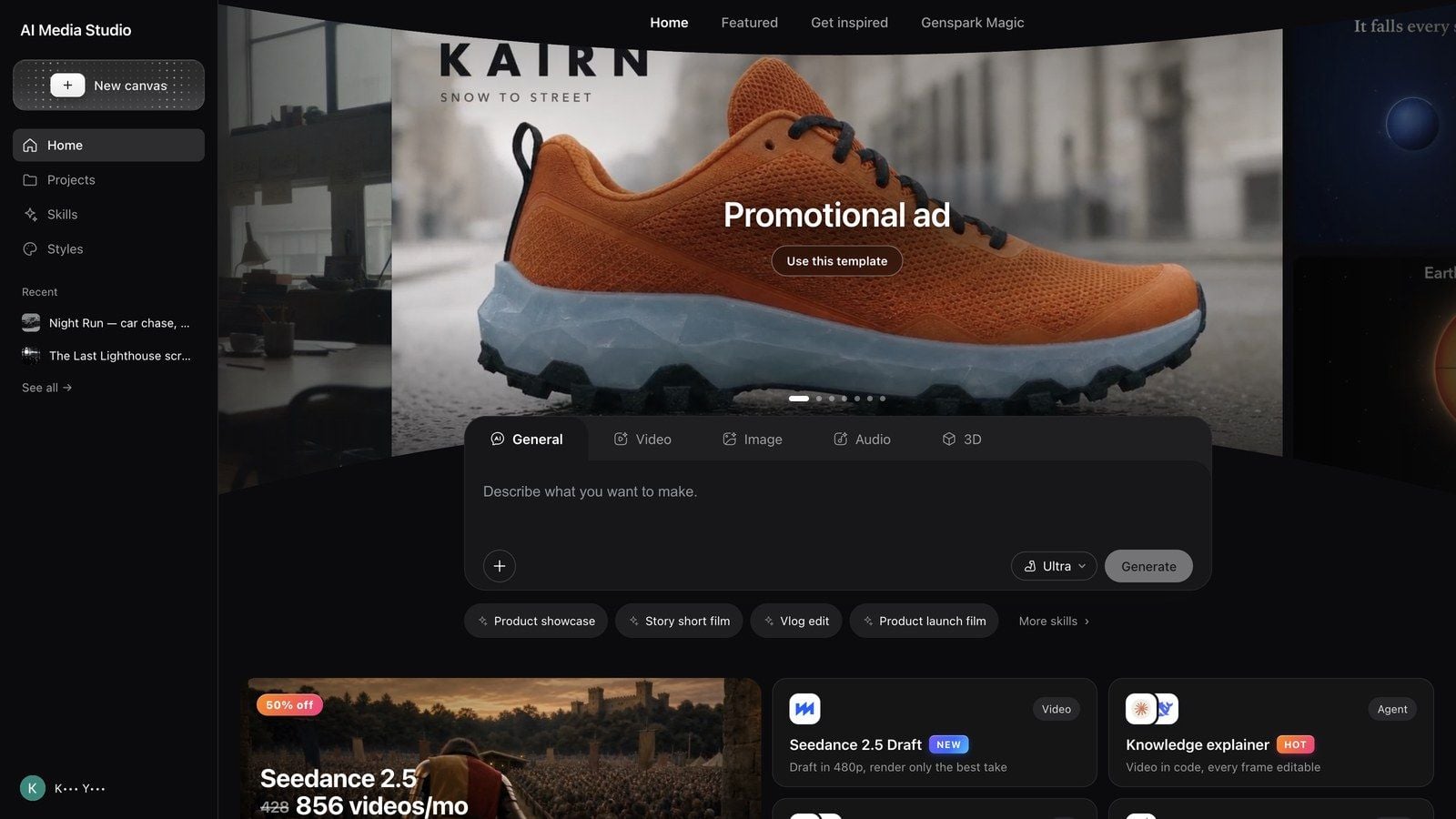
- Escolha um modo acima do compositor: Geral / Vídeo / Imagem / Áudio / 3D. Geral deixa o agente escolher a mídia em cada etapa. Os outros concentram o compositor em uma única mídia.
- Descreva o resultado. Diga para quem é, o que deve alcançar e o formato de que você precisa.
- Responda à primeira rodada de perguntas. O agente pergunta sobre formato, duração, idioma, estilo e referências para poder planejar antes de gerar. Responda ao que importa e deixe o resto no padrão.
- Trabalhe no quadro. Os resultados aparecem como nós ao lado da conversa. Clique em um nó para abrir sua barra de ferramentas ou arraste da alça ⊕ dele até outro nó para criar uma referência. Continue iterando na mesma conversa.
- Entregue. Pressione Apresentar para reproduzir o resultado em tela cheia e depois baixe-o ou compartilhe o projeto. As opções de exportação estão em Compartilhamento e colaboração.
Dois exemplos de briefing:
Crie um anúncio vertical de 15 segundos para estes tênis de corrida a partir desta foto do produto. Mantenha o tênis exatamente como na foto, leve-o para uma rua da cidade lavada pela chuva ao amanhecer e termine no logo com uma única chamada para ação.
Transforme esta apresentação de integração em um vídeo explicativo de 60 segundos para novos funcionários, com legendas na tela e um narrador com voz calma.

O que acontece nos seus projetos
- O agente pergunta antes de gastar. Um projeto geralmente começa com um cartão de perguntas, e o agente preenche o que você deixar de fora.
- Briefings de história recebem um convite para criar uma Bíblia da história. O agente oferece uma quando o briefing é de um filme ou série com mais de cerca de 3 minutos, com um elenco recorrente, e o projeto está vazio. Se apenas uma dessas condições se aplicar, nenhum cartão aparece, e você ainda pode criar uma bíblia por conta própria.
- Algumas gerações chegam como rascunhos. Quando o agente não tem certeza se você quer gastar créditos, ele coloca a solicitação no quadro com um botão Executar. Nada é cobrado até que você o pressione.
- Lotes grandes pedem confirmação primeiro. Solicitar muitos clipes ou imagens de uma só vez aciona uma confirmação.
- Tudo tem controle de versões. Um projeto mantém o histórico do seu quadro e dos seus recursos, para que você possa voltar atrás.
Dica: se você já sabe o visual que deseja, anexe referências antes de enviar o briefing.
Como um vídeo é criado:
Modos de criação
| Modo | Quando usar | O que muda no compositor |
|---|---|---|
| Geral | Deixar o agente escolher a mídia ou misturar mídias em uma mesma peça | O agente escolhe imagem, vídeo, áudio ou 3D a cada etapa |
| Vídeo | Você sabe que o resultado é filmagem | Modelos de vídeo, número de tomadas e duração vêm primeiro |
| Imagem | Imagens estáticas, pôsteres e trabalhos de design | Modelos de imagem, proporção e qualidade vêm primeiro |
| Áudio | Voz, música e som | Modelos de voz, música e efeitos vêm primeiro |
| 3D | Um espaço, um modelo ou um palco | Geração 3D e o palco do diretor vêm primeiro |
Um modo é um ponto de partida, não um limite. O agente ainda produz outras mídias quando a tarefa exige, e você pode trocar de modo entre uma mensagem e outra.
Skills
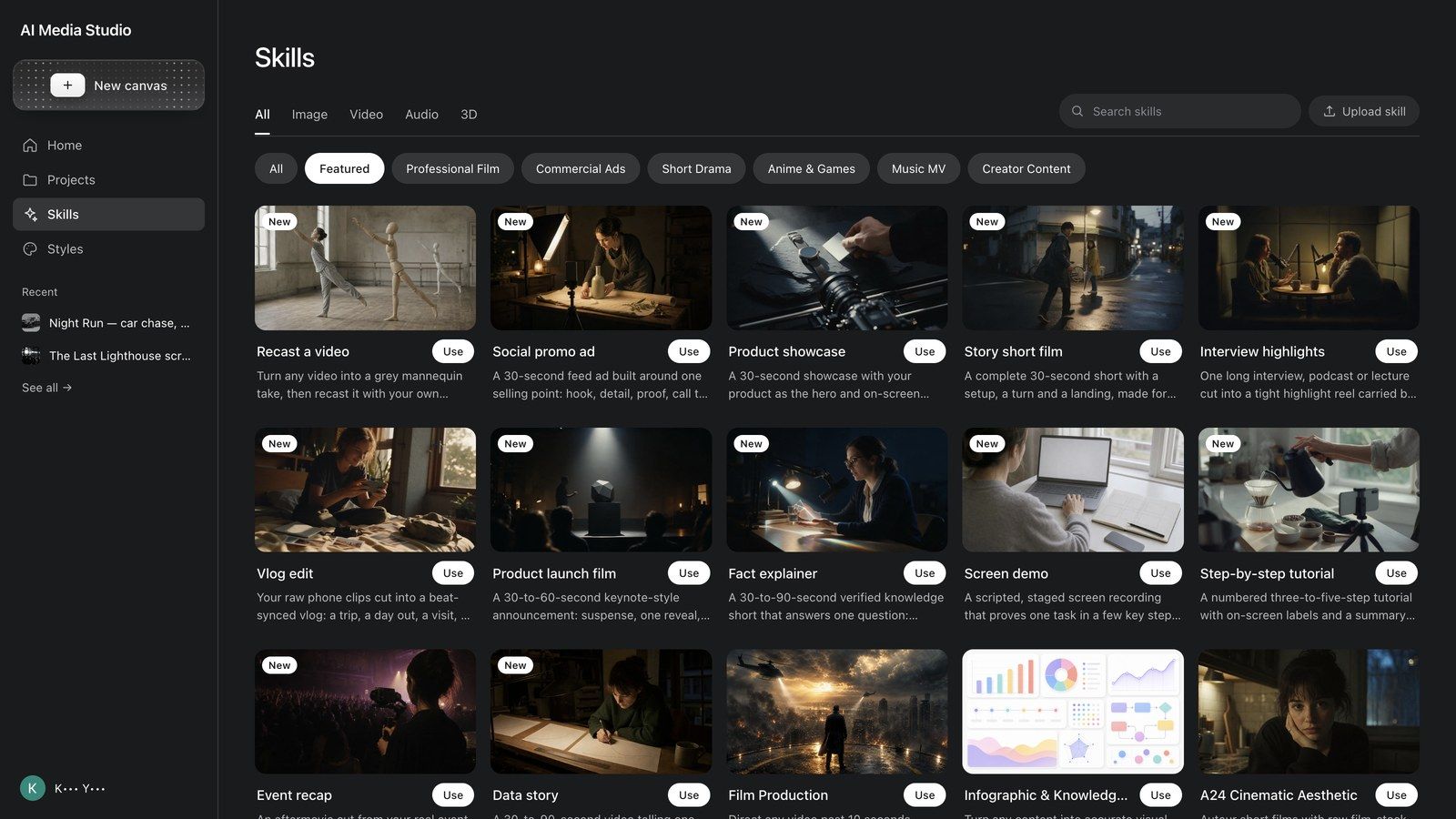
As skills rápidas ficam acima do compositor. Cada uma preenche um briefing pronto. Substitua as partes entre colchetes pelas suas antes de enviar.
Anexar uma skill: abra o menu + no compositor e escolha Skills. Filtre por mídia ou categoria, clique em Detalhes para ver o que uma skill faz e, em seguida, em Usar para anexá-la.
Comece aqui
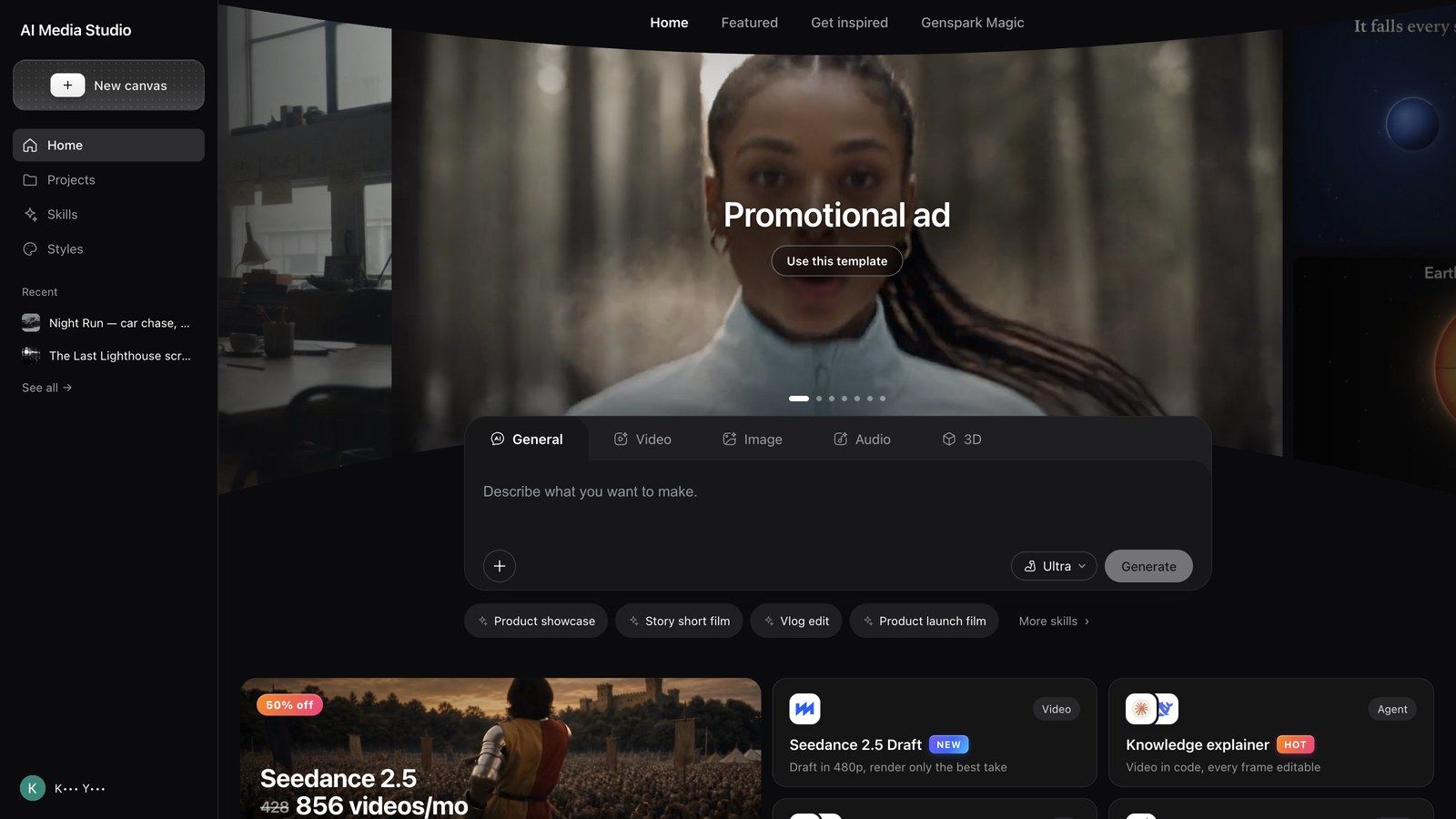
Comece aqui é o caminho mais rápido. Ele oferece modelos prontos acima do compositor, cada um com sua própria skill e um prompt preenchido. O conjunto muda com o tempo. Abra um, substitua as partes entre colchetes e envie.
Inspire-se
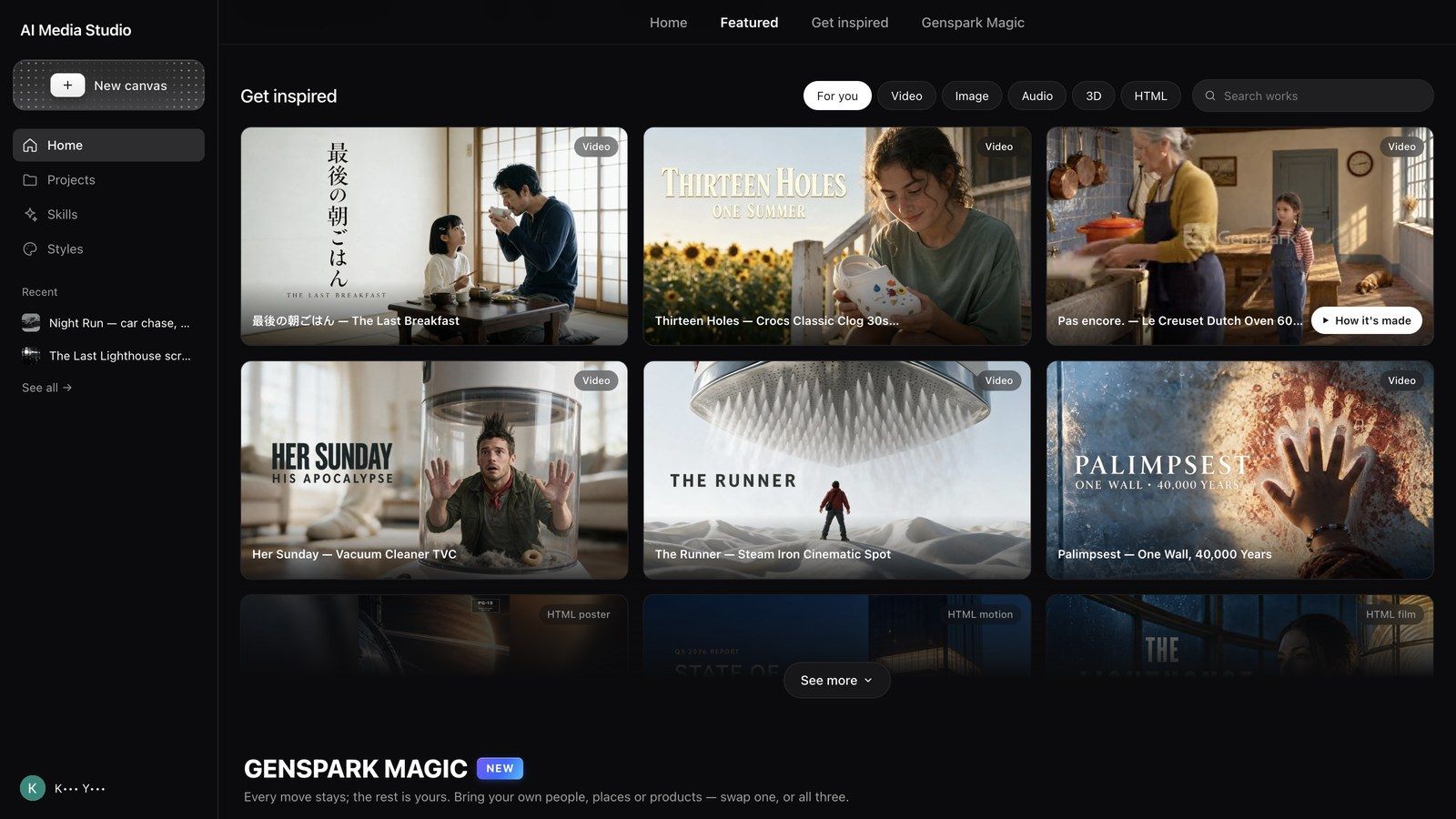
Inspire-se mostra trabalhos finalizados feitos no Media Studio, com a assinatura do Autor em cada peça. Filtre por Para você / Vídeo / Imagem / Áudio / 3D / HTML ou use Pesquisar trabalhos para encontrar um pelo título.
Passe o mouse sobre um card para ver Como foi feito e, em seguida, abra a capa para um visualizador com Criar um assim, que coloca o prompt da peça no seu compositor.
Como foi feito abre o quadro somente leitura: cada nó, conexão e recurso, além de Copiar e continuar e Ver conversa.
Bancadas secundárias, como o palco 3D e o editor de camadas, não abrem em um quadro somente leitura. Clique primeiro em Copiar e continuar.
A maioria das receitas deste guia tem um link para um exemplo que você pode copiar.
Como escolher um plano
O seletor de nível no compositor define quanto poder de planejamento você quer. Ele não muda o preço dos modelos de mídia.
| Nível | O que é | O que você precisa saber |
|---|---|---|
| Standard (padrão) | Um modelo de planejamento leve para o trabalho do dia a dia | O planejamento usa a cota gratuita semanal em contas pessoais Go, Plus e Pro |
| Ultra | Um modelo de planejamento de ponta para produções complexas e com várias etapas | Usa mais créditos do que o Standard |
| Mega | O modelo de ponta mais capaz, pelo dobro dos créditos do Ultra | Exige que a Retenção de dados de IA esteja ativada (Configurações → Controles de dados). Os espaços de trabalho Team e Enterprise vêm com essa opção desativada, então o Mega não fica disponível neles, a menos que um administrador a ative |
Abra o seletor de nível no Media Studio para ver qual modelo cada nível usa atualmente. Você pode trocar quando quiser, e a mudança se aplica à próxima mensagem, não ao trabalho já feito.
Dica: comece no Standard e suba de nível apenas quando o planejamento continuar dando errado, por exemplo na ordem dos planos ou na continuidade.
Como funcionam os custos
A barra de cota acima do compositor diz "LLM e imagens usam a cota gratuita. Vídeo e áudio usam créditos." O 3D também usa créditos. A cota gratuita semanal existe apenas nas contas pessoais Go, Plus e Pro, e é renovada a cada sete dias.
No Standard, o planejamento e as imagens da rota de imagem padrão na qualidade padrão usam a cota gratuita semanal. Escolher um modelo de imagem específico, ou alta qualidade ou 4K, é cobrado como qualquer outra geração.
Vídeo, áudio e 3D sempre usam créditos, em todos os níveis. O preço depende do modelo, da resolução, da duração e da quantidade, e um nó de configuração mostra a estimativa antes de você enviar.
O planejamento nos níveis Ultra e Mega sempre usa créditos e não usa a cota gratuita.
Um rascunho não custa nada até você clicar em Executar. O rascunho apenas prepara a solicitação.
Gerações com falha são reembolsadas. Uma falha mostra Sem cobrança e os créditos voltam. Uma geração bem-sucedida é cobrada mesmo que você não a use.
Para ver seus gastos, abra Uso de Créditos na sua conta. Os gastos do Media Studio aparecem como Media Studio.
Quando a cota acabar, você pode continuar com créditos ou esperar a renovação, e a barra mostra qual dos dois você está usando.
Três hábitos que mantêm os gastos baixos
- Faça o rascunho no modo Padrão e passe para um nível superior apenas a parte que precisa de um planejamento mais robusto.
- Explore estilos com o modelo de imagem e a qualidade padrão e, depois, aumente a qualidade para a escolha final.
- Teste com um clipe curto, use a Extensão inteligente para a versão longa e aprove um storyboard antes de gerar o vídeo.
Gerenciar projetos
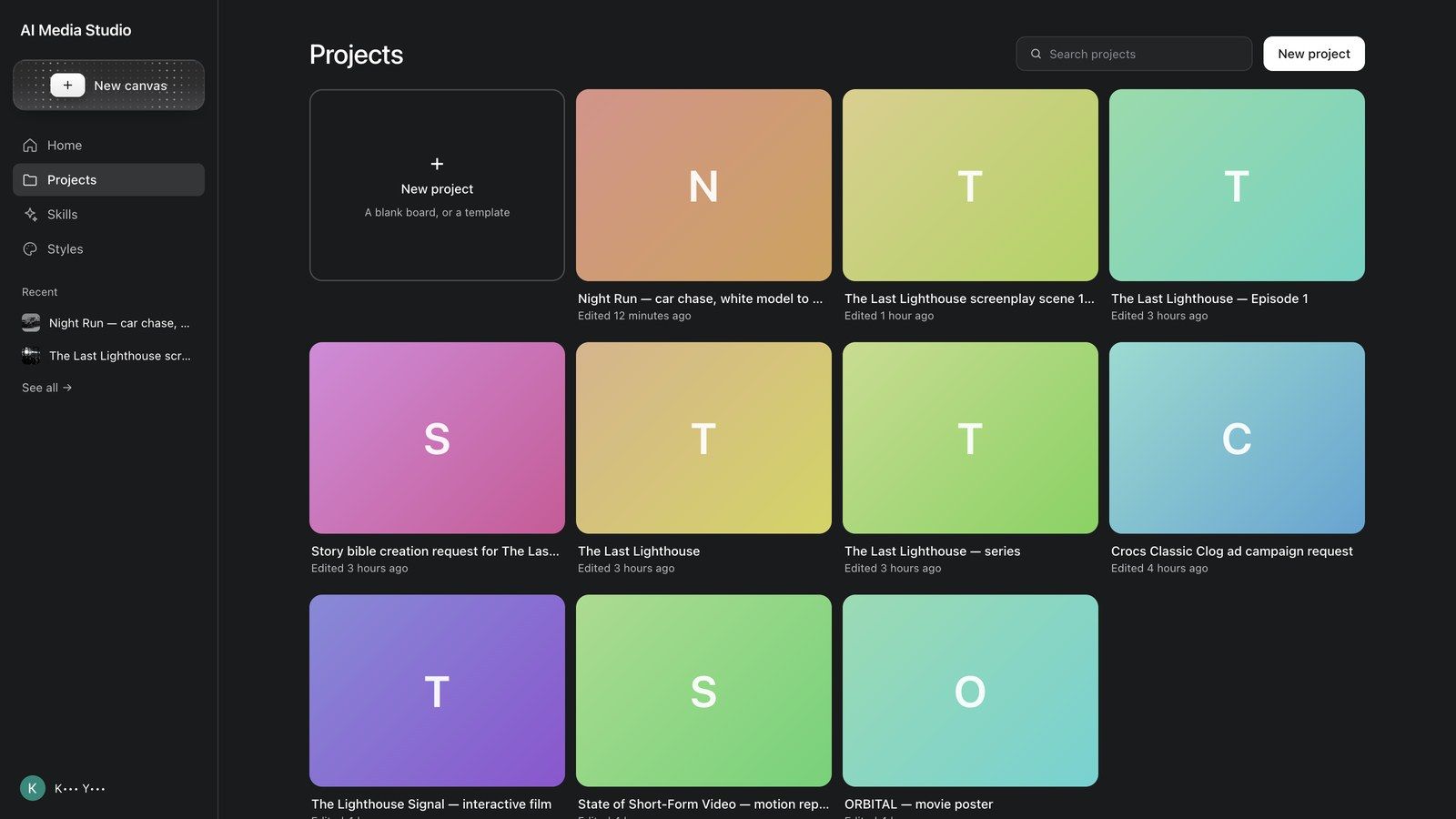
Projetos lista todos os quadros que você criou, dos mais recentes para os mais antigos.
- Novo projeto abre um quadro em branco ou um modelo, e + Novo, na barra lateral esquerda, faz o mesmo de qualquer lugar.
- Pesquisar projetos filtra pelo nome.
- O menu ··· de um card oferece Renomear, Definir capa (escolha um recurso ou use Redefinir para voltar à seleção automática) e Excluir, que pergunta "Excluir este projeto? Esta ação não pode ser desfeita."
- Recentes, na barra lateral esquerda, é a lista de atalhos, e Ver tudo → abre Projetos.
- Somente o proprietário do projeto pode excluí-lo. Uma organização pode bloquear a exclusão do histórico para seus membros e, nesse caso, a exclusão é recusada.
O quadro e as ferramentas de imagem
O quadro é onde todos os resultados aparecem e onde você edita imagens. Esta seção aborda o quadro, seus menus e conexões, as ferramentas de imagem e o editor de camadas.
Quadro, recursos e roteiro:
O que é o quadro?
O quadro é a bancada de trabalho. Tudo o que você pede vai parar nele, e tudo o que está nele pode ser alterado depois.
- Cada resultado é um nó. Imagens, vídeo, áudio, 3D, texto, compositores, documentos em camadas, palcos do diretor e páginas HTML são todos nós, e todos ficam em um único quadro.
- Uma conexão é uma referência. Arraste do ⊕ de um nó até outro, e a próxima geração no nó de destino usará o nó de origem como referência.
- Um projeto pode conter vários quadros. Use o menu ao lado da aba do quadro para Novo quadro, Renomear quadro e Excluir quadro. Você sempre mantém pelo menos um, e um quadro com trabalho em andamento não pode ser excluído.
- Tudo é salvo automaticamente. Desfazer e refazer funcionam, e o quadro estará exatamente como você o deixou quando você recarregar a página.
Layout do quadro
| Onde | O que há lá |
|---|---|
| Barra de abas | Quadro, Recursos, Player quando existe um player, uma aba para cada página HTML e Perguntas enquanto o agente está perguntando. Apresentar e atualizar ficam à direita |
| Dock | Adicionar nó, Pesquisar nós, Recursos e Modelos, ao longo da borda direita |
| Barra de ferramentas da tela | Alternar minimapa, Ajustar à grade, Ajustar à visualização, Organizar tela, Zoom e Atalhos, no canto inferior esquerdo |
| Conversa | Oculte-a para que o quadro ocupe a janela inteira |
Atalhos: pressione ? a qualquer momento, ⌘ + rolagem dá zoom e Space + arrastar move a tela.
Não consegue encontrar um nó? Use Pesquisar nós ou clique em um cartão de geração no chat e o quadro se desloca até o nó.
Adicionando nós: o menu ⊕
Clique duas vezes em uma área vazia do canvas ou pressione Adicionar nó na barra.
Adicionar nó oferece Texto, Imagem / Vídeo / Áudio, Mundo 3D (Beta), Compositor de vídeo (Beta), Compositor de imagem (Beta), Palco de Direção 3D (Beta) e HTML (Beta). Adicionar recursos oferece Enviar, Biblioteca de músicas e Biblioteca de estilos. Pesquisar nós fica na parte inferior do menu.
Gerando a partir de um nó: o menu de arrastar ⊕
Passe o cursor sobre um nó e arraste o ⊕ do lado direito para uma área vazia da tela, ou clique nele, para abrir Gerar a partir deste nó. As opções são Texto, Imagem, Vídeo, Editor de imagens para imagens individuais e Mundo 3D. Quando a origem é um modelo 3D ou um dos seus próprios arquivos .glb enviados, você vê Palco do Diretor 3D em vez de Mundo 3D, e um nó de Mundo 3D não se conecta mais ao palco. O novo nó já chega conectado como referência.
Clique com Shift em vários nós e a caixa de seleção ganha seu próprio ⊕, que abre Gerar a partir de todos os nós selecionados. Com duas ou mais imagens selecionadas, você também tem Unir todos os nós de imagem selecionados → Editor de imagens, que as coloca em um único documento de camadas.
Conexões: referências
Arraste a partir do ⊕ do nó de origem até o nó de destino, e cada geração que você inicia no destino envia a origem junto. O painel mostra as miniaturas numeradas das referências, e excluir a aresta interrompe isso.
Usos típicos:
- Produto: uma foto de produto conectada a uma dúzia de nós de cena gera o mesmo produto em todas as cenas.
- Personagem: uma ficha de personagem ou um personagem da bible conectado a todos os nós em que ele aparece mantém a mesma pessoa em diferentes cenários e ângulos.
- Estilo: uma referência de estilo conectada a um storyboard dá à peça inteira um único visual.
- Voz: nós de áudio só se conectam a um nó de configuração Dublagem, como referências de voz, até seis.
A barra de ferramentas do nó de imagem
Selecione um nó de imagem e a barra de ferramentas aparece acima dele. Da esquerda para a direita: Recortar, Gerar mundo 3D, Editar, Redesenhar, Modelos de grade, Dividir grade e Mais.
Modelos de grade cria uma folha inteira a partir de uma única geração, como uma Grade de 9 com múltiplas câmeras, uma Grade de 4 com momentos da história, uma Folha de design de personagem ou um Storyboard de 25 quadros. Mais contém Expandir imagem, Apagar, Anotar, Aprimorar, Remover fundo, Separar camadas, Mudar ângulo, Estúdio de iluminação, Editar texto, Gerar novamente e Adicionar à bíblia.
Cada ferramenta cria um novo nó, então o original sempre é preservado.
Demonstrações das ferramentas
Ferramentas de quadro e de imagem:
Redesenhar: repinte uma área e mantenha o restante
Apagar: pinte por cima do que deve sair
Expandir: amplie a imagem
Anotar
Recortar: remova o fundo com um clique
Estúdio de Luz
Mudar ângulo
Separar camadas: divida uma imagem em camadas editáveis
Fixar: marque um recurso com uma cor
Adicionar ao chat: faça referência ao nó na sua próxima mensagem
O editor de camadas
O editor de camadas pertence aos nós de Compositor de imagens, não às imagens simples. Há quatro formas de acessá-lo: em um nó de imagem, escolha ⊕ → Editor de imagens, use Mais → Separar camadas, exporte camadas de um pôster HTML ou coloque um Compositor de imagens em branco a partir de Adicionar nó. A opção Editar camadas do cartão abre o editor, e Exportar imagem mescla as camadas visíveis sem abri-lo.
Dentro do editor de camadas
- Barra superior: Menu principal, o nome do documento, o estado de salvamento, Desfazer / Refazer, zoom, Exportar para o canvas, o menu Exportar e Fechar.
- Barra de ferramentas: Mover, Ajustes, Retoque, Ações rápidas, Efeitos, Pintar, Forma, Texto, Adicionar imagem, Mão e Conta-gotas.
- Painel Camadas: ordem, máscaras, modos de mesclagem, Opacidade e Ações de camada.
- Painel Histórico: Mostrar original, instantâneos e Reverter ao estado de abertura.
As edições mais comuns são Retoque, para Remover, Liquefazer e Rosto, e Ajustes, para brilho, cor, níveis e curvas.
Recorte
Mover → Recortar permite escolher uma unidade, definir Largura e Altura, girar ou endireitar e escolher uma predefinição entre Instagram, Facebook, TikTok, Miniatura do YouTube, LinkedIn ou X. Esc cancela, e aplicar mantém você no editor.
Exportação e salvamento
Exportar → Baixar PNG gera uma imagem achatada, e Baixar PSD preserva camadas, grupos, máscaras, modos de mesclagem e guias. Exportar para o canvas achata o estado atual em um novo nó de imagem e mantém o editor aberto. O salvamento automático funciona à medida que você trabalha, Fechar aplica qualquer edição não concluída, e não há Salvar ou Cancelar.
Erro comum: pressionar Editar apenas coloca o foco na caixa de prompt. Para acessar o editor, use ⊕ → Editor de imagem, Separar camadas ou Exportar camadas de um pôster.
O painel Recursos
A aba Recursos, e Recursos na dock, reúne tudo em um só lugar. Há seis fontes: Biblioteca, Imagens da web, Personagens, Estilos, Música e Bíblia. Os itens são agrupados por Imagem, Vídeo, Áudio, 3D, Texto e Outros, com Pesquisar recursos, Enviar, filtros por cor de fixação e uma barra de seleção múltipla para Adicionar ao quadro, Baixar e Excluir.
Selecione vários recursos para adicioná-los ao quadro, baixá-los ou excluí-los. Um download acima de 500 MB chega como arquivos separados.
Dica: os recursos pertencem a um projeto. Para reutilizar um personagem ou um estilo em vários projetos, coloque-o em uma Bíblia da história em vez de copiar arquivos.
Vídeo, dublagem e a versão final
Use estas ferramentas para editar um clipe, dar a ele uma nova voz e montar a versão final em uma linha do tempo.
A barra de ferramentas do nó de vídeo
Selecione um nó de vídeo e a barra de ferramentas dele aparece acima: Cortar, Refilmar clipes, Recortar, Aprimorar, Captura de movimento por profundidade, Decupagem de planos, Extensão inteligente, Separação de áudio, Dublar, Edição de quadro e Mais. Um nó que ainda está sendo gerado não tem barra de ferramentas, e um nó com falha oferece Tentar novamente e Excluir.
- Cortar corta o clipe, e Recortar cria versões verticais ou quadradas.
- Refilmar clipes renderiza novamente intervalos de quatro segundos ou mais e mantém a marcação de cena (as posições e os movimentos planejados).
Extensão inteligente
- Aprimorar amplia em 2x ou 4x, Captura de movimento por profundidade extrai uma referência de movimento em 480P ou 720P, e Extensão inteligente dá continuidade a um clipe.
- Separação de áudio separa o áudio ou mantém apenas a voz, para clipes de até 300 segundos, e Edição de quadro substitui ou remove um objeto.
- Cortar mostra uma tira de quadros, com Silenciar pré-visualização e Ajustar a segundos inteiros. Refilmar clipes renderiza novamente até cinco intervalos de quatro segundos ou mais, de modo que a marcação de cena e o enquadramento se mantêm.
- A barra de reprodução adiciona Capturar quadro, e um clipe de rascunho traz a etiqueta de rascunho 480p com um botão Renderizar 1080p.
Primeiro corte, depois use as ferramentas de imagem e então passe para o compositor para edição, legendas e voz.
Captura de movimento com profundidade: transformando movimento em um recurso reutilizável
Dublar: adicionar uma trilha sonora a um clipe
O Dublar adiciona uma nova trilha sonora a um clipe de vídeo. Você escreve as falas e descreve a música e os efeitos sonoros, e o Media Studio os gera como três faixas de áudio separadas: diálogo, efeitos sonoros e música. Depois, você pode editar cada faixa individualmente.
Exemplo (88 segundos, com som): um clipe sem som e uma única instrução se tornam uma trilha sonora com diálogo, música e efeitos sonoros.
O fluxo completo em 77 segundos, narrado: selecione um clipe e pressione Dublar, escreva as falas entre aspas, descreva a música e os efeitos, adicione vozes se quiser uma específica e, em seguida, envie.
Passo a passo
- Selecione o nó de vídeo e pressione Dublar. Um nó de configuração de áudio aparece com o clipe já conectado.
- Cite cada fala palavra por palavra, entre aspas, e depois descreva a música e os efeitos sonoros. O modelo dá voz apenas ao que você escreve, então escreva "sem fala" quando não houver nenhuma.
- Para uma voz específica, conecte nós de áudio como referências de voz. Esta é a única conexão de áudio para áudio que o quadro permite, e você pode adicionar até seis vozes e um vídeo.
- Envie. Quando a geração terminar, o nó se torna um compositor de vídeo intitulado "Dublagem de [nome do clipe]", com três faixas abaixo do clipe silenciado. Se as trilhas não puderem ser separadas, você recebe uma única faixa Mixada.
O que você pode fazer com isso
Pressione Abrir compositor de vídeo e trate as faixas como quaisquer outros clipes: mova, corte, Dividir, altere a velocidade, Silenciar áudio da faixa, exclua. Para outra tomada, volte ao nó de vídeo original e pressione Dublar novamente. Cada stem também é salvo como um recurso do projeto com o nome da sua faixa.
Lance em outro idioma, troque o narrador, reescreva uma narração ou crie várias versões de anúncio, tudo a partir da mesma imagem. As falas devem ser literais: um briefing que apenas parafraseia é recusado, porque o modelo dá voz somente ao que você cita. Um clipe pode ter no máximo 180 s / 512 MB, então corte-o primeiro.
De uma frase ao corte final
Primeiros passos
- Escolha Adicionar nó → Compositor de vídeo.
- Arraste o ⊕ dos nós de vídeo até ele. Os clipes se alinham na linha do tempo em ordem, e o cartão mostra N clipes. Você também pode usar Adicionar mídia a partir de Recursos do projeto ou soltar arquivos na linha do tempo.
- Pressione Abrir compositor de vídeo. O mesmo botão fica na barra de ferramentas, junto com Exportar vídeo, ou Exportar áudio quando apenas as faixas de áudio têm clipes.
Layout do compositor
O cabeçalho contém o título Compositor de vídeo ou Editor de áudio, o menu Exportar e Fechar. A pré-visualização mostra o quadro atual, o tempo, reproduzir e pausar, a duração total e Pré-visualização em tela cheia. O deck da esquerda tem Desfazer, Refazer, Dividir, Cortar à esquerda, Cortar à direita, Legendas, Adicionar mídia e Velocidade. O deck da direita tem Ajustar, controles de zoom e Recolher pré-visualização. As faixas vão do trilho de legendas, passando pelas faixas de vídeo sobrepostas e pela faixa de vídeo principal, até as faixas de áudio, e cada faixa pode ser silenciada.
Clique com o botão direito em um clipe para Localizar na tela, Copiar, Colar, Separar áudio e Excluir. Space reproduz e pausa, ⌘Z e ⇧⌘Z desfazem e refazem, e Esc fecha.
Legendas
Legendas abre o painel à direita com Pesquisar texto da legenda e + Nova legenda. Selecione uma para definir o texto, a Fonte, o Tamanho, um dos seis Estilos predefinidos e Aplicar a todas as legendas.
Exportação
O menu Exportar tem dois grupos. Exportar para o canvas faz a renderização no servidor com o tamanho do primeiro clipe e chega ao quadro como um novo nó chamado "[name] · Corte final", ou "[name] · Mixagem final" para áudio. O grupo Arquivo de projeto exporta um zip que você entrega a um editor: um arquivo de linha do tempo e um README para o Premiere, arquivos de projeto e um README para o CapCut.
Não há seletor de resolução ou formato nem exportação para o dispositivo, então baixe o arquivo finalizado a partir do nó Corte final. Os limites são 9 faixas, 1000 clipes, uma faixa principal de 20 minutos e uma composição de 21 minutos, legendas de 500 caracteres, velocidade de 0,25x a 4x e três exportações do compositor por projeto ao mesmo tempo.
Pós-produção: cartelas de título, legendas e sobreposições de dados vão para o Motion
O compositor une clipes, adiciona uma barra de legendas e música, e exporta. Quando um quadro precisa ser exato, entregue o trabalho a um nó Motion: uma cartela de título, um terço inferior, tipografia da marca sobre as imagens, legendas sincronizadas palavra por palavra, números e gráficos, ou um logotipo no final. Conecte o nó de vídeo, descreva as sobreposições em uma frase, clique em Renderizar e coloque o resultado de volta no compositor.
Apresentar: reproduza o corte em tela cheia
Assim que um compositor no projeto tiver clipes, Apresentar aparece à direita da barra de abas. Com um compositor, ele abre a página do reprodutor em uma nova aba e, com vários, um menu suspenso permite que você escolha. A página tem Reproduzir, Ver quadro e Visualização em tela cheia.
Páginas de Slides ou Design em vídeo narrado
Uma apresentação do Slides de IA ou páginas do Design podem virar um vídeo narrado. Cada página se transforma em uma cena animada, a narração lê o roteiro e as cenas são montadas em ordem.
Transforme minha apresentação do Slides "Revisão de negócios do 3º trimestre" em um vídeo narrado de 8 minutos com um narrador masculino de voz calma, com uma breve introdução e encerramento entre as seções.
Indique a apresentação ou as páginas e a duração. O agente pergunta sobre o roteiro, o apresentador, o modelo e como a animação deve ser sincronizada, em uma única rodada.
Cada página é renderizada como um clipe. Compilada faz os elementos aparecerem na ordem de leitura, e Sincronizada com a narração faz cada elemento aparecer quando a voz chega até ele.
Uma montagem única com mais de 20 minutos é recusada, então divida-a. Para alterar uma página, abra o Motion Studio dela e renderize novamente apenas essa página.
O palco de direção 3D
Primeiros passos
O palco permite que você planeje uma cena em 3D antes de gastar créditos com vídeo: onde as pessoas e os objetos ficam, como a câmera se move e o que bloqueia a visão. Você observa o modelo branco, confirma as câmeras e envia o movimento para o quadro.
- Escolha Adicionar nó → Palco de Direção 3D. Aparece um nó com um selo 3D, e seu único botão é Abrir palco.
- Pressione Abrir palco. O palco abre em tela cheia, com a sua própria conversa à esquerda e a janela de visualização 3D à direita.
- Descreva a cena em "Descreva sua cena...": quem está lá, onde, como se movem e como a câmera se move. O agente do palco usa por padrão o nível Ultra.
- Diga "modelo branco, apenas movimento e câmera" no briefing. Caso contrário, o agente pode decorar o cenário, e o modelo de vídeo copiará a aparência em vez do movimento.
- O agente monta o modelo branco, cria uma câmera por tomada e mantém uma câmera principal. Esta etapa quase não consome créditos de mídia e mostra se o espaço funciona.
Layout do palco
A barra superior percorre a parte de cima do palco:
- Visão do diretor permite orbitar com W A S D e Q E.
- Visão da câmera ▾ é o seletor de câmera, e há um botão de recarregar ao lado dele.
- O menu de proporção fica ao lado deles.
- Frame para o quadro renderiza uma imagem estática a partir da câmera Ativa.
- Movimento para o quadro renderiza a linha do tempo inteira pela câmera Ativa.
- Desenhar e o botão de alternância do painel ficam na extremidade direita.
O Inspetor à direita tem quatro seções recolhíveis. CONFIGURAÇÕES reúne os interruptores, cores e controles deslizantes que este palco define. CÂMERAS lista as câmeras com FOV, Ver através, Definir como ativa, Posição e Alvo, e cada linha tem um @ que menciona a câmera no chat. OBJETOS lista o que está no palco com Visível, Posição / Rotação / Escala e Tamanho. RECURSOS aceita Enviar um arquivo para .glb, texturas, HDR e áudio, e lista Neste palco e Biblioteca do quadro · 3D.
O player na parte inferior tem Reproduzir / Pausar, Repetir, o indicador de tempo, uma barra de navegação, @ para mencionar um momento e tela cheia. A linha do tempo tem, por padrão, 10 s a 30 fps.
Do blocking à tomada real
- Arraste o ⊕ do nó de vídeo do blocking → Vídeo e escolha um modelo que aceite uma referência de movimento, com a mesma proporção da passagem de blocking.
- Diga o que cada bloco representa e nomeie-o pela posição em relação à câmera, e não pela cor. O modelo de vídeo segue o movimento, mas atribui os papéis livremente.
- Gere cada tomada e depois monte-as no compositor de vídeo. O exemplo Night Run usou quatro câmeras e uma sequência de 16 segundos.
O palco do diretor em 30 segundos:
Importando seus próprios modelos 3D
Um arquivo .glb do Blender, C4D ou qualquer outra ferramenta vai direto para o palco: abra o Inspetor, escolha RECURSOS → Enviar um arquivo e ele é posicionado automaticamente quando o envio termina. Você também pode enviá-lo para o quadro como um recurso e usar Posicionar a partir de Biblioteca do quadro · 3D. No palco, ele se comporta como os próprios blocos do agente. Modelos 3D gerados no Media Studio aparecem na mesma biblioteca.
Exemplos em Inspire-se: Night Run (quatro movimentos de câmera definidos no palco branco e depois renderizados) e Florida House (uma planta baixa reconstruída como um corte 3D mobiliado).
Mundos 3D e rigging
Mundo 3D em Adicionar nó, ou Gerar mundo 3D em uma imagem, oferece um espaço que você pode orbitar e no qual pode entrar caminhando, gerado a partir de uma descrição ou de uma imagem. Nenhuma dessas opções se conecta ao palco do diretor no momento. Somente os modelos 3D gerados no Media Studio e os seus próprios envios se conectam.
Rig de esqueleto adiciona um esqueleto automático para animação, mas apenas em modelos gerados no Media Studio e somente em personagens e criaturas. Modelos enviados, mundos 3D e resultados que já possuem rig não podem receber rigging.
Páginas HTML e pôsteres
Esta seção aborda os tipos de página que você pode criar, cada um com seu próprio Studio, e como os pôsteres se tornam camadas editáveis.
Páginas HTML: três tipos, cada um com seu próprio Estúdio
Um nó HTML produz uma página que é reproduzida e responde, não uma imagem. Adicionar nó → HTML insere um cartão em branco cujo único botão é Abrir estúdio, e na primeira abertura você escolhe um tipo de página.
| Tipo | O que é | Tela | Seu Estúdio |
|---|---|---|---|
| Pôster | Um design estático cujos textos e camadas podem ser editados diretamente | 1080×1620 | Estúdio de Design |
| Movimento | Uma animação HTML em uma linha do tempo, renderizada em vídeo | 1920×1080 | Estúdio de Movimento |
| Filme interativo | Um vídeo com ramificações em que os espectadores fazem escolhas em pontos de decisão | 1920×1080 | Estúdio Interativo |
Cada cartão reproduz uma breve prévia ao passar o mouse. Filme interativo tem uma segunda etapa, Escolha o tema de interface do filme: Clássico, Ficção científica, Fantasia ou Moderno. O tema é definido uma única vez e pode ser reestilizado no Estúdio depois.
Escolher um tipo abre seu Estúdio imediatamente: um chat à esquerda, a página ou o player à direita e um texto inicial como "Descreva seu pôster no chat". Cada Estúdio vazio oferece sugestões iniciais que preenchem o campo de mensagem. Um quarto tipo, App, é criado pelo agente quando uma tarefa exige um jogo, uma ferramenta ou um protótipo.
Cada tipo recebe os botões de que precisa:
- Pôster: Estúdio de Design e Exportar camadas.
- Movimento: Estúdio de Movimento e Renderizar.
- Filme interativo: Estúdio Interativo, Exportar build e Baixar build.
- App: Estúdio de App.
Tela cheia e Excluir ficam sempre à direita, e um nó cujo briefing ainda não foi executado mostra Executar.
Pôsteres: ainda um arquivo de design quando você termina
Dentro do Design Studio
O Design Studio abre em tela cheia, com a conversa do pôster à esquerda e a página à direita. A primeira linha contém Ocultar chat / Mostrar chat, Arquivos de design, as abas de arquivos e Perguntas, com Exportar ▾ e Apresentar à direita. A segunda linha tem Recarregar visualização, Ajustes, Comentar, Editar, Desenhar e zoom. O painel Camadas lista todas as camadas do pôster com um ícone de olho para visibilidade, e as camadas de imagem oferecem Regenerar imagem. As alterações são gravadas diretamente na página, e não há botão Salvar.
Exporte as camadas e finalize no editor de camadas
- Selecione o nó do pôster e pressione Exportar camadas.
- Um documento de camadas chamado "[nome do pôster] camadas" aparece ao lado do pôster, com uma camada para cada camada do pôster, até 128. Camadas que não podem ser rasterizadas são ignoradas, e o cartão exibe "N camadas ignoradas".
- Pressione Editar camadas para abrir o editor de camadas: ordem, opacidade, modos de mesclagem, retoque, recorte e texto.
- Exportar para o canvas traz o resultado de volta como uma nova imagem, ou use Baixar PNG / PSD.
Motion Studio
Um nó Motion é uma composição renderizada quadro a quadro. O agente do Motion Studio a escreve em HTML, e Renderizar a transforma em vídeo; por isso, tudo o que precisa ser exato na tela entra aqui: cartelas de título, terços inferiores, tipografia da marca sobre filmagens, histórias com dados, demonstrações de HUD e legendas sincronizadas palavra por palavra.
Como o material entra: conecte nós de vídeo, imagem ou áudio ao nó Motion. O vídeo se torna a filmagem por baixo, as imagens se tornam camadas e o áudio se torna a narração ou a trilha musical de fundo. Com um áudio conectado, a duração e o tempo acompanham o som.
Para que serve o Motion
| Você quer | Use |
|---|---|
| Texto, números, logotipos ou interface exatos; cartelas de título, terços inferiores, legendas | Motion |
| Um vídeo explicativo, relatório de dados, atualização de produto, filme de lançamento, HUD, trailer | Motion, para a peça inteira |
| Um clipe gerado, mais títulos, tipografia da marca ou legendas sincronizadas palavra por palavra | Motion: conecte o clipe e renderize um novo nó de vídeo |
| Atuação humana, cenas naturais, características de lente | Geração de vídeo; depois, uma passagem pelo Motion se o texto precisar ser exato |
| Apenas juntar clipes, uma barra de legendas, música, exportação | O Compositor de vídeo é mais rápido |
| Um layout estático que você pode continuar editando | Pôster |
Três formas de começar
- Diga ao agente: descreva a peça, diga "como uma página HTML de motion" e conecte as fotos do produto, as filmagens, o logotipo e a narração. O agente escreve o roteiro em um nó de texto, cria o nó de motion e o entrega ao Studio.
- Posicione você mesmo: Adicionar nó → HTML → Abrir studio → Motion e, em seguida, escreva o briefing no chat.
- Comece a partir de um exemplo: qualquer cartão de motion HTML em Inspire-se → Copiar e continuar e, em seguida, substitua o nome do produto, os números e as cores pelos seus.
Como uma alteração chega à tela
Você descreve a alteração no chat e o agente reescreve a página. Recarregar prévia mostra o resultado, então não há uma linha do tempo de quadros-chave para editar manualmente.
Selecione um nó de movimento e pressione Motion Studio. A conversa fica à esquerda, e o player à direita tem Reproduzir, uma barra de progresso navegável, Silenciar e Velocidade de reprodução.
Navegue até o momento que você quer alterar e descreva-o: "faça o título deslizar da esquerda; faça a contagem crescente dos números ao longo de dois segundos; mantenha a composição final por mais um segundo". O agente resume quais pontos de marcação ele alterou.
Pressione Recarregar prévia e reproduza novamente. A barra superior também tem Desenhar e Fechar.
Feche o Studio, selecione o nó e pressione Renderizar. Um nó de vídeo com o mesmo nome aparece ao lado, e renderizar novamente o atualiza no mesmo lugar.
Leve esse nó de vídeo para o compositor para a edição, a mixagem ou uma abertura.
Conecte um nó de áudio e a renderização o tratará como narração, ajustando-se à sua duração. Duas renderizações de movimento são executadas ao mesmo tempo, cada uma com até cerca de 20 minutos, e uma página de movimento comporta até 60 nós de elementos. Para composições pesadas, defina o nível de modelo do Studio como Ultra ou Mega.
Páginas de movimento em 30 segundos:
Filmes interativos
Um filme interativo é um dos três tipos de página HTML: um grafo de segmentos de 5 a 15 segundos, em que os espectadores fazem escolhas em cada ponto de decisão e a história termina em um dos vários finais possíveis. O player acompanha o projeto, e uma build é publicada para web, desktop e dispositivos móveis.
Como criar um
Roteiro, segmentos e ramificações ficam todos no projeto: a abertura, o vídeo de cada segmento, as legendas, de uma a seis escolhas e o que vem a seguir, além de capítulos, personagens, conquistas e os textos da interface.
O caminho mais fácil é a skill Jogo de Filme Interativo. A partir de uma única história, o agente escreve o grafo da história, lista os segmentos que ainda faltam, gera-os e os conecta ao player, deixando um nó de vídeo para cada ramificação e um nó de texto "Árvore da história". Use o Estúdio Interativo para ajustar a capa, os textos das escolhas e o tema. Um exemplo prático com quatro finais está em Filmes interativos.
Dentro do player
A capa traz o título e o slogan, e Jogar abre Continuar / Novo jogo / Capítulos / Carregar / Finais / Conquistas / Personagens / Configurações / Créditos. Durante a reprodução, você vê o nome do capítulo, Capítulos, Finais, Árvore da história e Menu, além de CC, velocidade e tela cheia. Não é possível pular na primeira exibição, e os segmentos já vistos ganham o botão ⏭ Pular vistos.
Os cartões de escolha aparecem alguns segundos antes de um segmento terminar, opcionalmente com uma contagem regressiva de Decisão cronometrada. A Árvore da história mostra o fluxograma com Ajustar tudo, Localizar atual e Voltar aqui, e o cartão de pausa oferece Retomar, Repetir cena, Salvar, Carregar, Configurações e Voltar ao início.
Empacotamento e publicação
Selecione o nó e pressione Exportar build. O popover mostra "Preparando o build…", depois "Enviando mídia n/total" e, em seguida, "Empacotando o build…".
Quando terminar, o botão passa a ser Baixar build, e o popover diz: "Baixe o zip e entregue-o ao GenCode, o aplicativo para desktop. Ele vai ajudar você a empacotá-lo e publicá-lo para a web, desktop (Steam) e dispositivos móveis."
O zip contém um build web, um projeto para desktop com scripts de depot do Steam, um projeto para dispositivos móveis para iOS e Android, e um README.
O quadro exporta um build em streaming, portanto o projeto precisa ser compartilhado publicamente primeiro; caso contrário, você verá "o projeto não está compartilhado publicamente: builds em streaming não conseguem buscar mídia até que esteja".
Bíblias da história
Uma Bíblia da história mantém um personagem, um lugar ou um visual iguais em tudo o que você cria em um projeto.
Bíblias de história: um cenário reutilizável
Uma Bíblia de história mantém a consistência de uma produção: o mundo, o elenco, o figurino, os objetos de cena, as vozes e as regras de câmera, aprovados uma única vez e reutilizados onde quer que você trabalhe. As imagens de referência são marcadas como CÂNONE, e qualquer projeto pode anexar a bíblia.
Quando você é convidado a criar uma
O agente oferece um cartão quando as três condições são atendidas:
- o conteúdo ainda precisa ser inventado, ou seja, um filme ou uma série;
- ele ultrapassa cerca de 3 minutos e seu elenco se repete em várias entregas;
- o projeto está vazio, sem nada no quadro ou na biblioteca e sem nenhuma bíblia anexada.
Com apenas uma ou duas dessas condições, o agente não oferece o cartão. Você ainda pode criar uma Bíblia da história por conta própria, a partir do compositor ou de imagens selecionadas no quadro.
O cartão oferece dois botões. Definir o cenário em uma Bíblia da História abre Nova bíblia da história com o Briefing de produção já preenchido, Notas do cenário apontando para o seu briefing e Anexar para arquivos de referência (até 50, com 50 MB cada). Continuar aqui pula a bíblia.
Você também pode criar uma por conta própria: pressione Bíblias da história no compositor e escolha Criar bíblia da história, ou selecione imagens no quadro e use Adicionar à bíblia → Adicionar à bíblia da história.
O que acontece no projeto de bíblia
Um projeto de bíblia tem as abas Bíblia da História / Roteiro / Quadro / Recursos / Perguntas, e o agente para após cada rodada para que você decida.
- Rodada de divergência: três direções de tratamento são colocadas no quadro, cada uma com um esboço e um frame do filme em que se inspira. Perguntas pergunta sobre a direção, o motor do mistério, o tom, a proporção de tela, a época e o elenco de apoio. Cada pergunta oferece uma resposta recomendada, uma decisão sua e outra opção.
- Rodada de proposta: a espinha dorsal da história, as âncoras do elenco, os cenários, os objetos de cena e as regras de câmera, edição, som, idioma e texto na tela são registrados como texto que o agente trata como fixo (cânone), com cartões marcados como Precisa de revisão. Perguntas também pede que você confirme o plano de imagens, que pode chegar a cerca de uma dúzia de imagens e alguns clipes de áudio, por isso esta rodada leva algum tempo. Você pode aprovar o plano como está, descartar um lote ou pedir alterações.
- Rodada de imagens: as imagens de referência são geradas em lotes, com uma verificação após cada um, desde placas de mundo e grades de ângulos até fichas de identidade, fichas de figurino e de objetos de cena, amostras de voz e uma capa.
O planejamento não consome créditos de imagem; as imagens, sim. O agente pergunta sobre direção, tom e época antes de gerar qualquer coisa.
A aba Bíblia da História: como revisar
A aba começa com o título, uma lista de seções e uma barra Finalizado n/m. A barra mostra quantas seções você já aprovou.
Para revisar uma bíblia:
- Percorra as seções. Elas são História e Tom, Formato, Linha do tempo, Visual (com um Roteiro de cores), Personagens, Figurino, Maquiagem e Cabelo, Objetos de cena, Mundos, Relacionamentos e Voz. Os cartões de regras abrangem Movimento e Câmera, Edição, Som, Idioma e Gráficos.
- Leia cada cartão de regra. Ele lista o que é Permitido e o que é Proibido, e mostra um status: Precisa de revisão, Aprovado ou Alterações solicitadas. Escolha Parece bom ou Solicitar alterações.
- Confira as imagens. Toda imagem aprovada exibe um selo CÂNONE. Passe o mouse sobre uma delas para Anotar ou Visualizar.
- Adicione referências com +. Você pode derivar uma nova pose, roupa ou expressão a partir do CÂNONE, gerar uma a partir de uma descrição ou enviar uma imagem.
- Para finalizar uma imagem, abra-a com Visualizar, adicione notas com Anotar, aplique-as com Regenerar com n notas e, em seguida, clique em Aprovar esta imagem.
Anexando-a a um projeto
- Em qualquer projeto de mídia, pressione Bíblias da história no compositor.
- Selecione uma em Escolher uma bíblia da história, com pesquisa e filtros para Todas / Ativas / Bíblias da história / Organização. Cada linha oferece Abrir / Renomear / Excluir / Definir status, e Nenhuma bíblia da história desanexa.
- Antes de cada geração, o agente copia as referências e os clipes de voz para o projeto e gera as cenas a partir deles.
Bíblia da história:
Quando usar uma: quando o mesmo personagem ou produto aparece em várias cenas ou entregas.
O que uma bíblia abrange
- Personagens: a fonte Personagens em Recursos guarda personagens reutilizáveis, e a fonte Bíblia permite navegar pelas imagens canônicas.
- Vozes: a seção Voz mantém a voz de cada personagem, com um modelo de TTS, ID da voz e uma amostra, reutilizada na narração e na Dublagem.
- Pacotes de elenco: anexe Diretor de Elenco para um rosto consistente e giros de 360°, ou Ator de Performance Emocional para um retrato e um conjunto de clipes emocionais de cinco segundos.
Roteiro
Em um projeto Story Bible, a aba Roteiro é onde você escreve e revisa o script uma cena de cada vez. Cada cena também aparece como um nó de texto no quadro.
Abra a aba para começar. Você pode escolher 01 Escrever a cena 1 a partir do esboço, 00 Começar pelo prólogo ou Colar uma cena que escrevi.
Cada cartão de cena tem estes botões, da esquerda para a direita:
- Marcar como final
- Comentar
- Copiar texto
- Mostrar cena completa / Recolher
- Ver alterações
- Abrir no quadro
Filtre a lista por Todas, Rascunho, Comentadas ou Perguntas abertas. A gaveta Perguntas abertas reúne tudo o que precisa da sua decisão, agrupado em Entre cenas ou Por cena.
Como tudo se encaixa: primeiro o roteiro, depois o storyboard com Grade de 4 momentos da história ou Storyboard de 25 células, e então o vídeo, plano a plano.
Compartilhamento e colaboração
Pressione Compartilhar no canto superior direito e escolha o que o link mostra: Apenas uma página para o Quadro, o Player ou um Vídeo composto, ou O projeto inteiro para a conversa, o quadro e todos os recursos. Pressione Copiar link e, em seguida, defina o Acesso geral como Qualquer pessoa com o link, Restrito ou Qualquer pessoa da sua organização. Um compartilhamento serve para assistir; para trabalhar com alguém, use uma produção.
Recursos e projetos
A aba Recursos agrupa por tipo em seis fontes, com pesquisa, upload, filtros de pin e ações de seleção múltipla. Projetos lista por atividade recente, e os cartões oferecem Renomear / Definir capa / Excluir. Todo projeto do Media Studio também aparece no histórico de projetos do Genspark, ao lado dos trabalhos do Super Agente e do Design.
Colaboração: produções
Para criar uma peça com várias pessoas, insira os e-mails delas em Convidar colaboradores na caixa de diálogo Compartilhar e pressione Convidar. O convidado abre o link para Você foi convidado para uma produção e, após clicar em Aceitar e criar meu projeto →, recebe seu próprio projeto com sua própria conversa e seu próprio agente, um quadro compartilhado com recursos ao vivo e um chat da produção.
A página de convite deixa isso bem claro: "As execuções do agente são cobradas dos seus próprios créditos." Pessoas com acesso mostra Proprietário / Membro e quaisquer convites ainda Aguardando resposta.
Transferências para outros produtos
- A partir do Genspark Design: o navegador de arquivos do Design oferece Editar no Media Studio, que importa os recursos do design como nós comuns.
- Para editores e ferramentas de design: no compositor, Exportar projeto do Premiere e Exportar rascunho do CapCut; no editor de camadas, Baixar PSD.
- Publicação de filmes e páginas interativos: use Exportar build em um nó HTML e, em seguida, o GenCode para a web, o desktop (Steam) e dispositivos móveis.
Receitas
Receitas são exemplos práticos que você pode seguir do início ao fim.
O que são receitas?
As receitas são casos de uso que você pode seguir, e não recursos por si só, e ficam em seu próprio grupo H2 para que possam ser extraídas posteriormente. Cada uma segue o mesmo formato: para que serve, o que preparar, os passos, um prompt que você pode copiar e um exemplo. Substitua as partes entre colchetes de um prompt pelas suas próprias. Os exemplos vêm de Inspire-se, onde Copiar e continuar coloca uma cópia no seu espaço de trabalho e Ver conversa mostra o chat original.
Anúncio de produto / TVC (15–60 s)
- Para: uma foto de produto ou uma página de produto transformada em um anúncio finalizado.
- Prepare: uma foto limpa do produto, o benefício em uma linha, a duração e a proporção.
- Anexe a skill Diretor de Anúncios de Produto ou Diretor de TVC AIGC, ou escolha um modelo em Comece aqui e, em seguida, envie a foto do produto.
- Responda à primeira rodada de perguntas sobre público, plataforma, duração e tom. O agente propõe uma direção criativa e um storyboard antes de filmar.
- Mantenha a foto do produto conectada a cada nó de cena, que é o que impede o produto de se descaracterizar, e corrija uma cena com Refilmar clipes.
- Ordene as cenas no Compositor de vídeo, adicione legendas, escolha uma música na Biblioteca de músicas ou peça ao agente que a componha, e use Dublar para uma narração.
Crie um comercial de verão de 30 segundos para este tamanco Crocs a partir de uma única frase: "Treze furos. Um verão." Produto e uma criança como coprotagonistas, irrigador no quintal e varanda na hora dourada, sem diálogos, terminando no produto e na frase.
Você recebe: um mp4 de 30 segundos, uma linha do tempo editável no compositor e cada uma das cenas.
Exemplos: Thirteen Holes — Comercial de 30s do Crocs Classic Clog · Her Sunday — TVC de aspirador de pó · The Runner — Comercial cinematográfico de ferro a vapor
Relacionado: Ferramentas de vídeo e o compositor
Filme de marca (60 s ou mais, com falas)
- Para: filmes de marca para utensílios de cozinha, carros e marcas para o lar, muitas vezes com diálogos em língua estrangeira e legendas.
- Prepare: o tom da marca, fotos do produto, o idioma de destino e, opcionalmente, um filme de referência.
- Anexe Diretor de Comerciais de Marca ou Produção de Filmes e descreva a espinha dorsal, o idioma e o requisito de legendas.
- Acima de cerca de 3 minutos com um elenco recorrente, aceite o convite do agente para criar uma Bíblia da história e defina primeiro o elenco e os cenários como canônicos.
- Crie quadros-chave por cena, depois vídeo por plano, e passe as falas pela Dublagem com falas literais mais música e efeitos.
- Adicione legendas no idioma de destino no compositor com Legendas → Aplicar a todas as legendas e, em seguida, exporte.
Um filme de cozinha de 60 segundos em francês com legendas em inglês para uma panela Dutch oven de ferro fundido: quatro cenas curtas de uma família ao longo de um inverno, a panela sempre em quadro, luz de tungstênio quente, uma trilha suave de piano, terminando com o slogan da marca "Pas encore."
Você recebe: o filme de 60 segundos, legendas, faixas de áudio separadas e projetos do Premiere ou CapCut.
Exemplo: Pas encore. — Filme de 60 s da Dutch Oven Le Creuset
Relacionados: Dublagem · Bíblias da história
Vitrine de produto: imagens de anúncio e um curta
- Para: imagens principais, macro, de estilo de vida e de especificações para um anúncio, além de uma vitrine de 30 segundos que funciona sem som.
- Prepare: duas ou três fotos do produto e as principais especificações.
- Anexe a skill Vitrine de produto pelo menu + do compositor, em Skills, e depois envie as fotos.
- Aprove uma imagem principal e depois expanda a partir dela: estilo de vida, macro, infográfico e banner, tudo conectado à imagem principal.
- Use Mudar ângulo para novas vistas, Estúdio de luz para nova iluminação e Recorte para remover o fundo.
- Para o curta, leve a imagem principal para Vídeo com "o produto é o protagonista, destaques na tela, compreensível sem som".
A partir desta foto principal do teclado K1, crie um conjunto para marketplace: um macro das teclas, uma cena de estilo de vida em uma mesa, um infográfico de especificações (tipo de switch, bateria, conectividade) e um banner A+. Mesmo produto, mesma cor, 1:1 e 16:9.
Você recebe: um conjunto de imagens consistente e, opcionalmente, uma vitrine de 30 segundos.
Exemplos: KOJI K1 — Anúncio de lançamento do teclado · Lumen Drop — Pacote de e-commerce de skincare · Auris — Campanha de lançamento de fones de ouvido
Relacionado: Ferramentas de imagem
Receitas: histórias, personagens e 3D
Estas receitas abrangem filmes, personagens e cenas 3D.
Curta-metragem (30 s – 3 min)
- Para: uma pequena história com uma introdução, uma reviravolta e um desfecho.
- Prepare: a história em uma linha, uma referência de estilo e os personagens.
- Anexe Curta-metragem ou Produção de Filme e informe a duração, o estilo e como o filme termina.
- Defina o elenco primeiro com uma Folha de design de personagem ou Rosto em 3 vistas dos Modelos de grade e, em seguida, use Adicionar à bíblia ou conecte a folha como referência.
- Crie um storyboard de 25 quadros e altere a ordem e o enquadramento ali.
- Gere clipes de 5 a 10 segundos, use Extensão inteligente para alongar e Edição de quadro para os detalhes e, depois, edite, duble e adicione legendas.
Um filme de família de 30 segundos no estilo de Koreeda: um último café da manhã antes de um filho sair de casa. Três planos em uma pequena cozinha japonesa, luz da manhã atravessando painéis de papel, sem diálogos, uma linha de texto na tela ao final. Defina primeiro a mãe e o filho, depois faça o storyboard e, por fim, filme.
Você recebe: o filme, as folhas de personagens, o storyboard e todos os planos.
Exemplos: 最後の朝ごはん — The Last Breakfast · Palimpsest — One Wall, 40,000 Years
Relacionados: Modelos de grade · Roteiro
Reelenque um vídeo de referência: mesmos movimentos e câmera, seu elenco e seu cenário
- Para: aproveitar a câmera e a atuação de um vídeo que deu certo ou colocar seus próprios personagens em uma luta ou dança.
- Prepare: o vídeo de referência (até 60 s), as imagens dos seus personagens e uma imagem do cenário.
- Faça upload da referência e pressione Captura de movimento por profundidade no nó dela em 720P ou escolha um modelo de Comece aqui.
- Selecione com Shift o vídeo de profundidade junto com as imagens dos personagens e do cenário e, em seguida, arraste o ⊕ da seleção → Vídeo.
- Escolha um modelo que aceite referência de movimento, iguale a duração do clipe e indique quem é quem e onde.
- Para manter a atuação original e mudar apenas a imagem, use Regravar clipes no clipe de origem.
Reelenque esta luta com dois personagens e siga a coreografia e o enquadramento da câmera do vídeo de profundidade quadro a quadro. Leo assume o papel do atacante, Mina é a segunda lutadora. Encene no pátio do dojo durante a hora dourada.
Você obtém: um novo clipe cujo movimento e câmera correspondem à referência.
Relacionado: Captura de movimento por profundidade
Conteúdo longo em clipes (podcast ou palestra em vídeos curtos verticais)
- Para: uma gravação de 40 minutos transformada em cinco clipes verticais, cada um começando com sua frase mais forte.
- Prepare: a gravação.
- Escolha um modelo de clipes em Comece aqui e faça upload do arquivo.
- Responda quantos clipes, qual duração, qual plataforma, e se você deseja legendas e cartões de título.
- O agente transcreve, seleciona, corta e legenda, e cada clipe é um nó de vídeo que você pode Aparar ou Recortar.
- Para um corte mais refinado, conecte alguns clipes em um único Compositor de vídeo.
Corte este podcast de 40 minutos em 5 clipes verticais de 30 a 60 segundos. Comece cada clipe com sua frase mais forte, adicione legendas incorporadas e coloque o nome do convidado em uma pequena tarja inferior nos primeiros 3 segundos.
Você recebe: vários arquivos mp4 verticais legendados.
Vídeo explicativo ou de relatório (documentos, apresentações e links em um vídeo narrado)
- Para: integração de novos colaboradores, demonstrações de produto e revisões trimestrais, incluindo conteúdo de Slides ou Design.
- Prepare: o documento, apresentação ou link, a persona do narrador e se você quer um apresentador na tela.
- Escolha um modelo de Comece aqui para vídeos explicativos, ou diga "transforme minha apresentação de Slides '…' em um vídeo narrado de 8 minutos".
- Do zero, o agente verifica os fatos, escreve o roteiro, transforma cada seção em um nó Motion e a narra. A partir de Slides ou Design, cada página se torna um nó animado após uma rodada de perguntas.
- Para alterar uma página, abra o Motion Studio dela, diga o que deve mudar e pressione Renderizar para renderizar novamente apenas essa página.
- O corte é montado quando todas as páginas tiverem sido renderizadas, e uma montagem pode durar até 20 minutos.
Transforme esta apresentação de integração em um vídeo explicativo de 60 segundos para novos contratados que responda "como faço para acertar na minha primeira semana?". Fatos verificados com base na apresentação, narrador calmo, legendas na tela e um breve cartão de título entre as seções.
Você recebe: o vídeo explicativo e uma página animada re-renderizável por seção.
Relacionado: Slides / Design para vídeo · Motion Studio
Vídeo de apresentador ou talking head
- Para: uma pessoa falando para a câmera a partir de um roteiro.
- Prepare: o roteiro literal, o apresentador e o fundo.
- Crie o apresentador primeiro e, em seguida, fixe o rosto com Rosto em 3 vistas.
- A partir dessa imagem, pressione ⊕ → Vídeo e peça "fala diretamente para a câmera, com sincronia labial com a narração", incluindo o roteiro.
- Para outro idioma ou voz, faça a Dublagem do resultado com falas literais e "sem música".
- Junte várias tomadas no compositor e use Aplicar a todas as legendas.
Gere um vídeo de apresentador de 20 segundos: a mulher desta referência fala diretamente para a câmera em um escritório, de forma calorosa e profissional, com sincronia labial com este roteiro: "Bem-vindo à equipe. Esta semana tem três objetivos…". Adicione legendas.
Você obtém: o vídeo do apresentador com uma faixa de voz substituível.
Música, videoclipes e trilhas sonoras
- Para: uma trilha sonora original para uma montagem ou um videoclipe criado a partir de uma música.
- Prepare: o clima e o andamento, ou a letra; para um videoclipe, o estilo visual e o elenco.
- Para uma trilha sonora, anexe Música Single ou descreva o estilo, o BPM, a duração e onde ela deve crescer no modo Áudio.
- Para um videoclipe, crie primeiro a música, faça o storyboard por seção da letra, depois gere um vídeo por seção e alinhe os pontos de impacto com Dividir e Ajustar.
- Para uma nova música sob imagens já existentes, use Separação de áudio → Manter apenas vocais e, em seguida, arraste a nova faixa para uma faixa de áudio.
Componha uma trilha sonora de 30 segundos para este filme de marca: luminosa, crescente, com uma pulsação percussiva suave que coincida com os três cortes em 0:08, 0:17 e 0:26. Depois, monte o filme de acordo com ela.
Você recebe: um nó de áudio e uma montagem que coincide com as batidas.
Exemplo: Hotel Meridian 'Glass Season' — Lançamento em Vinil (a arte da capa e do selo)
Kit visual de marca
- Para: um sistema visual completo para uma nova marca, evento, restaurante ou hotel: logotipo, paleta, embalagens, fachada, cardápio, pôsteres e modelos para redes sociais.
- Prepare: o nome, um posicionamento em uma linha, três palavras-chave ou três cores em hex.
- Anexe o Visual Suite, ou descreva o briefing, e use Fixar para colocar as cores da marca na frente do quadro.
- Defina primeiro o logotipo e o guia de estilo e, em seguida, conecte-os como referências a tudo o que vier depois.
- Use Editar texto para alterações no texto e, depois, Separar camadas, o editor de camadas e Baixar PSD para obter arquivos editáveis.
- Crie os modelos para redes sociais como páginas HTML de Pôster e use Exportar camadas para editá-los no editor de camadas.
Crie uma identidade de marca para "Ember & Oak", uma torrefação de café de bairro: logotipo, um guia de estilo de uma página (tipografia, cores, tom de voz), um trio de embalagens (saco de 250 g, luva para copo, adesivo), um mock-up de fachada e um pôster de lançamento. Mantenha tudo nas mesmas três cores hex da marca.
Você recebe: um conjunto consistente de imagens da marca e PSDs editáveis.
Exemplos: Ember & Oak — Identidade de Marca de Café · Kumo Ramen — Identidade de Restaurante · The Quiet Harbor — Identidade de Hotel Boutique · Low Tide Festival — Sistema de Identidade de Evento · Tin Lantern — Food Truck de Feira Noturna · Harborlight Marathon — Kit de Corrida · ABYSS — Identidade de Exposição de Museu · MAREE — Lançamento de Coleção de Perfumes · Bowden & Co. — Linha de Suplementos para Pets
Pôster ou key visual (continua sendo um arquivo de design depois)
- Para: um pôster de cinema (one-sheet), um key visual de evento ou uma capa, com tipografia editável e camadas separáveis.
- Prepare: uma descrição da arte principal ou a imagem da arte principal, o título e o texto dos créditos.
- Crie primeiro a arte principal como um nó de imagem e, depois, escolha Adicionar nó → HTML → Abrir estúdio → Pôster.
- Forneça o briefing de layout no chat do Design Studio, com a arte principal referenciada como uma camada, e depois faça ajustes finos na gaveta Editar e no painel Camadas.
- Exportar camadas para um documento de camadas, pressione Editar camadas para espaçamento entre letras, gradação de cor e logotipos e, depois, Baixar PSD ou Baixar PNG.
Crie um one-sheet de 24×36 para o filme ORBITAL a partir desta arte principal: título em uma fonte sem serifa geométrica larga, com espaçamento entre letras bem amplo no terço inferior, a tagline "Gravity was the easy part." acima dele, um bloco de créditos adequado e a linha de lançamento na parte inferior, selo PG-13, granulação de filme e uma gradação de cor de fria para quente como camadas separadas.
Você obtém: um pôster HTML editável, um documento de camadas, PSD / PNG.
Exemplo: ORBITAL — pôster de cinema
Relacionados: Pôsteres · O editor de camadas
Kits de IP de personagens e livros ilustrados
- Para: o pacote completo de um mascote ou a capa e as páginas duplas de um livro ilustrado.
- Prepare: o personagem descrito em uma linha, além de uma referência de que você goste.
- Defina primeiro a imagem mestre do personagem e use Adicionar à bíblia imediatamente.
- Use Modelos de grade para um Personagem em 3 vistas, Rosto em 3 vistas ou Folha de design de personagem, depois folhas de expressões e poses e aplicações em produtos licenciados.
- Para um livro, gere página dupla por página dupla, com o mesmo personagem conectado em todas as páginas, e aplique a tipografia com Editar texto.
- Para animar, leve o personagem para Vídeo; para produtos licenciados em 3D, use Mundo 3D ou um modelo 3D gerado seguido de Criar esqueleto.
Crie um kit de IP de personagem para Miso, um mascote de gato redondo e sonolento: defina primeiro o personagem mestre e depois um turnaround, uma folha de expressões, cinco poses e três aplicações em produtos licenciados (adesivo, ecobag, pin esmaltado). Mesmas proporções e paleta em tudo.
Você recebe: o cânone do personagem e um conjunto completo de folhas.
Exemplos: Miso — Kit de Produção de IP de Personagem · A Raposa do Guarda-Chuva — Livro Ilustrado
Relacionado: Diretor de Elenco / Intérprete de Emoções do Ator
Marcação 3D até a tomada real (cenas espacialmente complexas)
- Para: perseguições, marcação de várias pessoas, interiores e produtos com uma relação fixa com o ambiente ao redor.
- Prepare: a cena, a função de cada câmera e o visual final.
- Escolha um modelo de Comece aqui para marcação 3D ou use Adicionar nó → Palco do Diretor 3D → Abrir palco.
- Diga "modelo branco, apenas movimento e câmera" no briefing, e o agente constrói o modelo e uma câmera por tomada.
- Olhe por cada câmera e clique em Reproduzir; depois, peça alterações no chat e use @ para mencionar uma câmera ou um momento e apontar para ele.
- Clique em Definir como ativa na câmera desejada e, em seguida, em Movimento para o quadro para o vídeo de marcação ou em Quadro para o quadro para o primeiro quadro.
- Leve o vídeo de marcação ⊕ → Vídeo com um modelo de referência de movimento, nomeando cada bloco pela sua posição, e depois corte as tomadas no compositor.
Monte uma perseguição de carros noturna de 16 segundos em um palco branco: um sedã em fuga, uma viatura policial em perseguição, uma rua transversal e um caminhão-plataforma inclinado no final. Quatro tomadas — perseguição colada ao para-choque, parte interna da curva, varredura de drone, aterrissagem do lado oposto — cada uma com sua própria câmera. Apenas modelo branco: movimento e câmera, sem texturas.
Você obtém: a pré-visualização em modelo branco, uma tomada finalizada por câmera, um corte de 16 segundos.
Exemplo: Night Run — perseguição de carros, do palco 3D ao Seedance
Relacionado: O palco do diretor 3D
Planta baixa em um modelo 3D e vistas aéreas
- Para: imóveis, interiores e exposições, em que uma planta se transforma em um corte 3D mobiliado.
- Prepare: uma foto ou captura de tela em PDF da planta.
- Faça upload da planta como um nó de imagem e peça ao agente para criar primeiro uma renderização fotorrealista de cima para baixo.
- Conecte a renderização a um 3D Director Stage com a instrução "construa como um corte 3D mobiliado, parede por parede, mantendo as proporções da planta".
- Orbite na Visão do diretor, pressione Enquadrar no quadro para obter imagens estáticas de cima para baixo e aéreas a 45° e faça upload de qualquer arquivo .glb externo em ATIVOS.
A partir desta foto da planta baixa, primeiro renderize uma vista fotorrealista de cima para baixo e, em seguida, construa-a como um modelo 3D em corte mobiliado no palco, parede por parede, mantendo as proporções da planta. Exporte um quadro de cima para baixo e um quadro aéreo a 45°.
Você obtém: a renderização de cima para baixo, o corte 3D e as imagens estáticas.
Exemplo: Florida House — da planta baixa ao corte 3D
Receitas: páginas, interativos e pós-produção
Estas receitas abrangem páginas, filmes interativos e trabalho de finalização.
Filmes interativos (curtas com ramificações)
- Para: um curta em que os espectadores fazem escolhas em pontos de decisão e chegam a finais diferentes.
- Prepare: a sinopse, dois ou três pontos de decisão, o número de finais e um tema de interface.
- Anexe a skill Jogo de Filme Interativo ou escolha Adicionar nó → HTML → Abrir estúdio → Filme interativo e escolha um tema.
- O agente escreve o grafo da história e lista os segmentos necessários, e você gera clipes de 5 a 15 segundos com o elenco fixado antes.
- No Estúdio Interativo, ajuste a capa, os textos das escolhas e as legendas e, em seguida, pressione Tela cheia para reproduzi-lo e percorra a Árvore da história.
- Exportar build, depois Baixar build e, em seguida, publique com o GenCode.
Escreva um filme ramificado de três minutos, "O Sinal do Farol": um faroleiro ouve um sinal que ninguém mais consegue ouvir; dois pontos de decisão, quatro finais, segmentos de 5 a 15 segundos, tema de interface Moderno. Planeje os segmentos de que ainda preciso e depois monte tudo.
Você obtém: um curta interativo jogável e um arquivo zip da build pronto para publicação.
Exemplo: O Sinal do Farol — filme interativo
Relacionado: Filmes interativos
Peças de motion em HTML: atualizações de produto, filmes de lançamento, demos de HUD, trailers e vídeos de conhecimento
- Para: uma peça inteira feita de texto, números, interface e motion gráfico, em que cada quadro precisa ser exato.
- Prepare: o roteiro ou os beats, nome da marca, cores e logotipo, além de filmagens e narração (opcionais).
- Conecte o material e informe a duração, o número de cenas, o que cada cena mostra e diz e o som que você quer. Diga também "como uma página de motion em HTML".
- O agente escreve a especificação em um nó de texto, pede a sua confirmação e, depois, cria o nó de motion e o envia ao Motion Studio.
- Abra o Motion Studio, reproduza a prévia e peça alterações no chat. Depois, use Recarregar prévia para confirmar.
- Pressione Renderizar para gerar um nó de vídeo e coloque-o no Compositor de vídeo com os nós de áudio se quiser uma versão master mixada.
Crie um vídeo de atualização de produto de 30 segundos para [meu produto SaaS] como uma página de motion em HTML: quatro cenas de recursos com números na tela, um mascote e efeitos sonoros mixados em uma versão master.
Crie uma demo de produto de 30 segundos para [minha plataforma de inspeção] como um HUD de motion em HTML sobre uma filmagem de drone: inicialização, varredura de escaneamento, alerta de anomalia, travamento no alvo com leitura de confiança e sete deixas de SFX mixadas sob um zumbido de fundo.
Crie um vídeo explicativo de 90 segundos sobre [meu tema] como uma página de motion em HTML: primeiro, fixe uma tabela de dados com as fontes e depois anime os números cena por cena, com uma narração calma em estilo documentário e efeitos sonoros de papel e tique-taque, sem música.
Você obtém: o nó de texto com a especificação, o nó de motion em HTML e o nó de vídeo renderizado (além de uma versão master do compositor, se você quiser).
Exemplos (os cards de motion em HTML em Inspire-se, na página inicial; depois de usar Copiar e continuar, a frase entre aspas mostra como personalizá-lo):
- Reconcile Cloud — atualização de produto SaaS de 30 s: "Troque os quatro recursos pelos meus e mude a cor da marca. Mantenha o tempo das cenas e as deixas de SFX."
- SKYHAWK — demo de HUD de inspeção por drone: "Mude o alvo para uma pá de turbina eólica e troque o nome da marca. Mantenha o momento do travamento em 12 segundos."
- FLASHPAY — abertura de keynote: "Substitua os sete recursos pelos meus e as cores de destaque pela minha paleta. Mantenha o tempo do morph."
- SCRIBE — filme de lançamento de assistente de reuniões com IA (62 s, nove falas de narração): "Troque o nome do produto e as quatro etapas do fluxo pelos meus. Mantenha o tempo das cenas, o ritmo da narração e o design de som."
- TAKE IT APART — quanta água há em um latte? (vídeo de conhecimento de 96 s): "Troque o tema e a tabela de dados pelos meus. Mantenha o ritmo, as etiquetas ESTIMATE e a tela de fontes no final."
- NEON RUSH 88 — trailer de lançamento: "Substitua o nome do jogo, os nomes das quatro pistas e o tempo recorde pelos meus. Mantenha o enquadramento VHS e o tempo das batidas."
- TINY FORGE — demo de tutorial de jogo em pixel art: "Troque o herói e os itens da missão pelos do meu jogo. Mantenha o movimento em passos de 12 quadros e a regra da paleta."
- AQUA GLOW — vídeo de imagem principal 1:1 para marketplace: "Mude o nome do produto, as três etiquetas e o preço. Mantenha o derramamento e o design de som."
- State of Short-Form Video — relatório em motion sobre filmagem: "Substitua os números pelos dados do seu trimestre e troque o vídeo de fundo por filmagens da sua cidade."
Relacionado: Páginas de motion · Títulos, terços inferiores e legendas sobre filmagens
Uma etapa de pós-produção sobre a filmagem: cartelas de título, terços inferiores, tipografia da marca e legendas sincronizadas palavra por palavra
- Para: filmagens que você já tem e que precisam de texto e gráficos exatos por cima, mantendo o clipe original.
- Prepare: o nó de vídeo, o texto e seu tempo, o logotipo e as cores da marca e, opcionalmente, o nó de áudio da narração.
- Selecione o nó de vídeo e peça uma "camada de pós-produção de motion em HTML" sobre ele, listando cada sobreposição com seu tempo, conteúdo, posição e estilo.
- Para legendas sincronizadas palavra por palavra, conecte o nó de áudio da narração, e o Estúdio o transcreve em marcações de tempo por palavra antes de criar o estilo escolhido.
- No Motion Studio, avance até cada sobreposição e confira, altere posição, cor ou tempo com uma frase e depois clique em Recarregar pré-visualização.
- Clique em Renderizar para obter um novo nó de vídeo e coloque-o de volta no compositor para uma abertura ou uma cartela final.
Sobre este clipe de 20 segundos, crie uma camada de pós-produção de motion em HTML: uma cartela de título "[Título]" entrando deslizando em 0,5 s e saindo em 3 s, um terço inferior "[Nome — Função]" de 6 s a 10 s em [cor da marca], legendas sincronizadas palavra por palavra a partir da narração anexada em estilo de legenda simples, e o logotipo no canto inferior direito nos últimos 3 segundos. Mantenha a filmagem intacta por baixo.
Você obtém: um nó de motion em HTML e o nó de vídeo renderizado com as sobreposições; o clipe original é mantido.
Relacionado: Páginas de Motion · O compositor de vídeo · Dublagem
Solução de problemas
Geral
O botão de enviar está desativado
O campo de mensagem está vazio, um painel de modo tem um campo não preenchido ou uma geração já está em andamento. Digite algumas palavras ou anexe um arquivo.
Uma geração falhou ou voltou em branco
O nó mostra Falha na geração e Sem cobrança, então clique em Tentar novamente. Se continuar falhando, encurte o prompt, anexe uma referência ou divida o trabalho.
Não encontro um projeto anterior
Use Pesquisar projetos em Projetos e depois confira Recentes na barra lateral esquerda. Projetos criados nas antigas páginas AI Video, AI Audio ou AI Music aparecem nessas ferramentas. Essas páginas agora mostram uma caixa de diálogo Experimente o Media Studio para usuários conectados, exceto em contas Enterprise.
"O Media Studio está desativado para sua organização"
O administrador do seu espaço de trabalho desativou o recurso. Peça a ele para ativar o Media Studio nas configurações de recursos da organização. É uma chave de administrador, não um limite do plano, e o palco de diretor 3D e os Studios HTML usam a mesma chave.
Quadro e ferramentas de imagem
Clicar duas vezes no quadro não abre o menu ⊕
Provavelmente há um nó selecionado. Clique primeiro em uma área vazia da tela e depois clique duas vezes, ou pressione Adicionar nó na barra de ferramentas.
Um botão de ferramenta está esmaecido
A maioria das ferramentas precisa de uma fonte editável. Separar camadas precisa de uma imagem de origem que ainda esteja no projeto, e Aprimorar e Captura de movimento de profundidade aceitam clipes de até 60 segundos.
O pincel não faz nada no editor de camadas
Verifique se a camada de destino não está oculta nem bloqueada e se uma camada de pixels está selecionada.
Um retoque com IA no editor falha
Créditos insuficientes para executar esta edição significa que você deve recarregar. A imagem é grande demais para esta edição significa que você deve reduzir o tamanho da imagem primeiro. A edição excedeu o tempo limite, tente novamente significa que você deve tentar novamente.
O resultado não apareceu no nó que eu esperava
A geração segue o nó selecionado mais recentemente. Clique primeiro no nó de destino ou clique no cartão de geração no chat para ir diretamente até o resultado.
Vídeo e dublagem
O compositor está vazio
Ele obtém filmagens dos nós de vídeo conectados. Conecte nós de vídeo ao compositor ou use Adicionar mídia.
A exportação continua carregando ou nada acontece
A renderização é executada no servidor e continua mesmo depois que você fecha o compositor. Pressione Exportar novamente se você vir a mensagem sobre a falta de resposta do servidor e lembre-se de que um projeto executa no máximo três renderizações ao mesmo tempo.
A substituição de objeto informa que o vídeo é longo demais
A Edição de quadro funciona em clipes de até 30 segundos. Primeiro, corte o vídeo para isolar o trecho desejado.
A dublagem informa "Clip too long or too large to dub"
O limite é de 180 s e 512 MB. Recorte a parte que você quer dublar ou faça a dublagem em segmentos.
A faixa dublada não está sincronizada com a imagem
Certifique-se de que as falas sejam literais e estejam na mesma ordem da imagem. Para pausas longas, use quebras de frase e pontuação ou ajuste levemente o início da pista no compositor.
Páginas 3D e HTML
O palco ou o Motion Studio não abre
"O palco de direção 3D não está habilitado para esta conta" geralmente significa que um administrador do espaço de trabalho desativou o Media Studio ou que você não tem permissão de escrita em um compartilhamento somente leitura.
O palco está em branco ou "Não foi possível carregar o palco."
Pressione Recarregar. Se isso não resolver, peça ao agente para corrigir, porque ele verifica o próprio código.
O vídeo de Movimento para o quadro está preto ou muito curto
Não troque de aba enquanto ele é renderizado no navegador e verifique a Câmera ativa e a duração da linha do tempo.
As camadas exportadas não correspondem ao pôster
Exportar camadas rasteriza todos os elementos exportáveis. Filtros SVG e alguns efeitos de mesclagem não podem se tornar camadas separadas, então o cartão exibe "N camadas ignoradas".
Renderizar não faz nada ou diz "já está renderizando"
Cada nó de movimento renderiza um de cada vez, e um projeto executa duas renderizações de movimento simultaneamente. Aguarde até que "Renderizando…" desapareça. Um pôster não tem movimento para renderizar, então ele precisa de Exportar camadas.
Bíblias da história e compartilhamento
A consistência que configurei não se manteve
Verifique três coisas: se a bíblia está anexada a este projeto, se você conectou os elementos a serem reutilizados e se um estilo ou modelo diferente alterou a aparência.
Todos os cartões mostram Precisa de revisão e o agente não avança
Ele está aguardando em Perguntas que você confirme o plano de imagens. Responda e pressione Continuar.
Enviei Solicitar alterações, mas a imagem não mudou
A regeneração é uma execução do agente, então acompanhe o progresso na conversa. Descreva a diferença específica, pois uma observação vaga não produz nenhuma alteração útil.
Depois de aceitar um convite, não consigo ver o trabalho dos outros
O quadro compartilhado é sincronizado à medida que as gerações são concluídas. Se você acabou de entrar, aguarde o término da execução do membro atual ou pressione atualizar no canto superior direito.
Perguntas frequentes
Geral
Quem pode usar o Media Studio?
Qualquer pessoa pode abrir o Media Studio, mas é necessário fazer login para gerar conteúdo. A cota semanal gratuita está disponível apenas nas contas pessoais Go, Plus e Pro. As contas Free, Team e Enterprise pagam créditos por tudo, incluindo o planejamento do nível Standard.
O Media Studio é o antigo AI Video, AI Audio ou AI Music?
Sim. Essas ferramentas foram reconstruídas como um único quadro com skills de produção. As páginas antigas continuam abrindo, e uma caixa de diálogo Experimente o Media Studio agora redireciona os usuários conectados para lá, exceto em contas Enterprise. Somente os projetos criados no Media Studio aparecem em Projetos.
Preciso escolher um modo antes de digitar?
Não. Geral deixa o agente escolher a mídia a cada etapa. Escolha um modo apenas quando você já souber a mídia e quiser o compositor focado nela.
Para onde vão meus resultados e eles ficam no AI Drive?
Os resultados permanecem no projeto, no quadro e em Recursos, e você pode baixá-los a partir do nó ou do painel Recursos. Você pode usar arquivos do AI Drive como entradas, mas não existe a ação Salvar no AI Drive.
Por quanto tempo os projetos são mantidos e o que faz a opção Excluir?
Somente o proprietário pode excluir um projeto, após o aviso "Excluir este projeto? Esta ação não pode ser desfeita.", e o projeto e seu armazenamento são removidos. Uma organização pode bloquear a exclusão do histórico e, nesse caso, a opção Excluir é recusada.
Posso voltar e continuar editando um projeto?
Sim. Abra-o em Projetos e a conversa, o quadro e os recursos são restaurados. Um projeto pode ter vários quadros, criados a partir do menu ao lado da aba do quadro.
Posso usar minhas próprias fotos e vídeos de produto?
Sim. Anexe-os pelo + do compositor, arraste os arquivos para o quadro ou use Adicionar nó → Enviar. Os envios viram nós que você pode usar como referência.
Por que o agente faz tantas perguntas no início?
O agente faz algumas perguntas para poder planejar antes de gerar. Responda às que importam e envie; ele preenche o resto.
Por que sou interrompido ao pedir muitos clipes de uma vez?
Lotes grandes pedem confirmação porque cada clipe custa créditos.
O Media Studio se integra ao Genspark Design?
Hoje, em uma direção. O navegador de arquivos do Design oferece Editar no Media Studio, que importa os recursos do design como nós comuns.
Como faço para relatar um problema ou enviar feedback?
Se um resultado parecer incorreto ou algo não funcionar, entre em contato com o Suporte da Genspark informando o link do seu projeto e o que aconteceu.
Posso usar o que eu criar para fins comerciais?
O que você pode fazer com seus resultados depende do seu plano. Consulte Planos de Assinatura e Planos Team e Enterprise.
Um administrador pode desativar o Media Studio?
Sim. Um administrador de Team pode usar Políticas → Lista de Bloqueio de Recursos ou a Lista de Permissão de Recursos no modo estrito de lista de permissão. A configuração se aplica a toda a organização, sem opção por grupo. Quando o recurso está desativado, o módulo da página inicial desaparece, as ações no quadro são recusadas, e o palco 3D e o Motion Studio indicam que não estão habilitados para a conta. Os projetos existentes não são excluídos.
Membros dos planos Team e Enterprise podem usar o nível Mega?
Somente se um administrador ativar a Retenção de Dados de IA, pois o Mega exige essa opção e esses espaços de trabalho a mantêm desativada por padrão.
Ferramentas de quadro e de imagem
Posso mover os nós?
Sim. Posição, tamanho e agrupamento são livres, e mover um nó nunca altera um resultado, pois apenas as conexões entre os nós fazem isso.
Quais gerações são afetadas por uma conexão?
Apenas as gerações que você inicia no nó de destino. Conectá-lo nunca altera a origem.
As ferramentas substituem o original?
Não. Cada ferramenta gera um novo nó, e o original permanece no quadro para comparação.
Qual é a diferença entre o editor de camadas e o Compositor de imagens?
Nenhuma. O Compositor de imagens é o nó, e o editor de camadas é o espaço de trabalho em que você o abre.
Posso colocar meus próprios arquivos no quadro?
Sim. Arraste arquivos para o quadro, use Adicionar nó → Carregar ou use o + do compositor.
Vídeo e dublagem
Posso editar o resultado da Dublagem separadamente?
Sim. A Dublagem retorna um compositor de vídeo com Diálogo, Efeitos sonoros e Música em faixas próprias, e cada stem é salvo como um recurso do projeto.
O Dub vai ler minhas falas de forma errada?
Não, se você as citar literalmente. Um briefing que apenas as parafraseia é recusado.
Posso finalizar a edição em um software profissional?
Sim. Exportar projeto do Premiere e Exportar rascunho do CapCut baixam um projeto editável.
Qual pode ser a duração de uma composição?
Uma faixa principal de 20 minutos e uma composição de 21 minutos. Divida peças mais longas em várias composições.
Um apresentador real pode aparecer em um vídeo de Slides?
Sim, entre os capítulos ou em uma janela no canto das páginas de conteúdo, com sincronização labial com a narração daquela página.
Páginas 3D e HTML
Qual é a diferença entre o palco do diretor e gerar vídeo diretamente?
O palco oferece primeiro uma passagem de marcação de cena em modelo branco, para que câmeras, marcação de cena e oclusão fiquem visíveis antes que créditos sejam gastos na renderização.
Posso usar meus próprios modelos 3D?
Sim. ATIVOS → Enviar um arquivo aceita .glb, gltf, obj e fbx, além de texturas, HDR e áudio, até 100 MB por arquivo, ou use Posicionar para inserir um a partir de Biblioteca do quadro · 3D. O rig de esqueleto é uma função separada e funciona apenas em modelos gerados no Media Studio.
O Frame to board captura a visualização que estou vendo?
Não, ele renderiza a câmera Ativa. Para capturar a câmera pela qual você está olhando, selecione-a em CÂMERAS e pressione Definir como ativa.
Uma página HTML pode ser editada depois de criada?
Sim. Edite-a no seu Studio ou use Exportar camadas para trabalhos em nível de pixel no editor de camadas.
Por que o Motion Studio não tem linha do tempo?
Ele funciona por conversa. Inclua os tempos no briefing, como "as barras crescem no segundo 3", e o agente os posiciona com precisão de segundo.
Um filme interativo pode ser publicado?
Sim. Clique em Exportar build e depois publique com o GenCode na web, no desktop (Steam) e em dispositivos móveis.
Bíblias de histórias e compartilhamento
Qual é a diferença entre uma Bíblia da história e a biblioteca de personagens?
Uma Bíblia da história é a ambientação completa de uma produção e é vinculada como um todo. A biblioteca de personagens reúne entradas de personagens reutilizáveis.
Posso usar uma bíblia em vários projetos?
Sim. Anexe-a pelo botão Bíblias da história do compositor em qualquer projeto.
Quanto custa uma bíblia?
As rodadas em papel custam apenas o planejamento. A rodada de imagens é cobrada por imagem, e o formulário de confirmação informa, antes de começar, a quantidade aproximada de imagens e o tempo estimado.
Quem pode abrir um link de compartilhamento?
O Acesso Geral define se o acesso é para qualquer pessoa com o link, restrito ou para sua organização. Apenas uma página compartilha o quadro, o player ou o vídeo, e O projeto inteiro compartilha também a conversa e os recursos. Construções de filmes interativos exigem que o projeto seja compartilhado publicamente.
Receitas
Os prompts precisam estar em inglês?
Não. O agente entende vários idiomas. Os exemplos estão em inglês porque as peças de Inspire-se foram solicitadas assim.
Quanto custa, aproximadamente, uma receita?
O planejamento e as imagens em qualidade padrão usam a cota gratuita semanal nas contas pessoais Go, Plus e Pro. Vídeo, áudio e 3D são cobrados por duração e resolução, e o nó de configuração mostra a estimativa antes.
Posso combinar receitas em um projeto?
Sim. Um kit de marca e o anúncio podem compartilhar as mesmas referências, e uma etapa de blocking 3D pode vir antes das tomadas. Use Novo quadro para mantê-los separados.