


تعرّف على كيفية استخدام ملاحظات الاجتماعات بالذكاء الاصطناعي من Genspark. سجّل الاجتماعات على Apple Watch أو iOS أو Android أو الويب، ثم احصل على نصوص وملخصات وملاحظات قابلة للمشاركة.
تم التحديث ١٤/١٠/٢٠٢٦
نظرة عامة
الميزات الرئيسية
استكشاف الأخطاء وإصلاحها
الأسئلة الشائعة
ملاحظات الاجتماعات بالذكاء الاصطناعي
ما هي ملاحظات الاجتماعات بالذكاء الاصطناعي؟
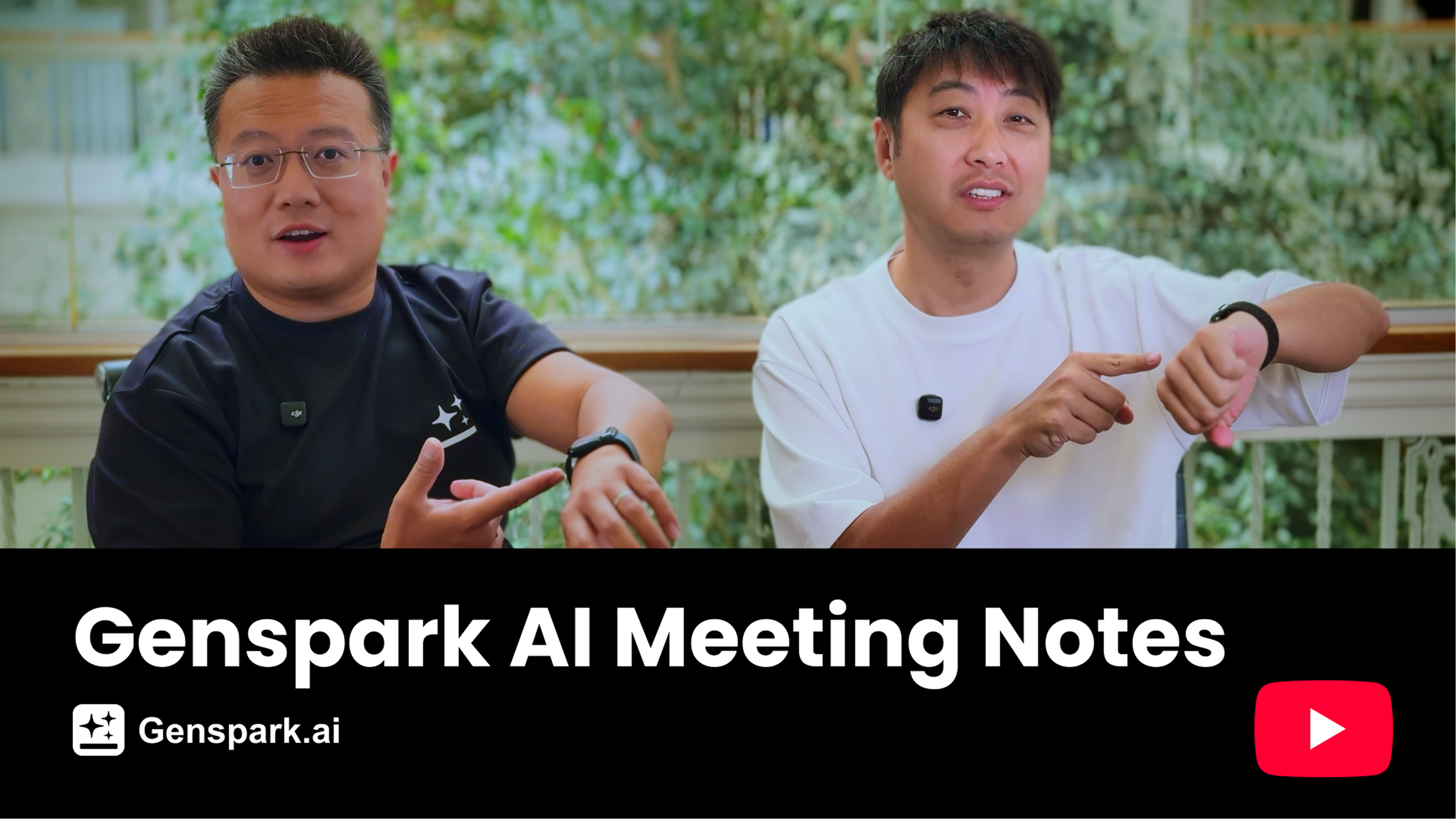
ملاحظات الاجتماعات بالذكاء الاصطناعي من Genspark هي أول أداة في العالم لتدوين ملاحظات الاجتماعات بالذكاء الاصطناعي على Apple Watch، وهي متاحة أيضًا على iOS وAndroid والويب. فقط انقر مرتين على Apple Watch أو انقر مرة واحدة على هاتفك لتحويل أي اجتماع فورًا إلى ملاحظات اجتماع شاملة واحترافية.
تعرّف على المزيد في منشور المدونة حول ملاحظات الاجتماعات بالذكاء الاصطناعي.
البدء السريع
- افتح تطبيق Genspark وانتقل إلى ملاحظات الاجتماعات بالذكاء الاصطناعي.
- انقر على ربط التقويم لربط Google Calendar أو Outlook — يتيح هذا للتطبيق عرض اجتماعاتك القادمة ويمكّن Meeting Bot من الانضمام إليها تلقائيًا.
- انقر على + جديد لبدء التسجيل. عند انتهاء الاجتماع، انقر على إنهاء لإنشاء ملاحظاتك.
- يقوم النظام تلقائيًا بتحليل التسجيل وإنتاج ملاحظات الاجتماع مع نص كامل. يمكنك بعد ذلك طرح أسئلة على الذكاء الاصطناعي حول محتوى الاجتماع.
ملاحظات الاجتماعات بالذكاء الاصطناعي متاحة على الويب وتطبيق الهاتف المحمول وApple Watch.
أدلة الميزات والإرشادات
تسجيل الاجتماع
- دعم اللغات: جميع اللغات الرئيسية مدعومة.
- مدة التسجيل: بدون حد زمني.
- مصدر الصوت: يتم التسجيل عبر ميكروفون جهازك فقط (صوت النظام غير مدعوم).
- انقطاع التسجيل: يُستأنف التسجيل تلقائيًا في حال انقطاعه. إذا أُغلق التطبيق، أعد فتحه أو انقر على استئناف للمتابعة من حيث توقفت.
- إنشاء الملاحظات: انقر على إنهاء للرفع. أبقِ التطبيق مفتوحًا حتى يتجاوز التقدم 50% لتجنب فشل الرفع.
- في حال فشل الإنشاء: على الويب، انقر على زر الاستئناف في إدخال التسجيل لإعادة الرفع. على الهاتف المحمول، أعد فتح التطبيق لإعادة المحاولة تلقائيًا. على Apple Watch، اسحب لليسار على الإدخال وانقر على أيقونة الهاتف لإعادة الإنشاء.
- استيراد الصوت: متاح على تطبيق الهاتف المحمول والويب.
- الملاحظات المباشرة: أثناء التسجيل، يمكنك تدوين ملاحظات في مربع إدخال الملاحظات في أي وقت — وستُستخدم كسياق إضافي عند إنشاء ملخص اجتماعك.
إدارة ملاحظات الاجتماع
- تعديل الملاحظات: انقر في أي مكان في منطقة ملاحظات الاجتماع للتعديل (التراجع وسجل الإصدارات غير مدعومين في الإصدار الحالي).
- نسخ النص: لا يمكن تعديل النصوص مباشرة، لكن يمكنك نسخ المحتوى الكامل بنقرة واحدة.
- حذف تسجيل: على الهاتف المحمول، اسحب لليسار على الإدخال واختر حذف. على سطح المكتب، انقر على قائمة النقاط الثلاث (⋯) على يمين الإدخال واختر حذف.
- المحادثة: اطرح أسئلة على الذكاء الاصطناعي حول محتوى اجتماعك. تظهر الردود في تدفق المحادثة ولن تستبدل ملاحظات اجتماعك الأصلية.
- البحث: يبحث شريط البحث في الصفحة الرئيسية عبر جميع عناوين وملخصات الاجتماعات. داخل النص، يمكنك البحث عن كلمات مفتاحية محددة والانتقال إلى مكان ظهورها.
المشاركة والتصدير
- المشاركة مع المشاركين: بعد انتهاء الاجتماع، وسّع قسم المشاركين في صفحة تفاصيل ملاحظات الاجتماع وانقر على مشاركة مع X من المشاركين — سيقوم النظام تلقائيًا بإرسال الملاحظات بالبريد الإلكتروني إلى جميع الحاضرين.
- التصدير إلى Google Docs: أرسل الملاحظات أو النص الكامل إلى مستند Google Docs جديد؛ رابط جاهز للفتح؛ مصادقة لمرة واحدة مقتصرة فقط على الملفات التي ينشئها.
- المشاركة عبر البريد الإلكتروني: يمكنك أيضًا كتابة "send email to [email protected]" في مربع المحادثة، وسيقوم النظام بإرسال الملاحظات عبر البريد الإلكتروني لفريق Genspark ([email protected]).
- رابط المشاركة: أنشئ رابطًا قابلاً للمشاركة — اضبط الوصول العام على "أي شخص لديه الرابط"، أو ادعُ أعضاء فريق محددين عبر البريد الإلكتروني، ثم انسخ الرابط وشاركه.
- حفظ كملف PDF: صدّر ملاحظاتك كملف PDF، وهو رائع للطباعة أو الأرشفة.
- حفظ في Notion: إذا كان لديك Notion مثبتًا، يمكنك حفظ ملاحظات اجتماعك في Notion بنقرة واحدة.
Apple Watch
- متطلبات النظام: watchOS 10.0 أو أحدث.
- التثبيت: بعد تثبيت تطبيق Genspark على iPhone، سيتم تثبيت تطبيق الساعة تلقائيًا على Apple Watch. إذا لم يحدث ذلك، ثبّته يدويًا من قسم التطبيقات المتاحة في تطبيق الساعة على iPhone.
- تسجيل اجتماع: افتح تطبيق Genspark على Apple Watch وانقر لبدء التسجيل. يمكنك التبديل بين التطبيقات أو إيقاف تشغيل الشاشة أثناء التسجيل — فهو يستمر في الخلفية. عند الانتهاء، انقر للإيقاف، وسيتم مزامنة التسجيل تلقائيًا مع iPhone والويب.
Meeting Bot وتكامل التقويم
Meeting Bot هو مساعد ذكاء اصطناعي ينضم تلقائيًا إلى اجتماعاتك عبر الإنترنت، ويسجلها، وينشئ ملاحظات الاجتماع عند انتهائها — دون الحاجة إلى خطوات يدوية.
الخطوة 1 — ربط التقويم. انقر على ربط التقويم في الشاشة الرئيسية لملاحظات الاجتماعات بالذكاء الاصطناعي لربط Google Calendar أو Outlook (إذا لم تكن قد فعلت ذلك بالفعل). بمجرد الربط، سيعرض قسم القادم اجتماعاتك العامة للأيام الثلاثة القادمة (يتم استبعاد الأحداث الخاصة).
الخطوة 2 — تفعيل Auto-join.
- انقر على زر الإعدادات في الزاوية العلوية اليمنى، وانتقل إلى الإعدادات → ملاحظات الاجتماعات بالذكاء الاصطناعي.
- ضمن Meeting Bot، فعّل Auto-join.
عند تفعيل Auto-join، سينضم Meeting Bot تلقائيًا ويسجل جميع اجتماعات التقويم التي يتم الكشف فيها عن رابط اجتماع. يمكنك أيضًا بدء تشغيله يدويًا لأي اجتماع محدد — فقط انقر عليه في قسم القادم واضغط على الانضمام للاجتماع.
إعدادات إضافية:
- اسم البوت: خصّص الاسم المعروض في غرفة الاجتماع — الاسم الافتراضي هو "Genspark Meeting Bot".
- حول اسم البوت: يمكن أن يصل طول الاسم إلى 50 حرفًا. يُطبَّق الاسم عند إعداد Meeting Bot لاجتماع ما، لذا يسري أي تغيير على الاجتماعات التي لم ينضم إليها بعد.
- المنصات المدعومة: Zoom، Google Meet، Microsoft Teams، Webex، GoToMeeting.
- Credits: التسجيل باستخدام Meeting Bot يستهلك Credits، ويتم الفوترة حسب مدة التسجيل الفعلية.
ملاحظة: يمكن لـ Meeting Bot الانضمام فقط إلى الاجتماعات التي يتضمن فيها دعوة التقويم رابط اجتماع. إذا لم يكن هناك رابط في الدعوة، فلن يتمكن البوت من الانضمام تلقائيًا.
Auto-share
عند التفعيل، يقوم Auto-share تلقائيًا بإرسال ملاحظات الاجتماع بالبريد الإلكتروني إلى جميع المشاركين فور انتهاء الاجتماع — دون الحاجة إلى خطوات يدوية.
لتفعيله: انتقل إلى الإعدادات → ملاحظات الاجتماعات بالذكاء الاصطناعي وفعّل Auto-share.
إعدادات اللغة
هناك إعدادان منفصلان للغة في ملاحظات الاجتماعات بالذكاء الاصطناعي، ويعملان بشكل مستقل:
1. لغة النص. يتم دائمًا الكشف التلقائي عن لغة النص بناءً على ما تم التحدث به فعليًا. يعكس النص الكلام الحقيقي بدقة — حتى في الاجتماعات متعددة اللغات حيث يتنقل المشاركون بين اللغات، سيلتقط النص كل لغة كما سُمعت.
2. لغة ملاحظات الاجتماع. يتم التحكم في اللغة التي تُنشأ بها ملاحظاتك النهائية بشكل منفصل، عبر الإعدادات → ملاحظات الاجتماعات بالذكاء الاصطناعي → لغة الملاحظات:
- الكشف التلقائي (افتراضي): يقرأ الذكاء الاصطناعي النص وينشئ الملاحظات باللغة السائدة في النص. لا تحتاج إلى ضبط أي شيء — يعمل تلقائيًا.
- الاختيار اليدوي: إذا اخترت لغة محددة، ستُنشأ الملاحظات دائمًا بتلك اللغة بغض النظر عن اللغة التي عُقد بها الاجتماع.
استكشاف الأخطاء وإصلاحها
لماذا يستغرق التسجيل وقتًا طويلاً في المعالجة؟
الأسباب المحتملة:
- اتصال شبكة غير مستقر أثناء الرفع
- تم إغلاق التطبيق قبل اكتمال الرفع
- الخادم يتعامل مع حجم كبير من الطلبات
ما يجب فعله:
- للوقاية: تأكد من أن لديك اتصالاً مستقرًا قبل الرفع، وأبقِ التطبيق مفتوحًا حتى يتجاوز التقدم 50%.
- إذا فشل بالفعل: تحقق من اتصالك وأعد فتح ملاحظات الاجتماعات لتشغيل إعادة الرفع.
ماذا أفعل إذا لم يكن هناك صوت بعد التسجيل على الويب؟
السبب: تم اختيار جهاز ميكروفون خاطئ.
- تأكد من اختيار الميكروفون الصحيح قبل بدء التسجيل.
- تحقق من شكل الموجة الصوتية مباشرة بعد البدء — يجب أن تظهر نشاطًا.
- إذا لم تكن هناك موجة صوتية، أوقف التسجيل، وغيّر الميكروفون في إعدادات المتصفح، وحاول مرة أخرى.
لماذا لم ينضم Meeting Bot إلى اجتماعي؟
تحقق مما يلي:
- هل التقويم مرتبط (Google Calendar أو Outlook)؟
- هل الانضمام التلقائي مفعّل في الإعدادات؟
- هل تتضمن دعوة التقويم رابط اجتماع (Zoom، Google Meet، Teams، إلخ)؟
- هل لديك رصيد كافٍ من Credits في حسابك؟
إذا كان كل شيء يبدو صحيحًا، جرّب فصل التقويم وإعادة ربطه.
اختفت الاجتماعات من قسم "Coming up" وتوقف Meeting Bot عن الانضمام تلقائيًا. ماذا حدث؟
من المحتمل أن اتصال التقويم لديك قد انتهت صلاحيته. تستخدم عمليات تكامل التقويم، وخاصة Outlook، رموز وصول محدودة المدة. وعندما تنتهي صلاحية الرمز، لن يتمكن Genspark من قراءة التقويم بعد الآن، لذلك يصبح قسم Coming up فارغًا ويتوقف Meeting Bot عن الانضمام تلقائيًا.
لحل هذه المشكلة، انتقل إلى ملاحظات الاجتماعات بالذكاء الاصطناعي → Connect Calendar، وافصل التقويم الحالي ثم أعد توصيله. بعد إعادة التوصيل، يجب أن تظهر اجتماعاتك القادمة مرة أخرى في قسم Coming up وسيستأنف Meeting Bot الانضمام التلقائي.
لماذا تلقيت رسالة بريد إلكتروني بعنوان "فشل تسجيل الاجتماع"؟
يرسل Genspark هذه الرسالة عندما يتعذر تسجيل أحد الاجتماعات. وتتمثل الأسباب الرئيسية فيما يلي:
- واجه روبوت الاجتماعات خطأً أثناء التسجيل.
- انتظر روبوت الاجتماعات في غرفة الانتظار حتى انتهت المهلة، أو لم يُنتَج أي تسجيل.
- لم يكن لدى حسابك رصيد كافٍ من الأرصدة.
تتلقى الرسالة مرة واحدة فقط لكل اجتماع ولكل سبب خلال 30 دقيقة، لذا لن تمتلئ صندوق الوارد لديك بسبب المحاولات المتكررة.
الأسئلة الشائعة
هل يمكنني تنزيل ملف الصوت الأصلي؟
لحماية خصوصية المستخدم، لا يحفظ Genspark ملفات الصوت الأصلية ولا يتيح الوصول إليها. يتوفر فقط نص النسخ وملاحظات الاجتماع.
هل يمكنني استخدام أكثر من روبوت اجتماعات واحد؟
يحصل كل شخص على روبوت اجتماعات واحد لكل رابط اجتماع. يمكن عقد اجتماعات مختلفة في الوقت نفسه، ولا يوجد حد لكل حساب لعدد الاجتماعات التي يمكن لروبوت الاجتماعات الانضمام إليها. ينتج كل اجتماع ملاحظاته الخاصة، ولا يوجد ملخص مُجمَّع يشمل عدة اجتماعات.
متى يغادر روبوت الاجتماعات الاجتماع؟
يغادر روبوت الاجتماعات تلقائيًا في الحالات التالية:
- بعد 60 ثانية من مغادرة جميع المشاركين الآخرين.
- بعد 15 دقيقة من انضمامه إذا لم ينضم أي شخص آخر.
- بعد 18 دقيقة في غرفة الانتظار إذا لم يُسمح له بالدخول.
- بعد نحو 30 دقيقة من انضمامه إذا لم يتبقَّ سوى الروبوتات. تُحتسب الروبوتات الأخرى التي تدوّن الملاحظات ضمن المشاركين، لذا قد يبقى روبوت الاجتماعات في المكالمة بعد مغادرة آخر شخص، إلى أن تنتهي هذه المهلة. ولهذا لا تنطبق الحالة الأولى دائمًا.
لإزالة روبوت الاجتماعات قبل ذلك، أزِله من المكالمة في تطبيق الاجتماعات الذي تستخدمه.
كيف تُحتسب تكلفة الاجتماعات في ملاحظات الاجتماعات بالذكاء الاصطناعي؟
تُحتسب تكلفة التسجيلات المباشرة وتسجيلات Meeting Bot والتسجيلات المرفوعة وفقًا لمدة التسجيل الفعلية، لكل دقيقة من الصوت. وفي الخطط المدفوعة، يكون الاستخدام مجانيًا حتى حدّ يومي قدره 24 ساعة من الصوت يوميًا (بتوقيت UTC)، وتُفرض رسوم على ما يتجاوز ذلك.