Genspark Plusの10,000クレジットで何ができる?無料利用枠と合わせた使い方の目安
こんにちは、Genspark日本チームのTomokiです。
「Gensparkの名前はよく耳にするし、仕事でAIを使ってみたい」。そう思いつつも、いざ有料のPlusプランを検討するとき、「毎月料金を払って、実際どれくらい使えるんだろう?」「10,000クレジットで足りるのかな?」と不安になりますよね。何ができるのか具体的なイメージが湧かないと、なかなか契約に踏み出しにくいですよね。
正直にお伝えすると、プロンプトの書き方や資料のページ数、修正回数によって消費量は変わるため、「10,000クレジットでこれだけできます」と一概に言い切るのは難しいのが実情です。
ですが、そこまで身構える必要はありません。Plusプランには10,000クレジットとは別に、クレジットを消費しない「無料利用枠」が用意されているからです。
日々のチャットや調べもの、標準的なスライド作成などはまずこの枠から使えるため、使い方を知っていれば、10,000クレジットをここぞという場面のためにしっかり温存できます。さらに先月から料金はそのままで無料利用枠が追加され、日常業務でカバーできる範囲が一段と広がりました。
この記事では、無料利用枠とクレジットの上手な使い分けや、10,000クレジットでどんな作業ができるのか、使い方別の目安を分かりやすくご紹介します。
この記事の要点
- Plusプランには、初回利用から7日間のサイクルで補充される「無料利用枠」と、毎月付与される「10,000クレジット」の2つがある
- 日常の調べものやスタンダードモードの資料作成は「無料利用枠」、日常利用のチャットや画像は会員特典の「コアモデル枠(毎月リセット)」でカバーでき、上限内ならクレジットを使わない
- クレジットを使うのは、Ultraモードでの作成、動画・音声・音楽の生成、高品質の画像生成など
- クレジットが0になっても、Gensparkが全部使えなくなるわけではない
※本記事の内容は2026年11月時点のものです。仕様は変更されることがあります。
Plusプランには、財布が2つある
Plusプランの利用枠は、大きく2つの「財布」に分かれています。
| 財布 | 補充のタイミング | 使われる場面 |
|---|---|---|
| 無料利用枠 | 初回利用から7日間のサイクル。7日ごとにリセット | 主要機能のスタンダードモード。スーパーエージェント、スライド、シート、ドキュメント、ディープリサーチ、ファクトチェック、セカンドブレインなど。Plusプラン / Proプランの個人会員が対象で、無料プランには付きません。先にこちらから消費されます。 |
| 月次クレジット | 毎月の請求期間ごと | 無料利用枠の対象外の作業と、枠を使い切った後の超過作業 |
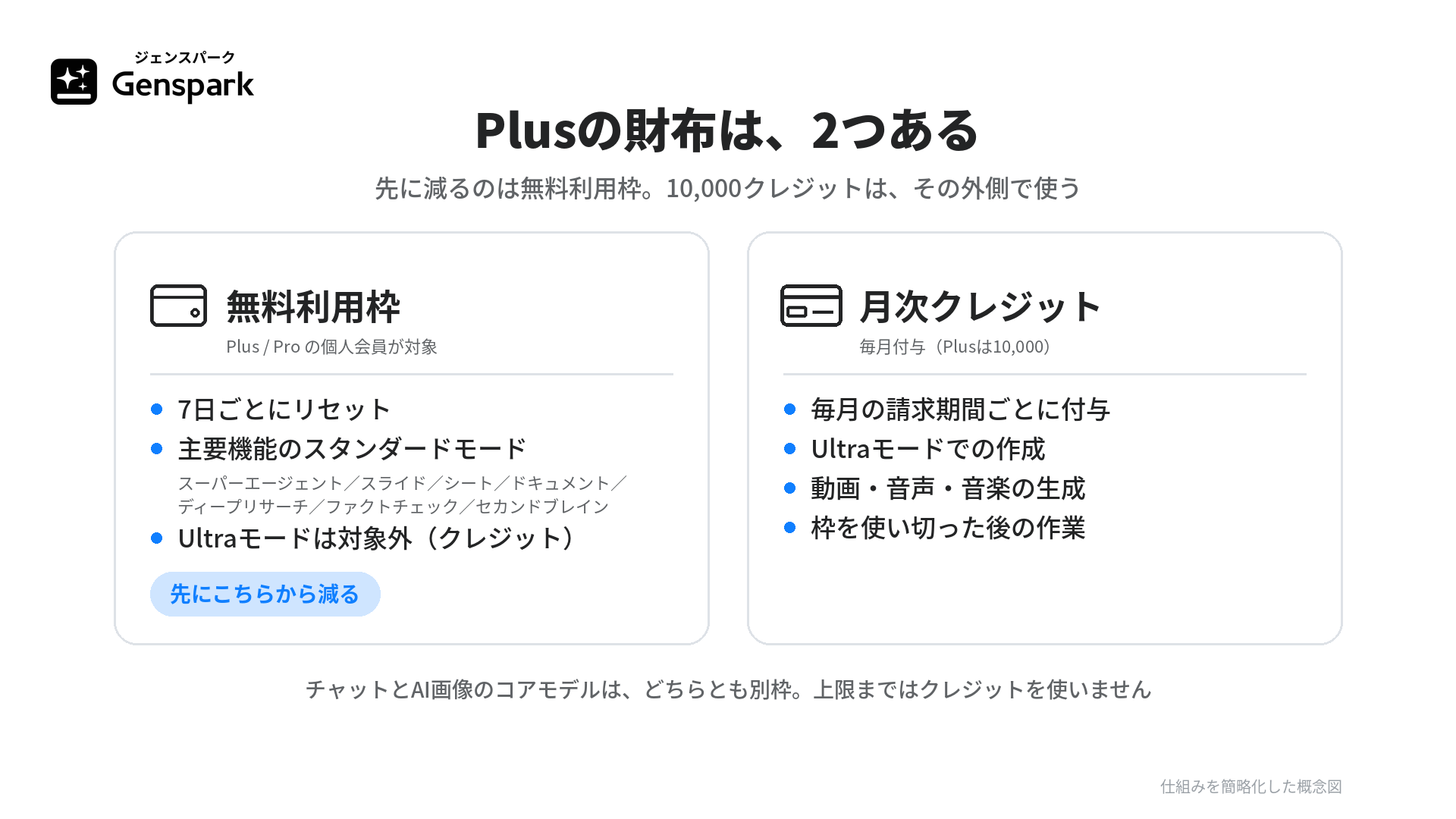
これら2つの財布とは別に、Plusプランを契約すると、日常利用の主力となるAIチャット・AI画像のコアモデルが会員特典に含まれます。この特典は毎月リセットされ、一定の上限まではクレジット消費なしで利用できます。上限を超えると、通常通りクレジットを消費して続ける案内が表示されます(フラッグシップモデルは常にクレジットを消費します)。なお、このコアモデル特典とスタンダードモードの無料利用枠は別々の枠で、それぞれ独立して管理されます。
つまり、「普段の作業は無料利用枠で軽快にこなし、ここぞという重い作業に10,000クレジットを充てる」という使い分けができる設計になっています。先に減るのは無料利用枠のほうです。
ここで1つ、覚えておいていただきたいポイントがあります。「10,000クレジット=スライド〇本分」のように単純に計算することはできません。 スタンダードモードのスライド作成は無料利用枠から出るため、クレジットは1つも減らないからです。10,000という数字は「重い仕上げ作業に使えるプレミアムな枠」として捉えるほうが、実態に近くなります。
「使っているうちにすぐクレジットが切れて、何もできなくなるのでは?」と心配されるかもしれませんが、日常的なチャットや調べもの、スタンダード機能を枠の範囲内で使っている限り、クレジットは消費されません。万が一クレジットを使い切った場合でも、無料利用枠やコアモデルの枠が残っていればそのまま利用を続けられます。
クレジットを使わない作業
日常の仕事の大半は、ここに入ります。無料利用枠とコアモデルの上限の範囲内であれば、次の作業はクレジットを使いません。
- 日常的なチャット、壁打ち、思考整理(コアモデルの上限内)
- 調べもの、ディープリサーチ、ファクトチェック(スタンダードモード)
- スタンダードモードでのスライド、シート、ドキュメント、セカンドブレインなど
- コアモデルでの画像生成
チャットや壁打ちはコアモデル、スライドやドキュメントの作成はスタンダードモードの無料利用枠でカバーできるため、範囲内であればクレジットは減りません。日々の相談や下書き作業が中心であれば、10,000クレジットはほとんど手つかずのまま1か月を終えることも珍しくありません。
クレジットを使う重い作業
逆に、次のような作業はクレジットを使います。
- Ultraモードでの資料作成(ページ数の多いスライドも、Ultraモードで作成した場合は消費対象)
- 動画・音声・音楽の生成(プロンプト作成や企画までは無料枠、生成を実行した段階で消費)
- フラッグシップモデルによる高画質・高精度な画像生成、およびGPT Imageの高品質・大サイズ生成
- 無料利用枠を使い切った後の超過作業
いずれの作業も、出力の規模や修正回数に比例してクレジット消費量が増えます。Ultraモードでは、同じ「1本」でも10枚の提案書と40枚の説明資料で消費が違います。スタンダードモードなら、枚数が増えてもクレジットは消費されず、無料利用枠の減りが早くなるだけです。
スライドは、テンプレートを1回作ってから量産する
ここで私が最近見つけたクレジット消費を減らす方法をご紹介します。同じ5枚のスライドを、3通りのやり方で作って比べました。
| 作り方 | クレジット消費の目安 |
|---|---|
| 最初から最後までUltraモードで作る | 最も多い |
| スタンダードで作って、あとからUltraで修正する | Ultra単独とほぼ同等 |
| Ultraでテンプレートを作り、スタンダードで生成する | 大幅に抑制 |
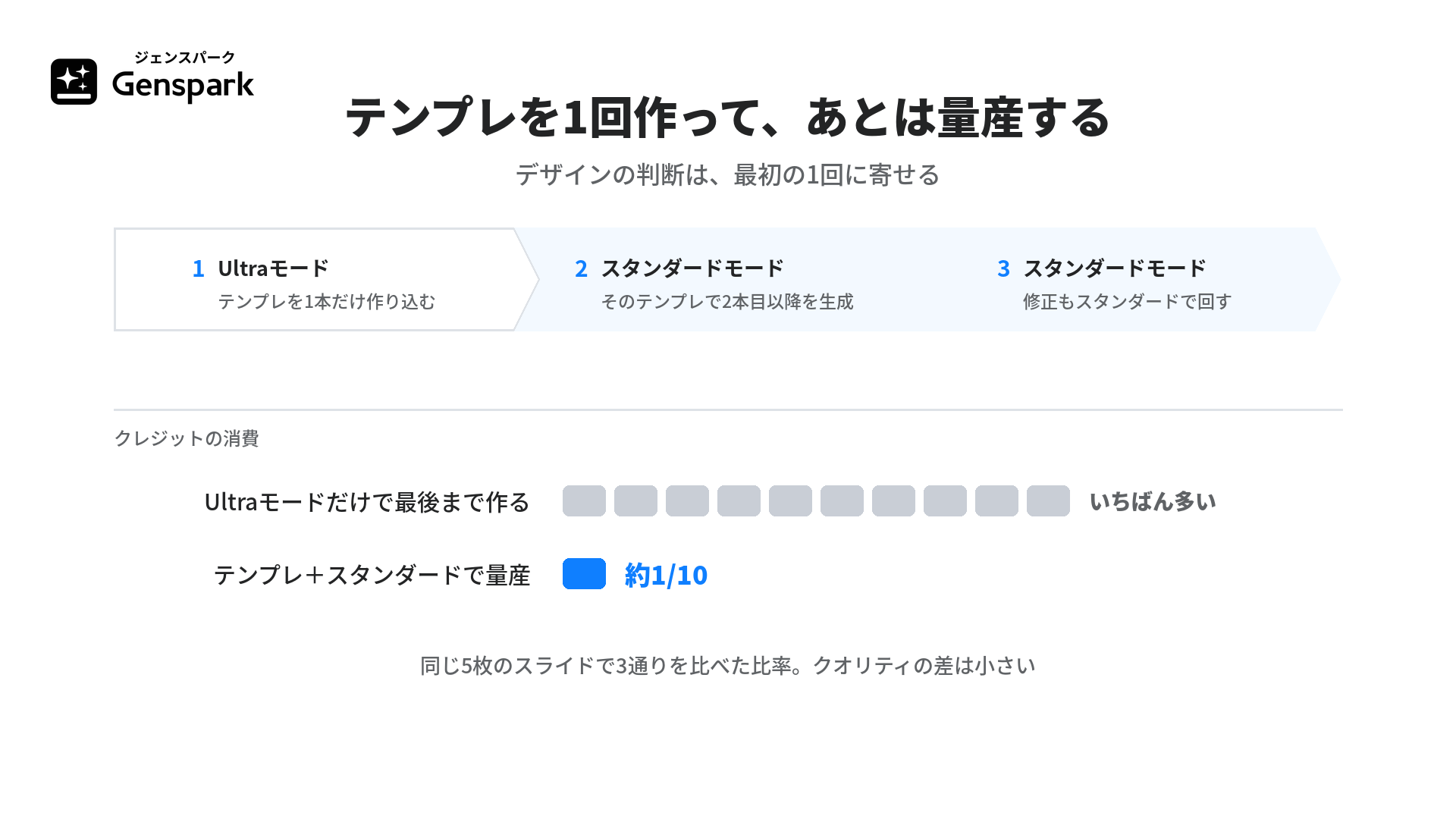
最もクレジット消費を抑えられたのは3つ目で、クオリティに大きな差はありませんでした。Ultraモードは高品質なアウトプットを出すぶんクレジットの消費が大きく、ページ数が増えたり修正を重ねたりするほど消費量も増えていきます。
だからこそ、デザインの作り込み(試行錯誤)を最初の1本に集中させるのがおすすめです。
- 最初の1本だけ、Ultraモードで納得がいくまで作り込む
- 2本目以降は、そのテンプレートを使ってスタンダードモードで生成する
- 修正もスタンダードモードで行う
1本目に時間をかけるのは、決して遠回りではありません。型が決まれば、あとは中身を差し替えるだけの作業になります。社内の定例会資料、営業の提案書、イベントの説明資料のように、同じ形式で何本も作る場面ほど大きな効果が出ます。
一方で、いちばん多いつまずきは、2本目以降もUltraモードのまま作り直してしまうケースです。表の2行目のように、Ultraモードで修正を重ねると、最初から作り直すのとほぼ同じ消費になってしまいます。型が決まったあとは、迷わずスタンダードモードに切り替えてください。
試行錯誤しながら都度Ultraで作るより、「型を1回作ってスタンダードで量産する」という流れを作ることで、クレジットを賢く温存できます。
使い方別の目安
| タイプ | 主な利用イメージ(1か月) | クレジットの目安 |
|---|---|---|
| A: 日常づかい | チャット、調べもの、壁打ち、たまにスタンダードモードのスライド | 無料利用枠とコアモデルの枠でほぼ収まる |
| B: 資料を作る | Ultraモードでテンプレートを作り、スタンダードモードで量産する | 消費はテンプレート作りの1回に集中する |
| C: 動画・大型デッキ | 動画を頻繁に生成する、何十枚ものスライドをUltraモードで何本も作る | 10,000を超えることがある。上位のProプランへの移行、またはその月だけクレジットを追加購入するライン |
日々の壁打ちや情報収集が中心の「タイプA」なら、クレジットをほとんど減らさずに1か月を十分に運用できます。
ビジネス資料を作成する「タイプB」は、多くのビジネスパーソンに当てはまる形です。たとえば、週次の会議資料を月に4本、社外向けの提案書を1本作り、あとは日々の調べものに使う月をイメージしてみてください。この場合、クレジットを消費するのは提案書のデザインをUltraモードで作り込む1回だけで、4本の会議資料はテンプレートを使ってスタンダードモードで量産できます。先述のようにテンプレートを活用すれば、クレジットの消費を最小限に抑えつつ高品質な資料を揃えられます。何本作っても、重い作業は最初の1回だけ、という状態です。
毎日何十枚ものスライドを最高品質で作ったり、動画を頻繁に生成したりするようなヘビーな使い方(タイプC)でなければ、10,000クレジットで足りることがほとんどです。動画は企画までは無料枠で進められますが、生成を実行した段階でクレジットを使います。毎週何本も作る月は10,000を超えることがあるため、そうした使い方が続くなら、その月だけクレジットを追加購入するか、上位プランへの移行を検討するのが現実的です。
まずはPlusプランで、日々の業務がどれほど効率化されるか実感してみてください。
クレジット残高の確認と、足りなくなったときの対処法
残高は、画面左下のアカウントアイコンから「クレジット」を開くと確認できます。無料利用枠を使っている間は入力欄の上に帯が出るので、いまクレジットが減っているかどうかは一目で分かります。
足りない月は、その月だけ追加で購入できます(追加分は3ヶ月有効)。手順と仕組みはGensparkのクレジットとは?、プランごとの価格はGensparkの料金はいくら?にまとめています。
よくある質問
Q. 10,000クレジットは、1か月で足りますか?
使い方によります。チャットや調べもの、スタンダードモードのスライドが中心なら、無料利用枠とコアモデルの枠の範囲で収まり、クレジットはほとんど減りません。Ultraモードでの資料作成が月に数回までなら、テンプレートを1回作ってスタンダードで量産する形で、10,000の範囲に収まることが多いです。動画の生成が多い月や、何十枚ものスライドをUltraモードで何本も作る月は、足りなくなることがあります。
Q. クレジットが0になると、Gensparkは使えなくなりますか?
いいえ。無料利用枠が残っていればスタンダードモードの作業を、コアモデルの上限内ならチャットや画像生成を続けられます。完全に作業が止まるのは、無料利用枠を使い切ってクレジットも0になった場合や、もともとクレジットが必要な作業を行う場合のみです。
Q. 無料利用枠とクレジットは、どちらから減りますか?
先に減るのは無料利用枠です。枠の範囲内ならクレジットは消費されず、無料利用枠を使い切ってから月次クレジットが使われます。
Q. 使い切れなかったクレジットは、翌月に繰り越せますか?
翌月への繰り越しはできません。月次クレジットは毎月の契約更新時に新しく付与されます。
Q. 無料利用枠を使い切ると、自動的にクレジットが消費されますか?
はい。無料利用枠を使い切った状態でスタンダード機能を利用すると、自動的に月次クレジットから消費されます。
Q. スライド生成で、クレジット消費を抑える方法はありますか?
最初の1本だけUltraモードでテンプレートを作り、2本目以降はそのテンプレートをスタンダードモードで使う形がおすすめです。型が決まったあとにUltraモードで修正を重ねると、最初から作り直すのとほぼ同じ消費になってしまう点に注意してください。
Q. 無料利用枠は、いつ補充されますか?
初回利用から7日間のサイクルで、7日ごとにリセットされます(未使用分の翌週への繰り越しはありません)。月次クレジットとは別に管理されます。
まとめ
GensparkのPlusプランは、「普段の作業は無料利用枠で気兼ねなくこなし、勝負どころの資料作成には10,000クレジットを充てて高品質に仕上げる」という、非常にコストパフォーマンスの高い使い方ができるプランです。
10,000という数字だけを見ると「足りるのかな?」と不安に感じるかもしれません。ですが、日常の作業は別の財布(無料利用枠やコアモデル枠)から出ているため、実際にこなせる仕事量は数字の印象よりもずっと多くなります。
どこでクレジットが減るのかさえ知っておけば、契約してからのギャップも小さく、安心して日々の業務にご活用いただけます。
AIを頼れる仕事のパートナーにする第一歩として、まずは1か月、Plusプランでその快適さを体験してみてください。日々の調べものや資料作成のスピードが大きく変わるのを実感していただけるはずです。